


 「生成AIで業務効率を上げたい」、「ChatGPTを実務で使えるようになりたい」 このような方に
Excelの関数って難しくて、毎回調べるのが面倒…そんな悩みをAIが解決してくれるツールがあるんです!
ExcelやGoogleスプレッドシートを使っていて、「この関数どうやって書くんだっけ?」「複雑な計算式が全然わからない…」と感じたことはありませんか?
そんな悩みを解決してくれるのが、AIツール「GPTexcel」です。
やりたいことを日本語で入力するだけで、最適な関数を自動生成してくれます。この記事では、GPTexcelの基本情報から各機能の使い方、他ツールとの比較まで詳しく解説します。
- GPTexcelの基本情報と全機能の内容
- 各機能の具体的な使い方と操作手順
- 無料版・有料版の違いと他AIツールとの比較
GPTexcelとは?
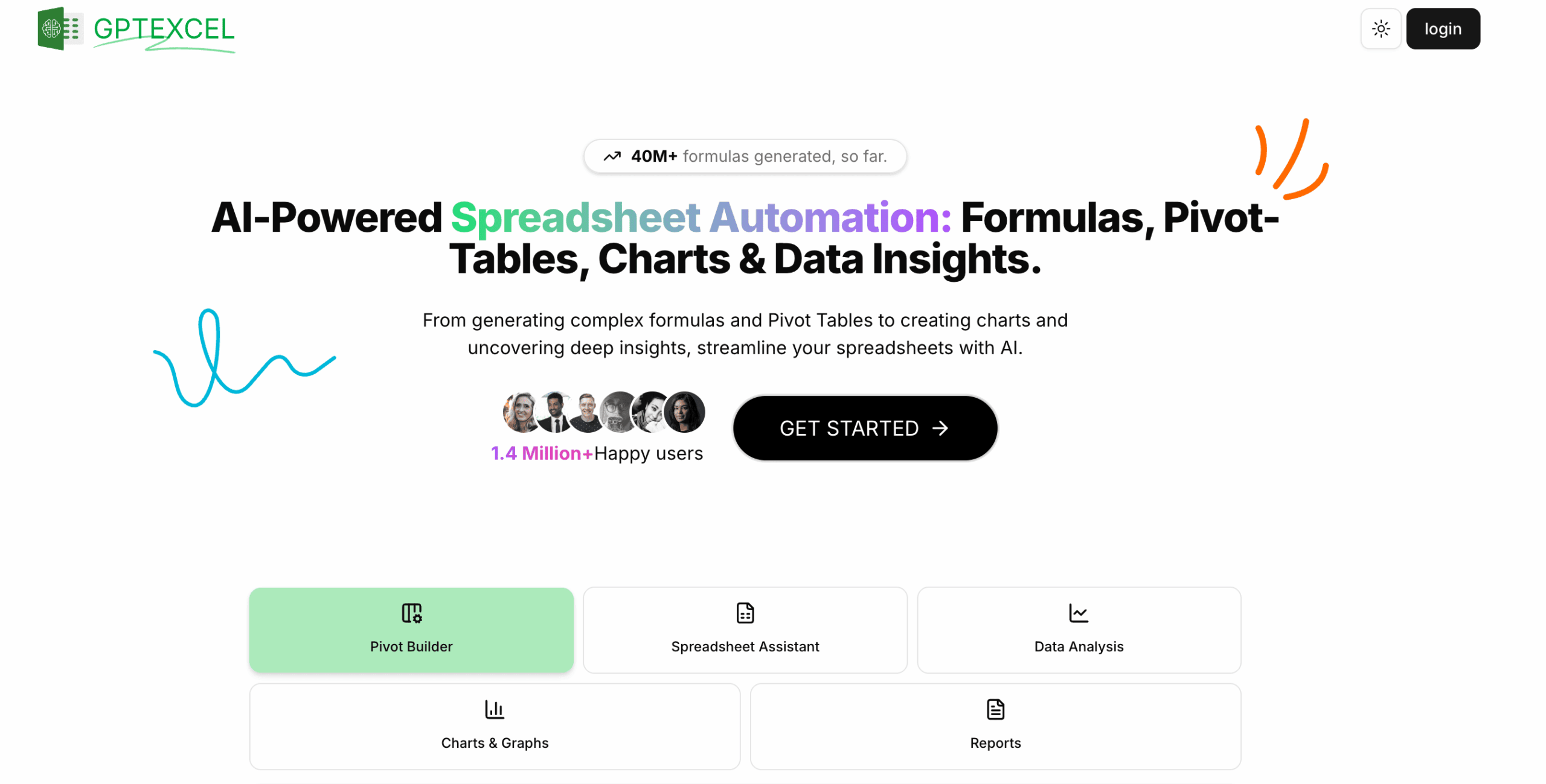 GPTexcelは、イギリスのExcelBrew社が開発したAI搭載のスプレッドシート支援ツールです。
やりたいことを入力するだけで、ExcelやGoogleスプレッドシートで使える関数を自動生成してくれます。
インターフェースは英語ですが、日本語での入力にも対応しています。
GoogleアカウントまたはMicrosoftアカウントがあれば無料で始められ、関数生成をはじめVBAスクリプトやSQLクエリの生成など、幅広い機能を利用できます。
無料版は1日4回の利用制限がありますが、全機能を試せるため、まずは気軽に使ってみるのがおすすめです。
| GPTexcel 機能一覧 | |
| 機能 | 内容 |
| Formulas | Excel・Googleスプレッドシートの関数を自動生成 |
| Explainer | 既存の関数の意味・使い方を解説 |
| Scripts | VBA・Google Apps Scriptを自動生成 |
| SQL | SQLクエリを自動生成 |
| Regex | データ検証・フィルタリング用の正規表現を生成 |
| Template | Excel・Googleスプレッドシート用の表テンプレートを生成 |
※全機能が無料で利用可能(1日4回制限あり)
GPTexcelでできること

GPTexcelはExcelやGoogleスプレッドシートの作業を、AIの力で効率化してくれるツールです。
関数の生成から自動化スクリプトの作成まで、幅広い用途に対応しています。ここでは各機能でできることを詳しく紹介します。
①関数を自動生成する
GPTexcelのメイン機能であるFormulasは、やりたいことを入力するだけでExcelやGoogleスプレッドシートの関数を自動生成してくれます。
「A列の日付からB列に曜日を表示したい」「条件に合うデータだけを合計したい」といった具体的な要望を入力すると、すぐに使える関数が出力されます。
複雑な関数を一から調べる必要がなくなるため、作業時間を大幅に短縮できます。
②既存の関数を解説してもらう
Explainer機能では、意味がわからない関数を貼り付けるだけで、その関数が何をしているのかをわかりやすく解説してくれます。
引き継いだExcelファイルに見慣れない関数が並んでいるときや、ネットで見つけた関数の意味を確認したいときに便利です。
関数を調べながら学べるため、Excel学習ツールとしても活用できます。
③VBA・スクリプトを自動生成する
Scripts機能では、VBAやGoogle Apps Scriptなどの自動化スクリプトを生成できます。
「毎月の売上データを別シートにまとめる処理を自動化したい」といった要望を入力すると、そのままコピーして使えるコードが出力されます。
プログラミングの知識がなくても、繰り返し作業を自動化できるのが大きな魅力です。
④SQLクエリ・正規表現を生成する
SQL機能ではMySQL・PostgreSQL・Microsoft Accessなど幅広いデータベースに対応したSQLクエリを生成できます。
またRegex機能では、データの検証やフィルタリングに使う正規表現パターンを自然言語から生成可能です。
データ分析や管理業務を担当している方にとって、作業効率を大きく高めてくれる機能です。
⑤表のテンプレートを自動生成する
Template機能では「売上管理表を作りたい」「シフト管理表のテンプレートが欲しい」と入力するだけで、ExcelやGoogleスプレッドシート用の表の雛形を自動生成してくれます。
ゼロから表を設計する手間が省けるため、新しいフォーマットを素早く用意したいときに重宝します。
GPTexcelのメリット

GPTexcelを使うことで、これまでExcel作業に費やしていた時間や手間を大幅に削減できます。
ここでは特に実感しやすいメリットを5つ紹介します。
①関数を調べる時間を大幅に短縮できる
これまで関数を調べるとき、検索して記事を読み、自分のケースに合うか確認して…という工程に思いのほか時間がかかっていた方も多いはずです。
GPTexcelなら「やりたいこと」をそのまま入力するだけで関数が出力されるため、調べる時間をほぼゼロにできます。
空いた時間を本来の業務に集中できるのは大きなメリットです。
②関数の知識がなくても使える
ExcelやGoogleスプレッドシートには数百種類の関数が存在しますが、すべてを覚えている人はほとんどいません。
GPTexcelは関数名や書き方を知らなくても、日本語でやりたいことを伝えるだけで対応した関数を生成してくれます。
「関数が苦手で…」という方でもすぐに活用できます。
③関数の意味を理解しながら学べる
GPTexcelはExplainer機能で関数の解説もしてくれるため、生成された関数の意味を確認しながら使えます。
単にコピペするだけでなく、「この関数はこういう仕組みで動いているんだ」と理解を深めることができます。
使いながら自然とExcelスキルが身につくため、学習ツールとしても優秀です。
④GoogleスプレッドシートにもOK
GPTexcelはExcelだけでなく、Googleスプレッドシートにも対応しています。
ExcelとGoogleスプレッドシートでは関数の書き方が異なる場合がありますが、GPTexcelは使用するソフトを選択してから生成できるため、そのまま貼り付けて使えます。
どちらのツールをメインで使っている方にも対応できます。
⑤無料で全機能を試せる
GPTexcelは有料プランがありますが、無料版でもFormulas・Explainer・Scripts・SQL・Regex・Templateの全機能を利用できます。
まずは無料で試してみて、使用頻度が高くなってきたら有料プランへの移行を検討するという使い方ができるのも安心です。
GPTexcelの注意点

GPTexcelは無料で手軽に使えるツールですが、使う前に知っておきたい注意点もあります。
事前に把握しておくことで、トラブルなくスムーズに活用できます。
無料版は1日4回制限がある
無料版では1日あたりの利用回数が4回までに制限されています。
日常的な調べものや軽い用途であれば十分ですが、業務で毎日大量に使いたい場合は物足りなく感じることもあるでしょう。
頻繁に使う予定がある方は、1日100回まで利用できる有料プラン(約$6.99/月)への移行も検討してみてください。
日本語入力は不安定な場合がある
GPTexcelは日本語での入力に対応していますが、特にFormulas機能では日本語入力だと回答が生成されないケースや、回答が途中で切れることがあります。
より正確な回答を得るためには、英語で入力するのがおすすめです。
英語が苦手な場合はGoogle翻訳などで入力文を英語に変換してから使うと精度が上がります。
生成された関数は必ず動作確認する
AIが生成した関数が必ずしも正確とは限りません。
自分のシートのデータ構造や条件によっては、意図した通りに動作しないこともあります。
コピーしてそのまま使うのではなく、実際のシートで動作確認をしてから本番データに適用するようにしましょう。
GPTexcelの無料版と有料版の違い
 GPTexcelは無料版でも全機能を利用できますが、有料版では1日の利用回数が大幅に増え、より快適に使えるようになります。
自分の使用頻度に合わせてプランを選びましょう。
| 無料版と有料版の違い | ||
| 項目 | 無料版 | 有料版 |
| 料金 | 無料 | 約$6.99/月 |
| 1日の利用回数 | 4回 | 100回 |
| 利用できる機能 | 全機能 | 全機能 |
| サポート | 通常 | 優先サポート |
GPTexcelの始め方

GPTexcelの始め方をご紹介します。
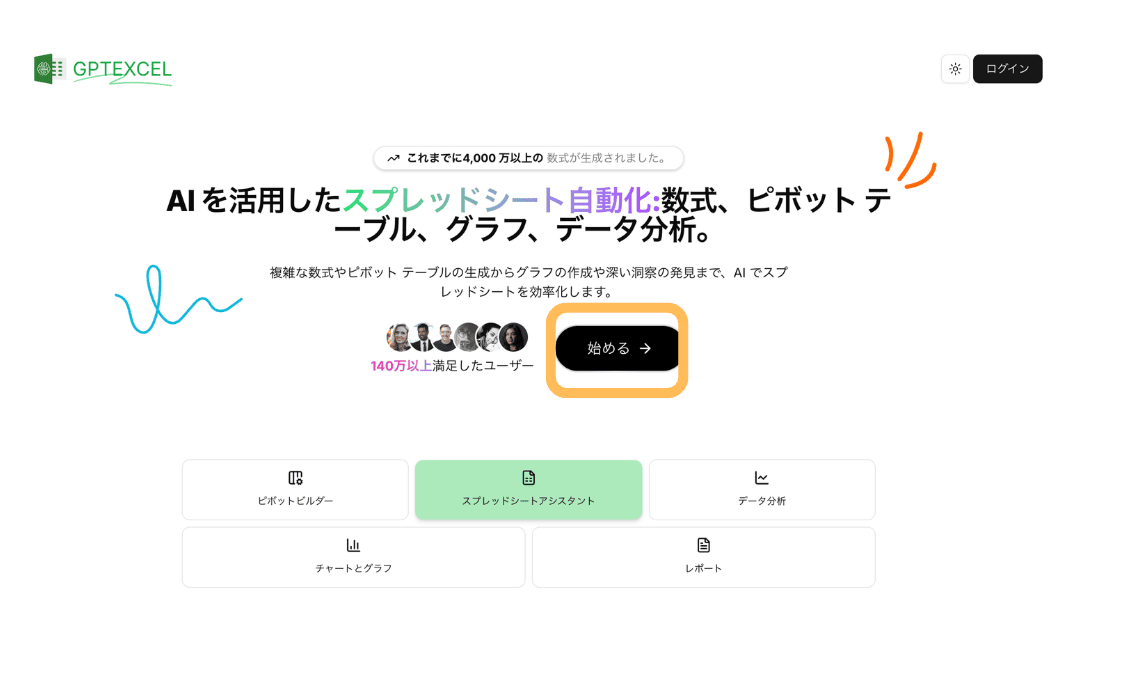
- STEP.1GPTexcelにアクセスし【始める】をクリックします。
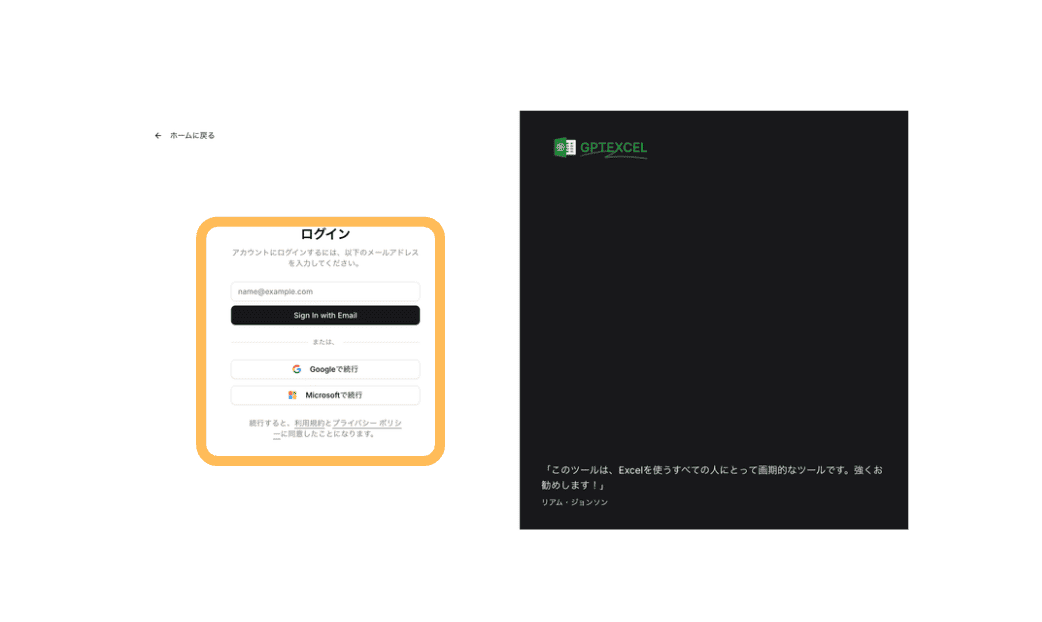
- STEP.2メールアドレスか既存アカウントでログインをします。
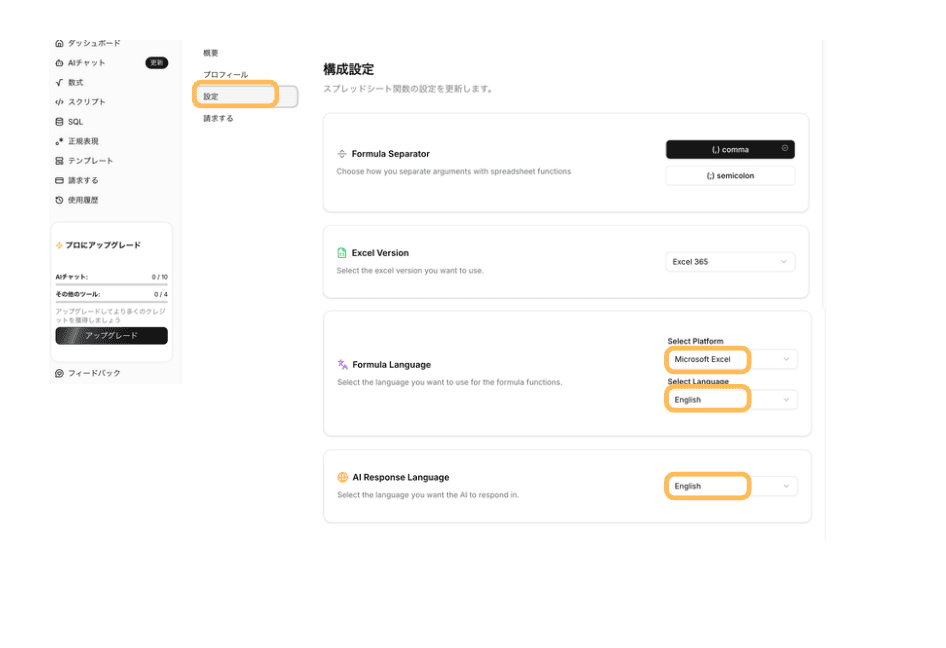
- STEP.3まずは設定です。
右上のアイコンから【設定】をクリックします。
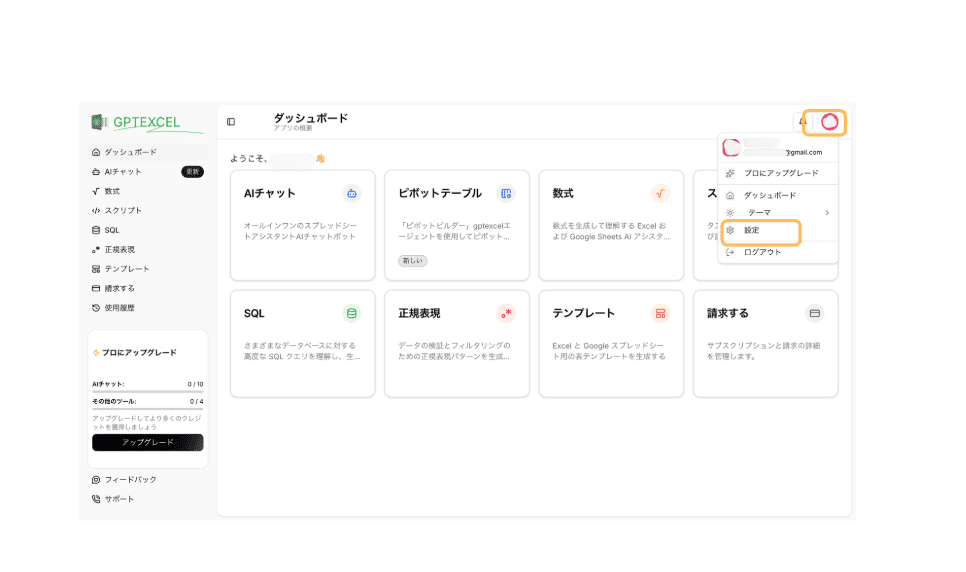
- STEP.4さらに左の【設定】から【Excel or Googleスプレットシート】をクリックし【言語】も2箇所変更します。
GPTexcelの使い方

GPTexcelの使い方をご紹介します。
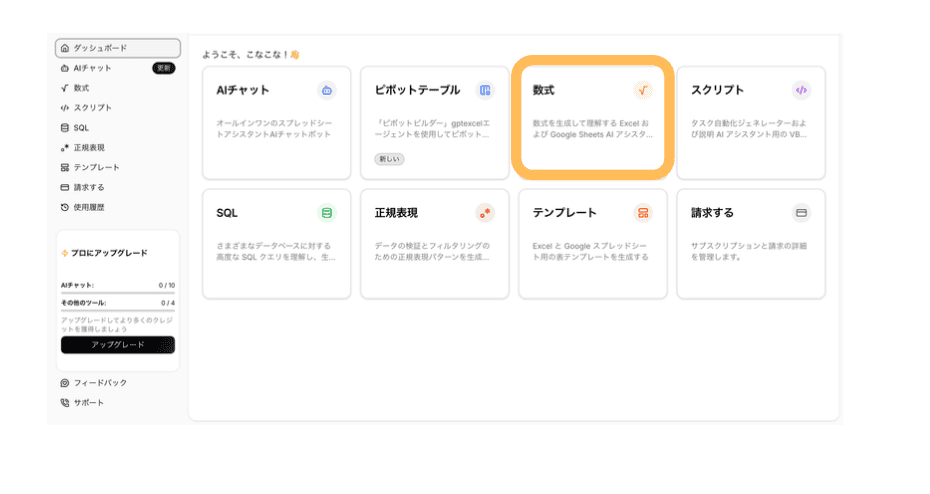
- STEP.1実際に日本語を関数に変える機能を使います。【数式】をクリックしてください。
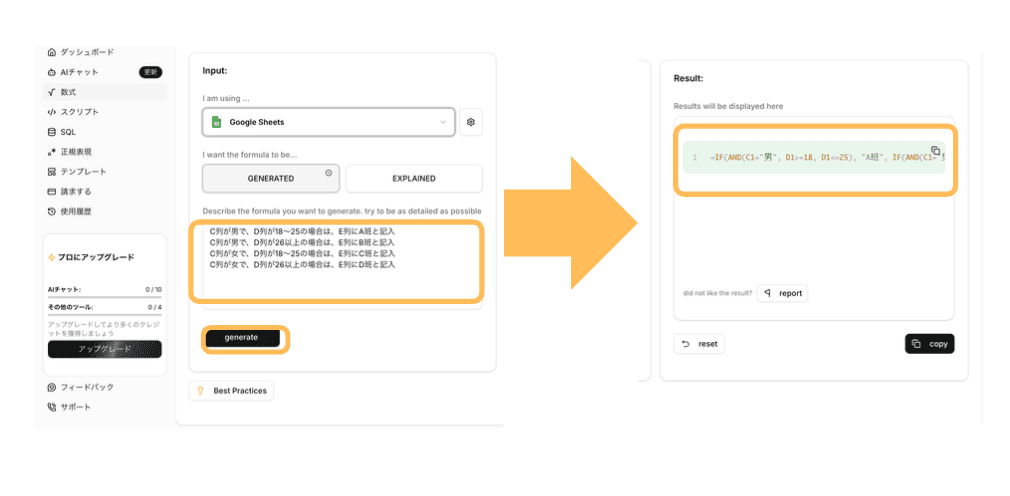
- STEP.2日本語でどのようにしたいか数式を入力し【generate】を押したらすぐに右に関数が表示されるのでコピーします。
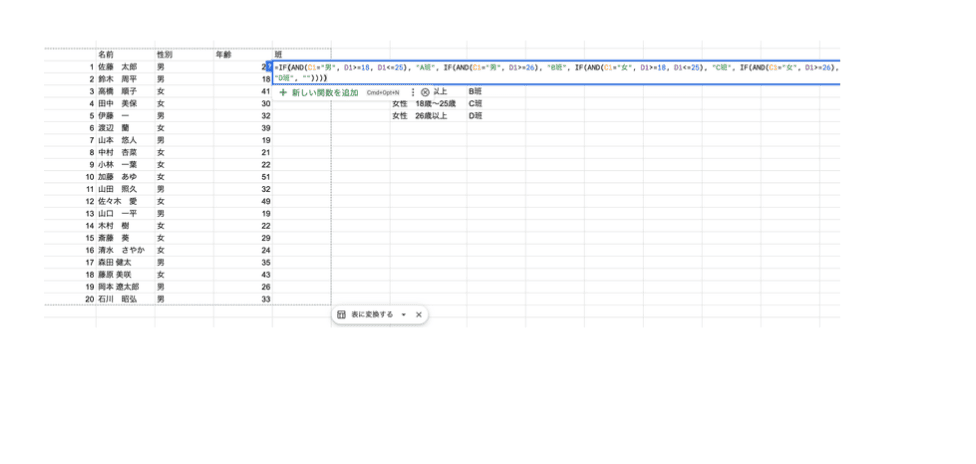
- STEP.3実際の表に貼り付けたら、数式の作成完了です。
GPTexcelと他AIツールの比較

| GPTexcelと他AIツールの比較 | |||
| ツール | 関数生成の専門性 | 無料で使えるか | 手軽さ |
| GPTexcel | ◎ | ◎(1日4回) | ◎ |
| ChatGPT | △ | △(無料版あり) | ○ |
| Microsoft Copilot | ◎ | ✕(有料・法人向け) | △ |
3つのツールを「関数生成の専門性」「無料で使えるか」「手軽さ」の観点で比較しました。
ChatGPTは汎用的なAIツールとして優秀ですが、Excel関数に特化しているわけではないため、専門性の面ではGPTexcelに劣ります。
Microsoft CopilotはExcelとの連携に優れていますが、法人向けの有料サービスであるため個人での利用ハードルが高いのが現状です。
関数生成に特化した機能を無料かつ手軽に使いたいという方にとって、GPTexcelは現時点で最もバランスの取れた選択肢といえるでしょう。
GPTexcelがおすすめな人

こんな人におすすめ
GPTexcelは関数の知識がなくても使えるため、Excelが苦手な方や業務効率を上げたい方に特におすすめです。
毎回関数を検索して調べている事務職・経理・営業職の方や、引き継いだファイルの関数が読めなくて困っている方にとって、日々の業務を大きくラクにしてくれるツールです。
また、AIツールを初めて試してみたいという方にとっても、登録が簡単で無料から使えるGPTexcelは入門として最適です。
こんな人には向かないかも
1日4回という利用制限があるため、業務で毎日大量に関数を生成したい方には物足りなく感じる場面もあるでしょう。
また、VBAを本格的に書きたいエンジニアや、SQLを細かくカスタマイズしたい開発者にとっては、ChatGPTやGitHub Copilotなどより専門的なツールの方が向いている場合があります。
まずは無料版で使い心地を確かめてから、自分に合うかどうか判断するのがおすすめです。
GPTexcelを使ってAIに興味が出たら…

GPTexcelのようなAIツールを活用することで、これまで時間がかかっていた作業が一瞬で終わる体験ができます。
「もっとAIを使いこなせるようになりたい」「業務全体をAIで効率化したい」と感じたなら、AIスクールで体系的に学ぶのも一つの選択肢です。
そこでおすすめしたいのがスタートAIです。
初心者でも無理なく学べる設計で、50代以上の受講生が約60%を占めるなど、ITが苦手な方でも安心して始められます。
基礎から応用まで60日間で学べるカリキュラムに加え、週2回のLIVEセミナーで最新のAI情報もキャッチアップできます。
料金も198,000円(税込)と他社と比べてリーズナブルで、全額返金保証付きなので安心です。
まずは無料セミナーから気軽に試してみてください。

「スタートAI」というサービスについては、セミナーや広告で目にする機会が増え、気になっている方も少なくないはずです。 時代に乗り遅れたくなくてAIを勉強しようと思っているけど「本当にAIについて理解できるの?」「もしかして詐欺じゃない?」と不安に感じている方も多いのではないでしょうか。 そこで今...
「スタートAI」というサービスについては、セミナーや広告で目にする機会が増え、気になっている方も少なくないはずです。 時代に乗り遅れたくなくてAIを勉強しようと思っているけど「本当にAIについて理解できるの?」「もしかして詐欺じゃない?」と不安に感じている方も多いのではないでしょうか。 そこで今...
無料セミナーはこちらから!
まとめ
今回はGPTexcelの基本情報から各機能の使い方、他AIツールとの比較まで詳しく解説しました。
GPTexcelはExcelやGoogleスプレッドシートの関数生成に特化したAIツールで、やりたいことを入力するだけで関数を自動生成してくれます。
無料で全機能を試せるため、AIツールを初めて使う方にも気軽に始めやすいのが魅力です。
AIについて興味を持った方は、ぜひ2時間の無料セミナーでAIの概要を勉強をしてみてください!
無料セミナーはこちらから!
