


「結局この会議で何が決まったんだっけ?」と後から内容を整理するのに苦労した経験はありませんか?
音声の文字起こしや要約、資料との突き合わせなど、会議メモ作成は意外と手間が多く、負担に感じている方も多いはずです。
そこで今回は、Googleが提供するNotebookLMを使って、議事録を成する方法や、メリット・デメリット他ツールのNottaとの違いまで詳しく解説していきます。
- NotebookLMで議事録を作成する強み
- NotebookLMはどんな人・用途に向いているのか
- 議事録専門ツール(Notta)との違い
NotebookLMとは?
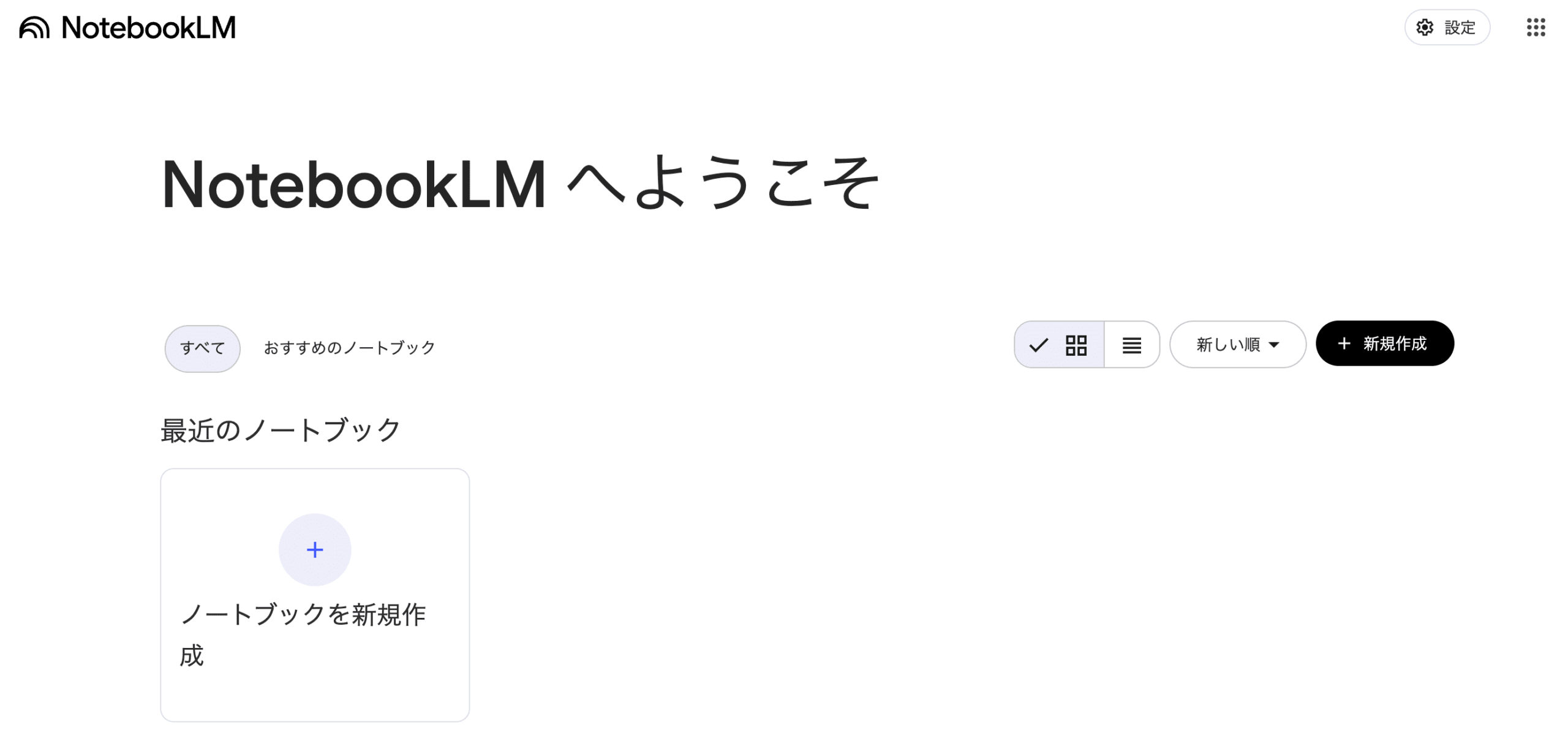 NotebookLMは、Googleが提供するAI搭載のリサーチ&ノート作成ツールです。
PDFや文書、音声などさまざまな資料をアップロードすると、AIが内容を分析し、要約や質問への回答、関連情報の抽出を自動で行ってくれます。
2024年から日本語にも対応し、会議の音声記録や資料整理など、ビジネスシーンでの活用が広がっています。
今回は議事録作成についてポイントを絞って解説します。
AI搭載のリサーチツール
NotebookLMで議事録作成するメリット
 NotebookLMで会議メモを作成する際の主なメリットをご紹介します。
- 音声を自動で文字起こしできる
- 会議内容を要約してくれる
- 資料と音声を組み合わせて分析できる
- 無料で基本機能が使える
- Googleアカウントがあればすぐに始められる
音声を自動で文字起こしできる
NotebookLMでは、会議やインタビューの音声ファイルをアップロードするだけで、自動的に文字起こしが行われます。
Googleの高精度な音声認識技術を活用しているため、日本語の認識精度も高く、専門用語や固有名詞も比較的正確に変換されます。
文字起こし後のテキストは編集可能で、必要に応じて修正や追記ができるため、議事録作成の時間を大幅に短縮できます。
会議内容を要約してくれる
文字起こしされた会議内容を、AIが自動で要約してくれる機能が搭載されています。
長時間の会議でも、重要なポイントだけを抽出して簡潔にまとめてくれるため、後から内容を振り返る際に便利です。
「〇〇について教えて」と質問すると、会議の中から関連する部分を探し出して回答してくれます。
資料と音声を組み合わせて分析できる
NotebookLMの最大の特徴は、会議の音声だけでなく、事前に配布された資料やプレゼン資料も一緒にアップロードできる点です。
音声での発言内容と資料の情報を組み合わせて分析できるため、より包括的な議事録や会議メモを作成できます。
「資料の3ページ目について、会議で何が議論されたか」といった複合的な質問にも答えてくれるため、情報の整理が効率的に行えます。
無料で基本機能が使える
NotebookLMは基本的な機能を無料で利用できるため、初期費用をかけずに試すことができます。
音声の文字起こし、要約、質問応答といった主要機能は無料プランでも制限なく使えるため、個人利用や小規模なチームでの活用に最適です。
有料プランにアップグレードすれば、より高度な機能や大容量のファイル処理が可能になります。
Googleアカウントがあればすぐに始められる
Googleアカウントさえあれば特別な登録手続きは不要です。
ブラウザからアクセスするだけで即座に使い始められるため、導入のハードルが非常に低くなっています。
Googleドライブと連携しているため、既にドライブに保存している資料をそのまま読み込んで分析できる点も便利です。
AI REVIEW公式LINE

「AIをもっと仕事や日常に活用したい」、 「AIの最新ニュースや便利な使い方を知りたい」
このような方は、 AI REVIEW公式LINE への登録がおすすめです。
公式LINEでは、ChatGPTをはじめとした生成AIの便利な使い方や、 注目のAIツール、最新のAIニュースなど、知っておきたい情報をわかりやすくお届けしています。
今ならLINE登録者限定で、AI活用に役立つ5つの無料特典をプレゼントしています。
- LINE登録者限定の5つの無料特典
- ChatGPTや生成AIの便利な活用方法
- 話題のAIツールやサービスの最新情報
- 仕事や副業に役立つAIニュース
5つの無料特典はこちら
NotebookLMで議事録作成するデメリット
 NotebookLMのデメリットをご紹介します。
- リアルタイム文字起こしには対応していない
- 音声ファイルのアップロードが必要
- 専門的な議事録機能は限定的
リアルタイム文字起こしには対応していない
NotebookLMは録音済みの音声ファイルをアップロードして文字起こしを行うツールで、会議中にリアルタイムで文字起こしする機能はありません。
また、ZoomやGoogle Meetなどのオンライン会議と直接連携して、その場で議事録を作成することはできません。
別途録音ツールで音声を保存してからアップロードする必要があります。
音声ファイルのアップロードが必要
会議の音声を文字起こしするには、音声ファイルを手動でNotebookLMにアップロードする作業が必要です。
録音したファイルをパソコンに保存し、それをNotebookLMに読み込ませるという手順を踏まなければなりません。
ワンクリックで完結する専門の議事録ツールと比べると手間がかかります。
専門的な議事録機能は限定的
NotebookLMは本来、資料分析や情報整理を目的としたツールであり、議事録作成に特化した設計ではありません。
そのため、話者の自動識別、タイムスタンプの細かい表示、議事録テンプレートへの自動整形といった、専門的な議事録ツールが持つ機能は搭載されていません。
NotebookLMの料金プランについて
 NotebookLMの料金プランについてご紹介します。
無料版
無料版は、個人的な会議メモや学習目的で気軽にAIツールを試したい方に最適です。
基本的な文字起こしや要約機能は制限なく使えるため、月に数回程度の利用であれば無料版で十分に活用できます。
有料版
有料のNotebookLM Proは、すでに実在しているGoogleの有料プランに加入することでオプションのようについてきます。
Google One AI Pro
個人で本格的にNotebookLMを活用したい方におすすめのプランです。
月額約2,900円でNotebookLM Proの全機能に加え、GeminiやGoogle Workspaceの他のAI機能も利用できるため、幅広くGoogleのAIサービスを使いたい方にとってコストパフォーマンスが高くなっています。
Google Workspace
法人やチームでNotebookLMを導入したい場合に最適なプランです。
Business Standard以上のプランに含まれており、月額約1,900円からNotebookLM Proの機能を利用できるため、既にGoogle Workspaceを契約している企業であれば導入のハードルが低いです。
NotebookLM Enterprise
大規模な導入を検討する企業向けの専用プランです。
個別見積もりで料金が設定され、処理容量やセキュリティ要件、カスタマイズ機能など企業ごとのニーズに合わせた柔軟な対応が可能になっています。
NotebookLMは商用利用可能?
NotebookLMは無料版でも商用利用が認められており、生成されたコンテンツの著作権はユーザーに帰属します。
Googleの利用規約では「ユーザーによるオリジナルコンテンツの生成が許可されており、Googleがそのコンテンツに対する所有権を主張することはない」と明記されています。
アップロードする元資料の著作権で、他人が作成した資料や著作権で保護されているコンテンツを無断でアップロードし、それを基に生成したものを商用利用すると著作権侵害になる可能性があります。
NotebookLMで議事録を作成する方法
NotebookLMで会議メモを作成する方法についてご紹介します。
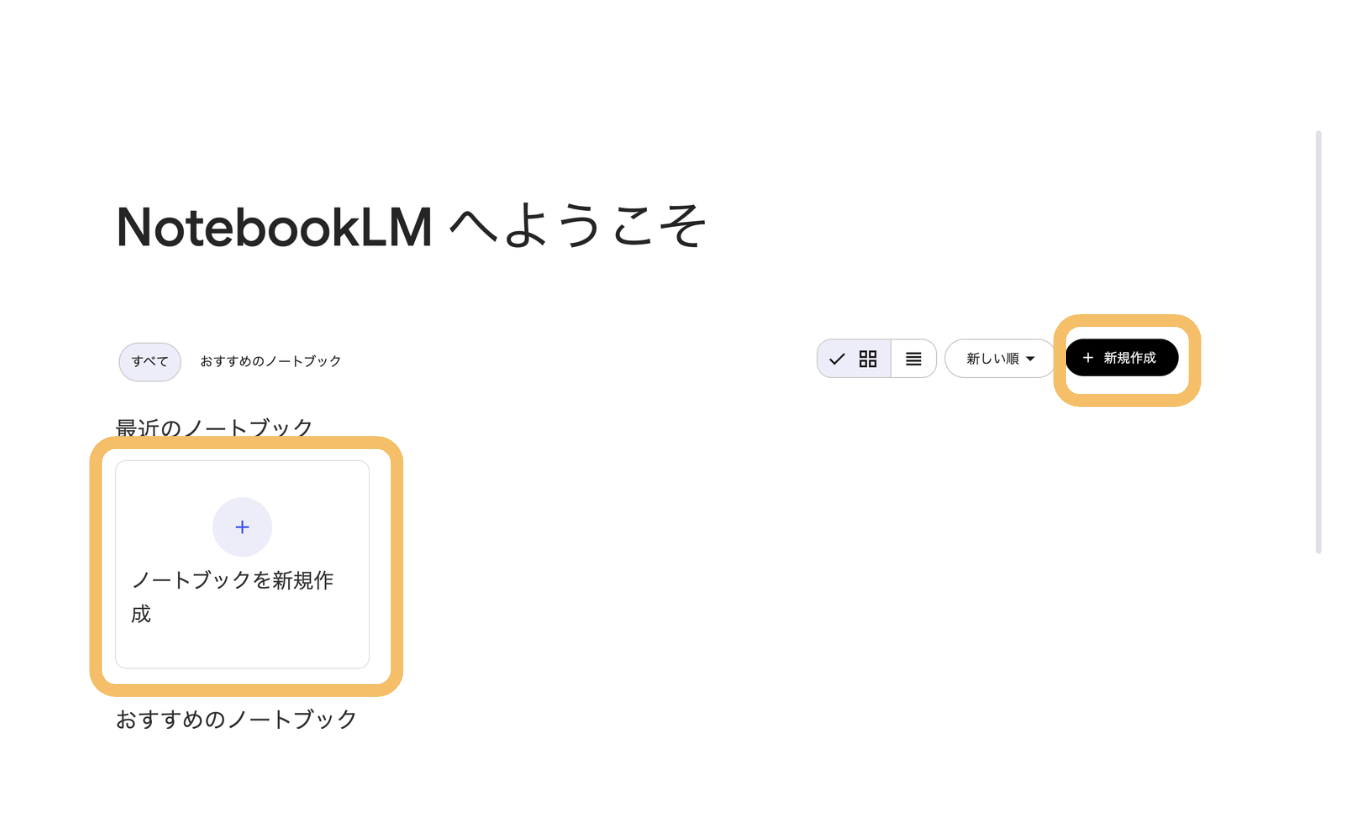
- STEP.1NotebookLMにアクセスし【ノートブックを新規作成】or右上の【+新規作成】をクリックします。
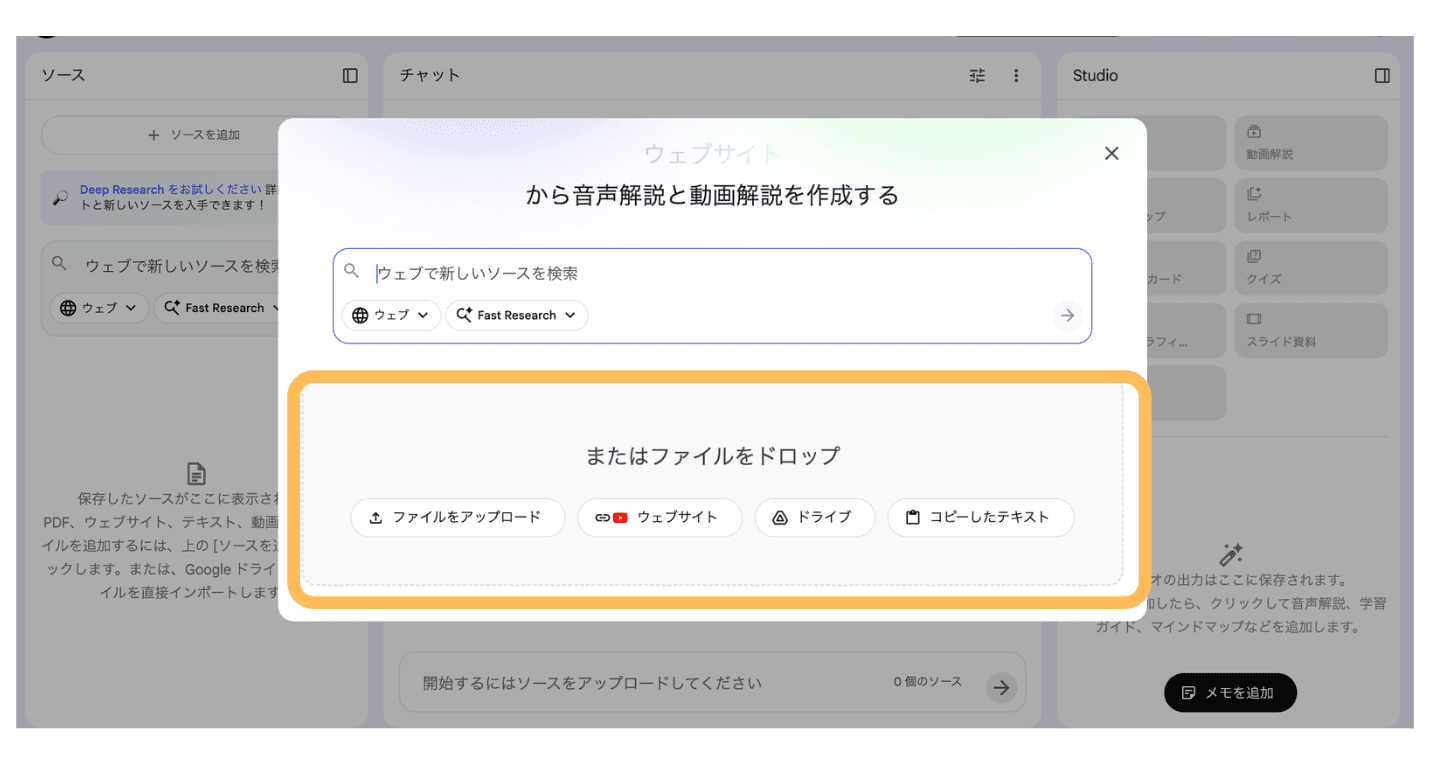
- STEP.2会議の音声やドライブでメモした内容などアップをします。今回私は会議を録音した音声データをアップしました。
- STEP.3アップが完了すると左側にソースの登録が完了しています。
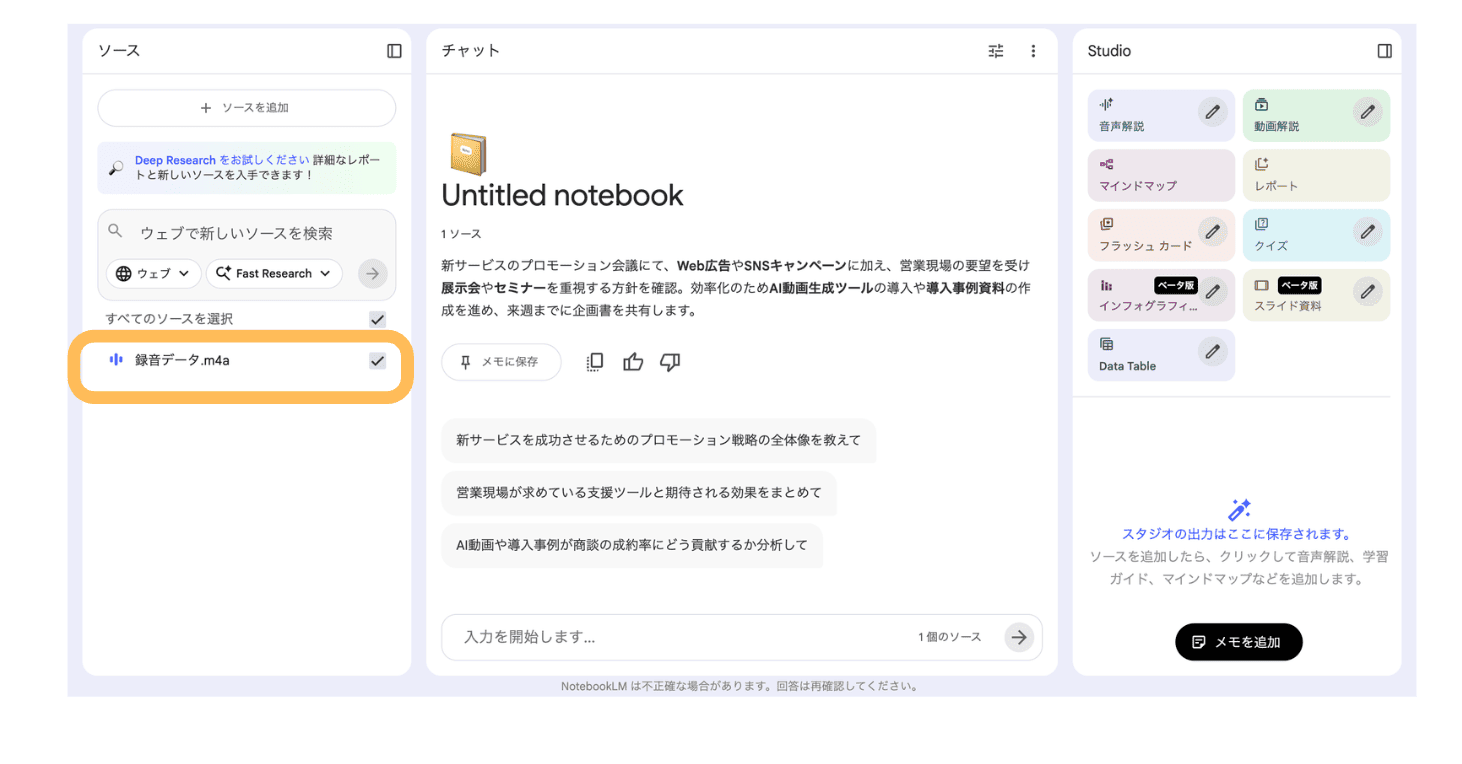
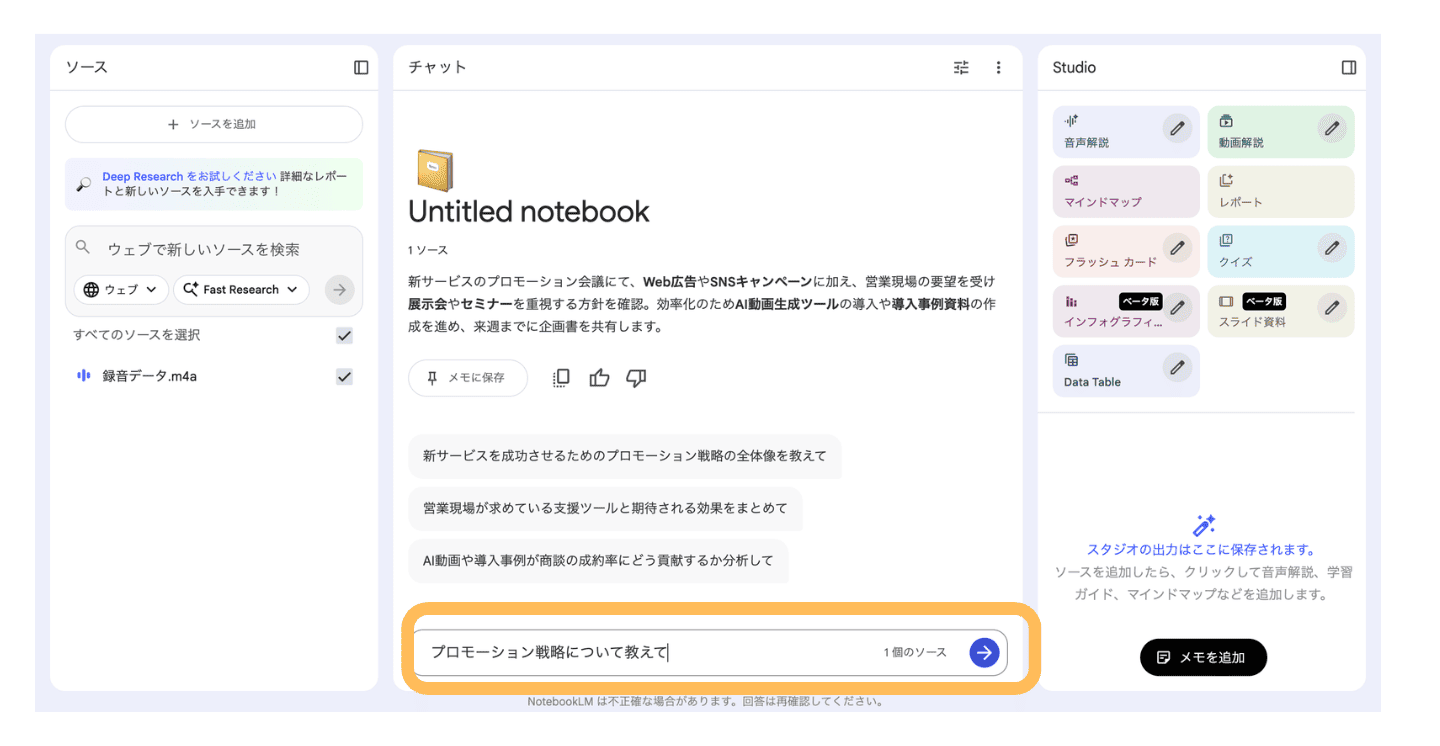
- STEP.4ここからはまとめ方は自由でフリー入力に、教えて欲しいことを入力します。今回は【プロモーション戦略について教えて】と入力しました。
- STEP.5すぐに枠内のようなまとめた文章を表示してくれます。
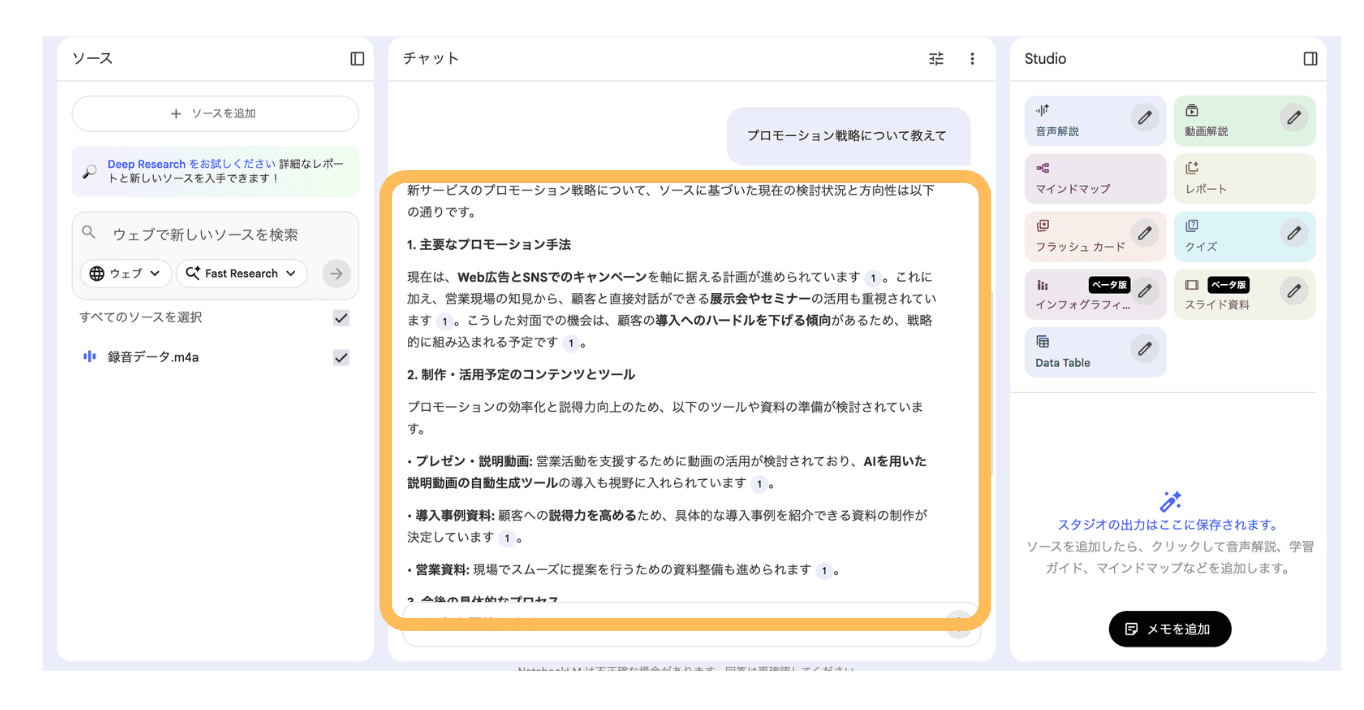
NotebookLM上で直接編集することも、テキストをコピーしてWordやGoogleドキュメントに貼り付けて仕上げることもできます。
NotebookLMを実際に使ってみた感想
 NotebookLMは、複数の資料を分析できる点が良いと思いました。
会議の音声ファイルだけでなく、事前に配布された資料やプレゼン資料も一緒にアップロードすることで、「資料のこの部分について会議でどんな議論があったか」といった複合的な質問にも的確に答えてくれました。
ただ、リアルタイム文字起こしに対応していないため、会議中にその場で内容を確認することができないのが不便に感じました。
議事録作成を主な目的とする場合は議事録専門ツールの方が使いやすいと感じました。
NotebookLMは安全?情報漏洩のリスクは?
NotebookLMにおける情報漏洩の最大のリスクは、AIの学習利用ではなく、ユーザー側の共有設定ミスです。
ノートブックの共有設定を「リンクを知っている全員」にしてしまうと、意図せず機密情報が外部に公開される可能性があります。
社内資料をアップロードしたノートブックを誤って公開設定にしてしまうケースが報告されています。
NotebookLMとNottaを比較してみた
議事録作成機能に絞って、NotebookLMとNottaを比較してみました。
| NotebookLM vs Notta 比較表 | ||
| 比較項目 | NotebookLM | Notta |
| 料金 | 無料〜約2,900円/月 | 無料〜約2,200円/月 |
| リアルタイム文字起こし | × | ○ |
| 話者識別 | × | ○ |
| Web会議連携 | × | ○ |
| 議事録テンプレート | × | ○ |
リアルタイム文字起こし機能について比較
勝者:Notta
NotebookLMは録音済みの音声ファイルをアップロードして文字起こしを行う仕組みで、会議中にリアルタイムで文字起こしする機能がありません。
一方、Nottaは会議中にその場で音声を文字に変換できるため、議論の内容をリアルタイムで確認しながら進行できます。
話者識別機能について比較
勝者:Notta
NotebookLMには話者を自動で識別する機能が搭載されていないため、「誰が何を発言したか」を区別するには手動で編集する必要があります。
これに対してNottaは、複数人の発言を自動的に識別し、それぞれの発言者ごとに文字起こし結果を分けて表示してくれます。
Web会議ツールとの連携について比較
勝者:Notta
NottaはZoom、Google Meetなどの主要なWeb会議ツールと直接連携できる機能を備えており、ボタン一つでオンライン会議が開始できます。
NotebookLMにはこうした連携機能がないため、別途録音ツールで音声を保存してからアップロードする必要があり、手間がかかります。
比較まとめ
議事録作成機能に特化して比較すると、リアルタイム文字起こし、話者識別、Web会議連携など、専門的な議事録機能においてはNottaが優位です。
NotebookLMは議事録作成というよりも、複数の資料を統合して分析するリサーチツールとしての性格が強く、会議音声と資料を組み合わせた包括的な情報整理に強みがあります。
純粋に議事録作成の効率を求めるならNotta、資料分析と組み合わせた活用ならNotebookLMという使い分けがおすすめです。
AI議事録専門ツール
Nottaは、音声を自動的に文字起こしし、会議やインタビュー、商談の内容を効率的にテキスト化できるサービスです。 会議やインタビューの議事録作成に追われ、「もっと効率よく、正確に文字起こしできたら…」と感じていませんか? 情報の整理や共有に時間がかかる、発言の食い違いが後を絶たない、そんな課題に...
Nottaは、音声を自動的に文字起こしし、会議やインタビュー、商談の内容を効率的にテキスト化できるサービスです。 会議やインタビューの議事録作成に追われ、「もっと効率よく、正確に文字起こしできたら…」と感じていませんか? 情報の整理や共有に時間がかかる、発言の食い違いが後を絶たない、そんな課題に...
まとめ
NotebookLMは、Googleが提供するAI搭載のリサーチツールで、音声ファイルや資料をアップロードすることで文字起こしや要約、質問応答が可能です。
無料版でも基本機能が使え、商用利用も認められているため、個人事業主から企業まで幅広く活用できます。
ただし、議事録利用としては、リアルタイム文字起こしや話者識別などの専門的な議事録機能は搭載されていないため、純粋な議事録作成にはNottaなどの専門ツールの方が適している場合があります。