



AKOOLのフェイススワップってどうやって使うの?画像と動画どっちもできるの?
AKOOLといえばフェイススワップ(顔交換)が代名詞ともいえる機能ですが、実際の操作手順がわからず迷っている方も多いのではないでしょうか。
そこで今回は、実際にAKOOLの有料プランに加入している私が、フェイススワップの使い方を画像付きでわかりやすく解説していきます。
- AKOOLフェイススワップでできること
- 画像・動画それぞれの具体的な操作手順
- 自然に仕上げるためのコツと料金の目安
AKOOLのフェイススワップとは?できることを一覧で紹介
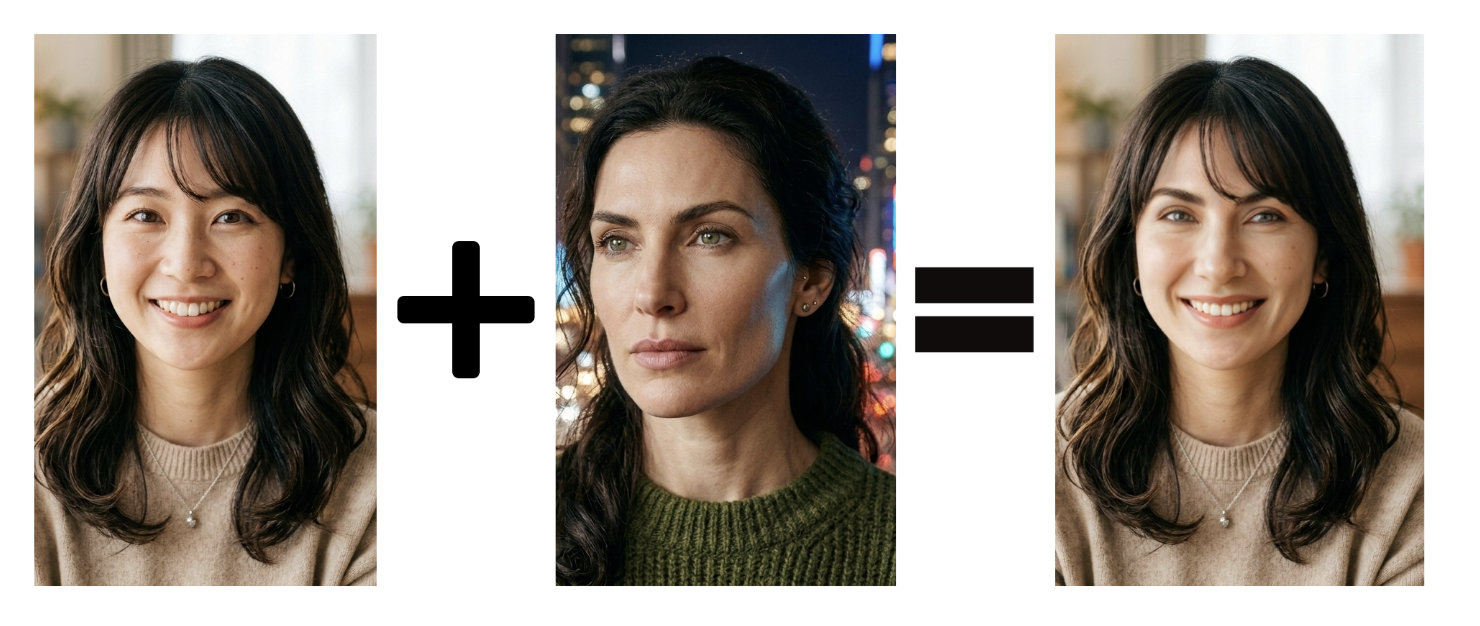
AKOOLのフェイススワップは、画像や動画に写っている人物の顔をAIが自動で検出し、別の顔に入れ替える機能です。
顔の角度や表情が異なっていても、照明や肌の色をAIが自動で調整してくれるため、違和感のない自然な仕上がりになります。
AKOOLのフェイススワップでできることは大きく3つあります。
画像のフェイススワップ(写真の顔交換)
写真に写っている人物の顔を、別の人物の顔に入れ替えることができます。
広告バナーやSNS投稿用の素材など、撮影し直すことなくモデルの顔だけを差し替えたいシーンで役立ちます。
1枚の画像なら数秒〜数十秒で処理が完了するので、手軽に試せます。
動画のフェイススワップ(動画内の顔交換)
動画内の人物の顔をフレーム単位で自動認識し、別の顔に入れ替えます。
顔の動きや表情の変化にもリアルタイムで追従するため、動画全体を通して自然な仕上がりになります。
複数人の顔を同時に入れ替え
1つの画像や動画に複数人が写っている場合でも、それぞれの顔を別々の人物の顔に入れ替えることができます。
例えば、集合写真で特定の人物だけ顔を差し替えたい場合や、グループ動画で全員の顔を一括で変更したい場合にも対応できます。
この機能は他のフェイススワップツールにはあまりないので、AKOOLならではの強みです。
無料から顔交換可能!
AKOOLはフェイススワイプ機能以外にもたくさんの機能があります。全体像や他の機能を知りたい方は、こちらの記事をご確認ください。
「AKOOLって使っても大丈夫なの??」「AKOOLでどうやって顔を入れ替えるの?」 フェイススワップ機能が充実している「AKOOL」ですが、安全性や使い方が気になるところですよね。 そこで今回は、実際にAKOOLの有料プランに加入している私が、AKOOLの料金や使い方、安全性について紹介してい...
「AKOOLって使っても大丈夫なの??」「AKOOLでどうやって顔を入れ替えるの?」 フェイススワップ機能が充実している「AKOOL」ですが、安全性や使い方が気になるところですよね。 そこで今回は、実際にAKOOLの有料プランに加入している私が、AKOOLの料金や使い方、安全性について紹介してい...
AKOOLのフェイススワップの使い方【画像編】
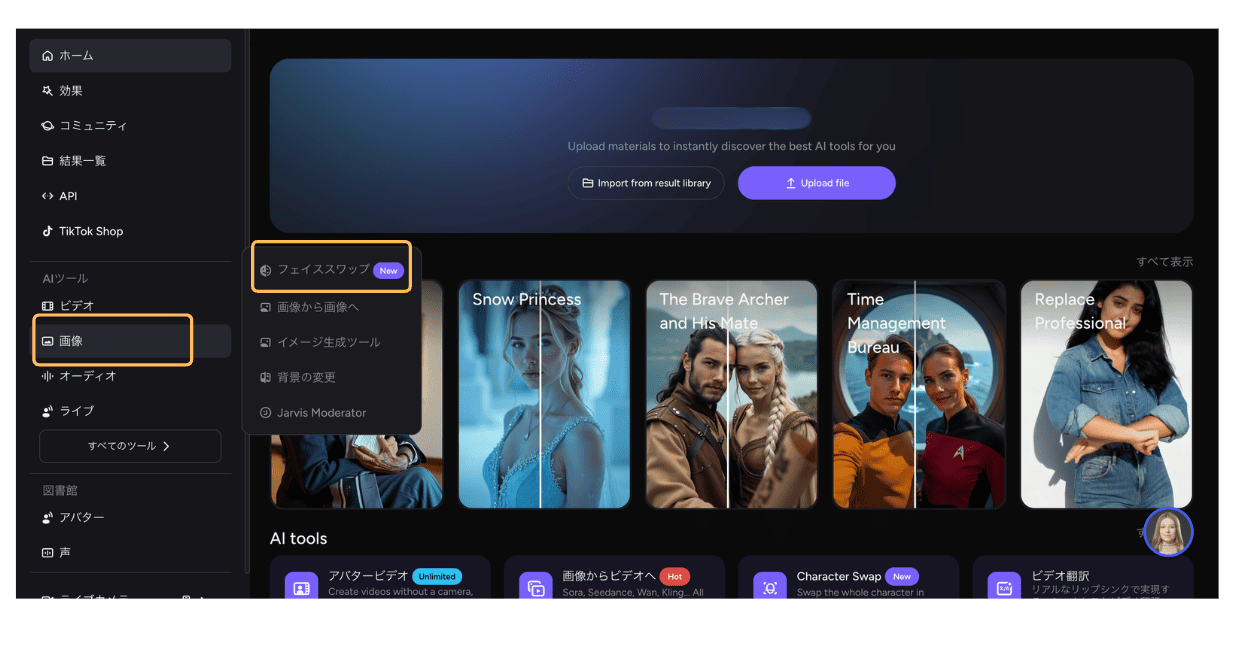
画像のフェイススワップは操作がシンプルで、初めての方でも数分で完了します。
- STEP.1AKOOLホーム画面の【画像】から【フェイススワイプ】をクリックします。
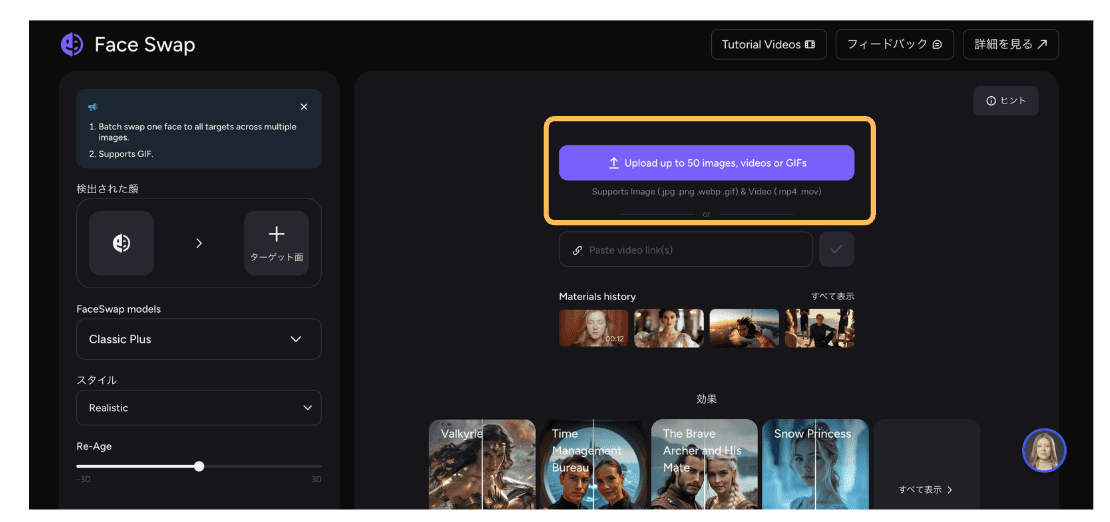
- STEP.2顔交換したい画像の元データをまずアップロードします。
- STEP.3その後、自動的に顔が認識されるので、次に右側へ交換したい顔の画像をアップロードし【生成する】をクリックします。
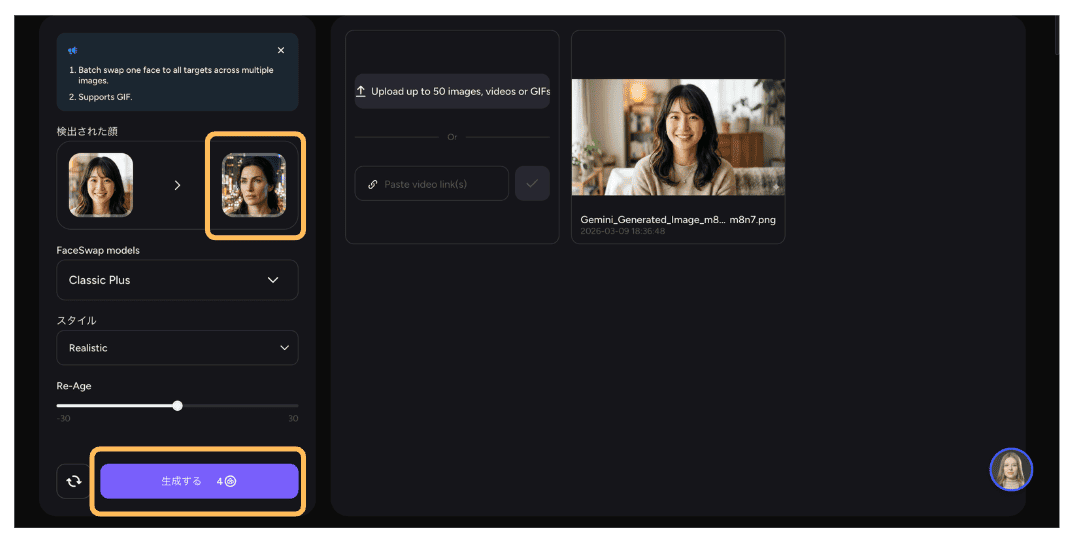
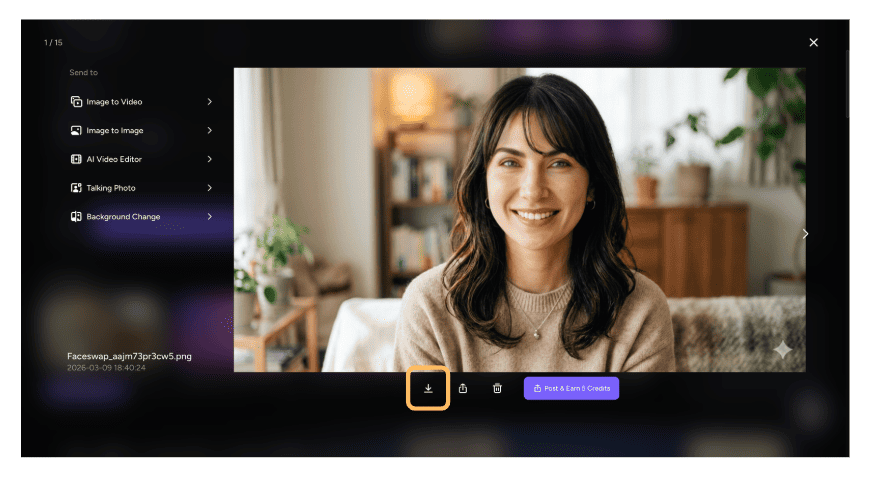
- STEP.4数十秒〜数分時間がかかり画像が完成します。矢印のマークで画像が保存できます。



AI REVIEW公式LINE

「AIをもっと仕事や日常に活用したい」、 「AIの最新ニュースや便利な使い方を知りたい」
このような方は、 AI REVIEW公式LINE への登録がおすすめです。
公式LINEでは、ChatGPTをはじめとした生成AIの便利な使い方や、 注目のAIツール、最新のAIニュースなど、知っておきたい情報をわかりやすくお届けしています。
今ならLINE登録者限定で、AI活用に役立つ5つの無料特典をプレゼントしています。
- LINE登録者限定の5つの無料特典
- ChatGPTや生成AIの便利な活用方法
- 話題のAIツールやサービスの最新情報
- 仕事や副業に役立つAIニュース
5つの無料特典はこちら
AKOOLのフェイススワップの使い方【動画編】
動画のフェイススワップも基本的な流れは画像と同じですが、ファイルサイズやクレジット消費に注意が必要です。
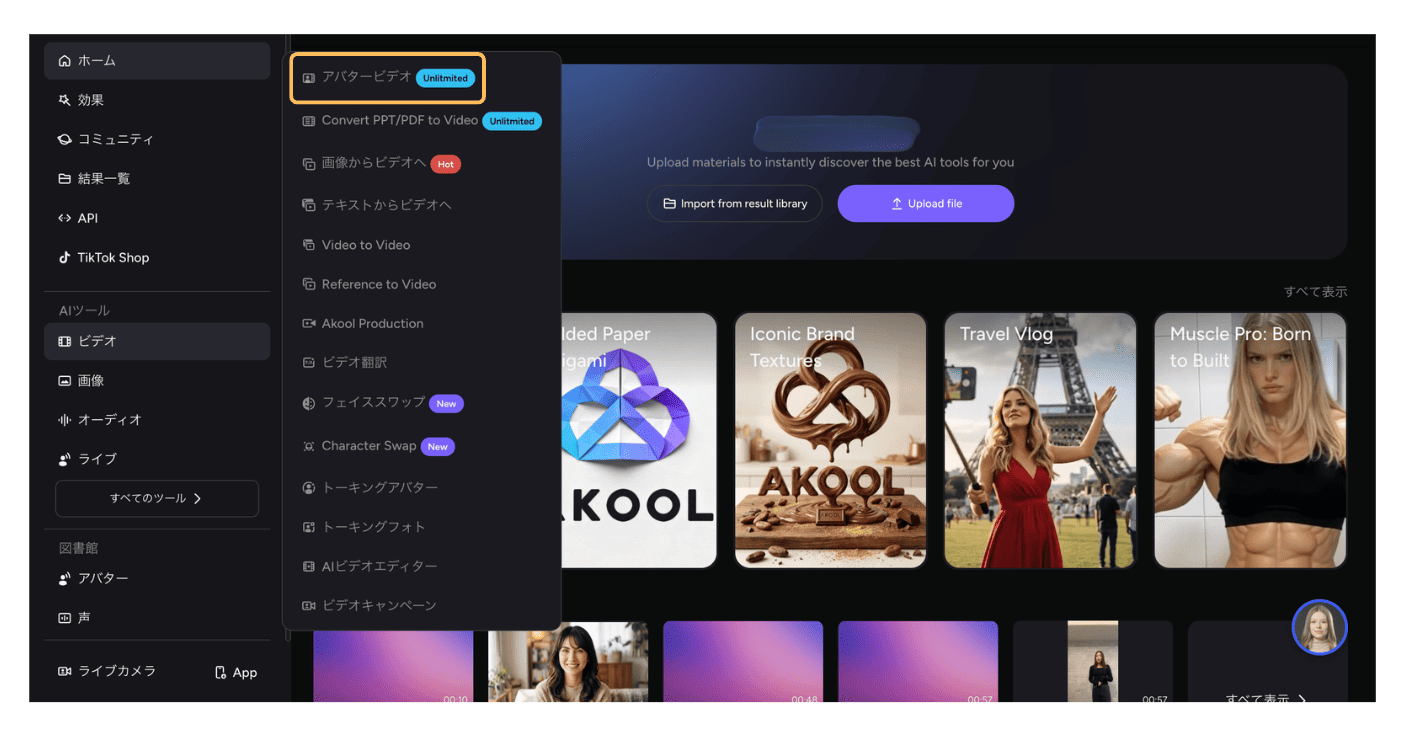
- STEP.1AKOOLホーム画面から【ビデオ】をクリックしアバタービデオをクリックします。
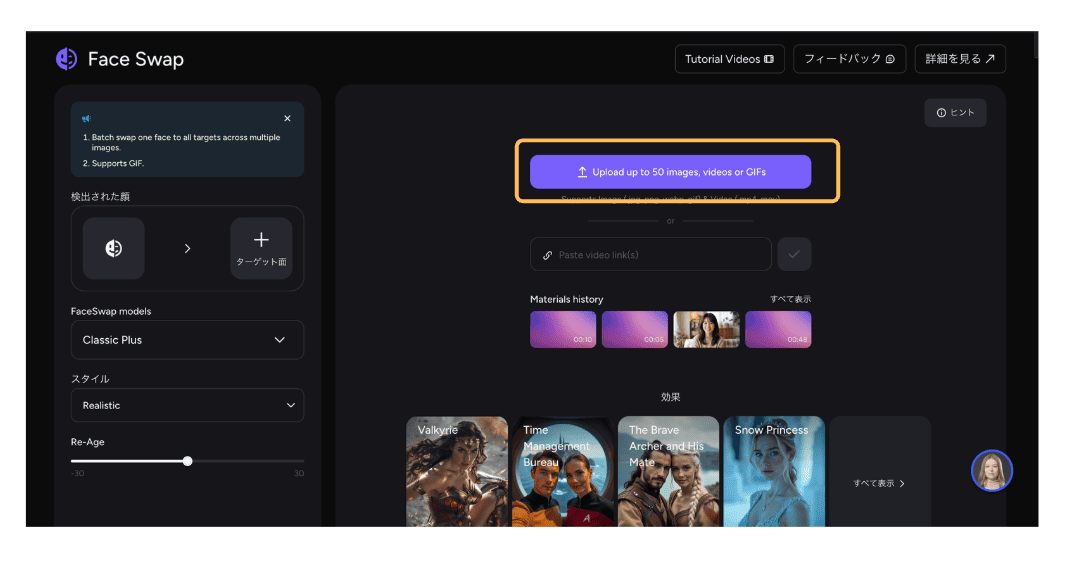
- STEP.2変更したい動画の元データをアップロードします。
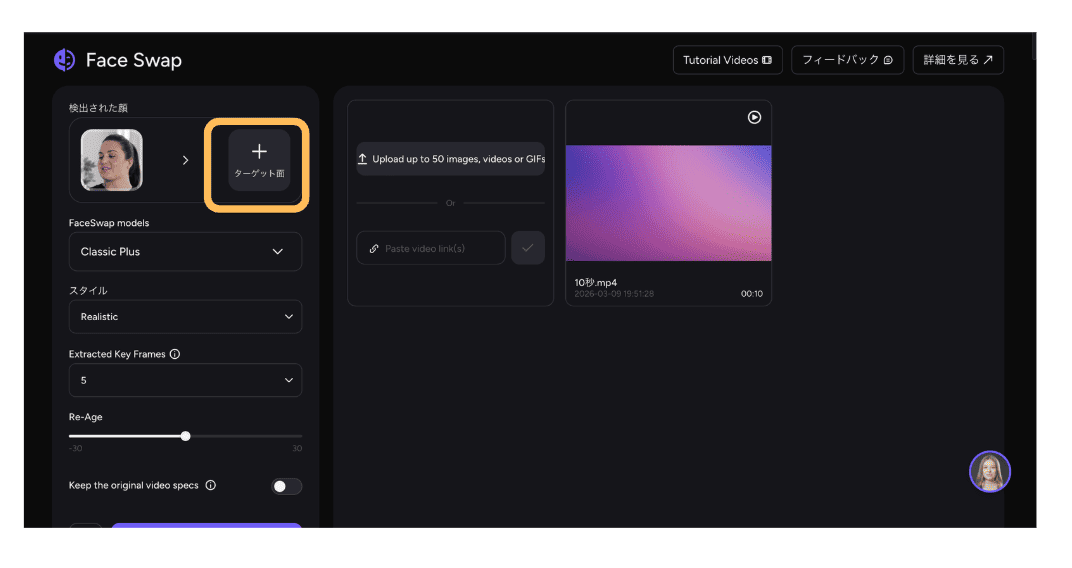
- STEP.3動画の顔は自動認識されるのでその右側に、交換したい画像をアップロードします。
- STEP.4【生成する】をクリックします。
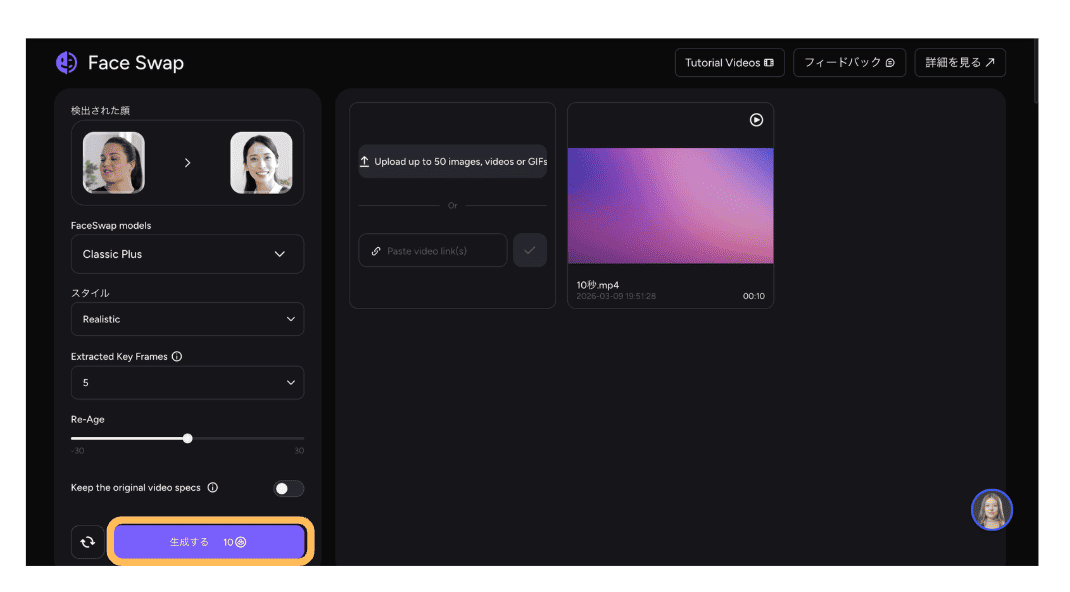
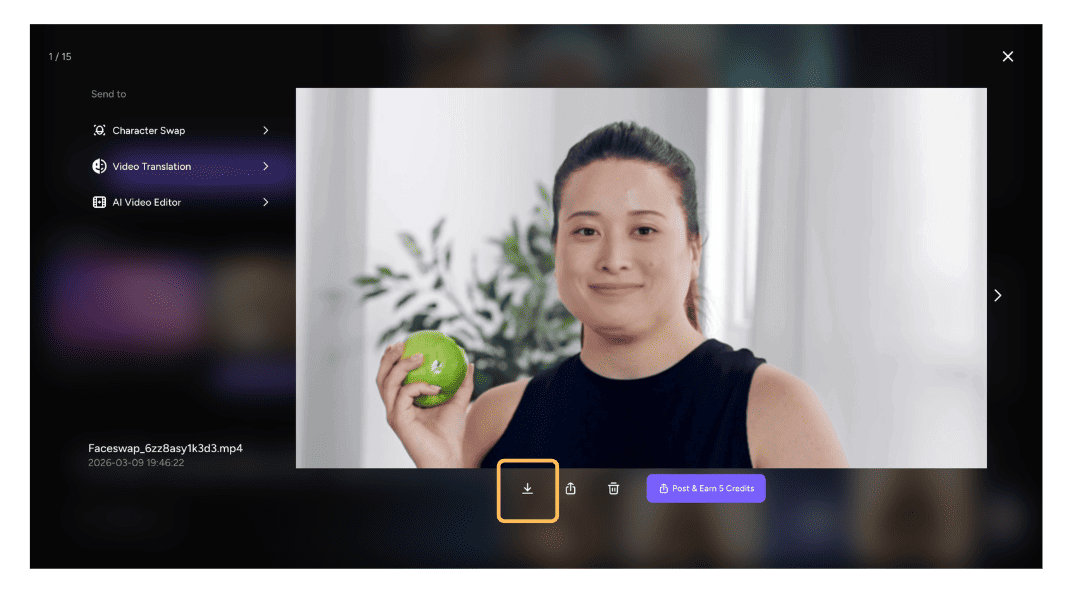
- STEP.5動画は画像より時間がかかりますが数分で生成されます。ダウンロードの矢印マークから保存できます。

AKOOLフェイススワップを自然に仕上げるコツ
 AKOOLのフェイススワップは精度が高いですが、素材の選び方次第でさらにクオリティを上げることができます。
ここでは、仕上がりに差が出る3つのコツを紹介します。
正面向き・高解像度の顔写真を使う
入れ替え先の顔写真は、できるだけ正面を向いた明るい写真を使いましょう。
横顔や暗い場所で撮った写真だと、AIが顔のパーツを正確に認識できず、不自然な仕上がりになることがあります。
スマホのインカメラで撮った正面写真で十分です。解像度が高いほどきれいに仕上がります。
照明や肌の色が近い素材を選ぶ
元の画像・動画と入れ替える顔写真で、照明の当たり方や肌の色味が大きく違うと、合成感が出やすくなります。
AKOOLのAIはある程度自動で補正してくれますが、元の素材同士の条件が近いほど自然な仕上がりになります。
例えば、屋外の明るいシーンに顔を入れ替えるなら、室内の暗い写真よりも明るい場所で撮った顔写真を使う方がなじみます。
複数人の場合は一人ずつ顔を指定する
集合写真やグループ動画で複数人の顔を入れ替えたい場合は、一人ずつ個別に顔を指定するのがポイントです。
AKOOLは複数人の顔を同時に検出してくれますが、誰の顔をどの顔に入れ替えるかは手動で指定する必要があります。
AKOOLフェイススワップの料金とクレジット消費量
 AKOOLフェイススワップを使う上で気になるのが、料金とクレジットの消費量です。
ここでは無料プランでできる範囲と、有料プランとの違いをまとめます。
無料プランでどこまでできる?
AKOOLの無料プラン(Basic)では、アカウント登録だけで100クレジットが付与されます。
この100クレジットで、画像のフェイススワップなら数枚〜十数枚程度、動画なら1〜2本程度の生成が可能です。
「まずは試しに使ってみたい」という方には無料プランで十分です。
画像と動画でクレジット消費はどう違う?
画像と動画ではクレジットの消費量が大きく異なります。
画像のフェイススワップは1回あたり数クレジット程度で比較的少なく済みますが、動画は長さや解像度に応じて消費量が増えます。
高画質(1080P以上)や長尺の動画は、1回の生成で数十クレジットを消費することもあるため、残りクレジットを確認してから実行するのがおすすめです。
商用利用するなら有料プランが必須
商用利用でAKOOLフェイススワップを使いたい場合は、Pro以上の有料プランへの加入が必要です。
| プラン | 月額料金 | 主な特徴 | おすすめの人 |
|---|---|---|---|
| Basic(無料) | 0ドル | 100クレジット / 透かしあり / 商用不可 | まずは試してみたい方 |
| Pro | 30ドル〜 | 透かしなし / 商用利用OK / 1080P対応 | 個人クリエイター・副業利用 |
| Pro Max | 59ドル〜 | 大容量クレジット / 4K対応 | フリーランス・小規模事業者 |
| Business | 249ドル〜 | チーム利用 / 8K対応 / 大容量ストレージ | 制作会社・広告代理店 |
個人で使うならProプラン、本格的に動画制作するならPro Maxがコスパのバランスが良いです。
無料から顔交換可能!
AKOOLのクレジット消費について詳しく書いた記事があるので、こちらもご確認ください。
AKOOLって機能ごとにクレジットの消費量が違うの?結局どれくらいかかるの? AKOOLはクレジット制を採用しており、機能を使うたびにクレジットが消費される仕組みです。 しかし、公式サイトを見ても消費量の一覧がわかりにくく、「思ったより早くクレジットがなくなった…」という声も少なくありません。 ...
AKOOLって機能ごとにクレジットの消費量が違うの?結局どれくらいかかるの? AKOOLはクレジット制を採用しており、機能を使うたびにクレジットが消費される仕組みです。 しかし、公式サイトを見ても消費量の一覧がわかりにくく、「思ったより早くクレジットがなくなった…」という声も少なくありません。 ...
AKOOLのフェイススワップに関するよくある質問
まとめ:AKOOLのフェイススワップは初心者でも簡単に使える
 AKOOLのフェイススワップは、画像・動画どちらにも対応しており、専門的なスキルがなくても数クリックで顔の入れ替えができるAIツールです。
- 画像のフェイススワップは数秒で完了し、初めてでも操作に迷わない
- 動画のフェイススワップはクレジット消費が多いため短い動画から試すのがおすすめ
- 正面向き・高解像度の顔写真を使えば仕上がりのクオリティが上がる
- 複数人の顔も一括で入れ替えられるのはAKOOLならではの強み
- 無料プランでも機能は試せるが、商用利用にはPro以上が必要
まずは無料プランで実際にフェイススワップを体験してみて、本格的に使いたくなったら有料プランへのアップグレードを検討してみてください。
フェイススワップ以外のAKOOLの機能や料金について詳しく知りたい方は、こちらの記事もチェックしてみてください。
無料から顔交換可能!
「AKOOLって使っても大丈夫なの??」「AKOOLでどうやって顔を入れ替えるの?」 フェイススワップ機能が充実している「AKOOL」ですが、安全性や使い方が気になるところですよね。 そこで今回は、実際にAKOOLの有料プランに加入している私が、AKOOLの料金や使い方、安全性について紹介してい...
「AKOOLって使っても大丈夫なの??」「AKOOLでどうやって顔を入れ替えるの?」 フェイススワップ機能が充実している「AKOOL」ですが、安全性や使い方が気になるところですよね。 そこで今回は、実際にAKOOLの有料プランに加入している私が、AKOOLの料金や使い方、安全性について紹介してい...
AKOOLって実際に使ってみてどうなの?評判が気になるな… フェイススワップやAIアバター生成で話題の「AKOOL」ですが、日本語の口コミが少なく、実際の使用感がわかりにくいと感じている方も多いのではないでしょうか。 そこで今回は、実際にAKOOLの有料プランに加入している私が、使ってみて感じた...
AKOOLって実際に使ってみてどうなの?評判が気になるな… フェイススワップやAIアバター生成で話題の「AKOOL」ですが、日本語の口コミが少なく、実際の使用感がわかりにくいと感じている方も多いのではないでしょうか。 そこで今回は、実際にAKOOLの有料プランに加入している私が、使ってみて感じた...
AKOOLとHeyGen、どっちを選べばいいか迷ってる…! AIアバター動画や動画翻訳ができるツールとして人気のAKOOLとHeyGen。どちらも高品質なAI動画が作れますが、得意分野や料金体系がまったく違います。 この記事では、両方のツールに課金して実際に使っている筆者が、機能・料金・使いやす...
AKOOLとHeyGen、どっちを選べばいいか迷ってる…! AIアバター動画や動画翻訳ができるツールとして人気のAKOOLとHeyGen。どちらも高品質なAI動画が作れますが、得意分野や料金体系がまったく違います。 この記事では、両方のツールに課金して実際に使っている筆者が、機能・料金・使いやす...