

この記事を読めば、AKOOLが使えない原因の特定から解決まで、一通り対応できるようになりますよ!
AKOOLを使っていて「急に使えなくなった」「エラーが出て動かない」と困っていませんか?
AKOOLは高機能なAIツールですが、英語表記のインターフェースや独自のクレジット制度もあり、原因がわかりにくいトラブルが起きやすいのも事実です。
この記事では、実際にAKOOLの有料プランを使っている私が、よくある原因と症状別の対処法をまとめました。
私自身、ある設定のせいで突然使えなくなった経験があるので、その体験談もお伝えします。
- AKOOLが使えなくなった時の原因
- AKOOLが使えなくなった時の対処法
- AKOOLへの問い合わせ方
AKOOLの基本的な使い方や機能については、こちらの記事で詳しく解説しています。
「AKOOLって使っても大丈夫なの??」「AKOOLでどうやって顔を入れ替えるの?」 フェイススワップ機能が充実している「AKOOL」ですが、安全性や使い方が気になるところですよね。 そこで今回は、実際にAKOOLの有料プランに加入している私が、AKOOLの料金や使い方、安全性について紹介してい...
「AKOOLって使っても大丈夫なの??」「AKOOLでどうやって顔を入れ替えるの?」 フェイススワップ機能が充実している「AKOOL」ですが、安全性や使い方が気になるところですよね。 そこで今回は、実際にAKOOLの有料プランに加入している私が、AKOOLの料金や使い方、安全性について紹介してい...
このボタンから無料で10クレジット!
AKOOLが使えない主な原因7つ【まず確認】
 AKOOLが「使えない」と感じるとき、原因は大きく分けて7つのパターンに分類できます。
まずは自分の状況がどれに当てはまるかを確認して、該当する対処法を試してみてください。
クレジット残高がゼロになっている
AKOOLのほぼすべての機能はクレジットを消費して動作するため、残高がゼロになると生成や書き出しができなくなります。画面右上の「Credit」の数字を確認し、0になっていないかチェックしましょう。無料プランで使えるクレジットは少ないため、使い切ったら有料プランへの切り替えが必要です。
Auto Top-up(自動チャージ)がオフになっている
有料プランに加入していても、Auto Top-up(自動チャージ)の設定がオフだとクレジットを使い切った時点で機能が止まります。
これは私自身が実際にハマった落とし穴で、有料プランなのに突然使えなくなって焦りました。
設定画面の「Billing」からAuto Top-upがオンになっているか、チャージされる基準クレジット数が適切かを必ず確認しておきましょう。
無料プランの機能制限に引っかかっている
無料プラン(Basic)では、商用利用不可・ウォーターマーク付き・一部機能の利用制限など、さまざまな制約があります。
「Export」や「Upgrade」といった英語表記のボタンが表示された場合は、その機能が無料プランでは使えないことを意味しています。
特にAPI連携や高解像度の書き出しは有料プラン限定なので、「Limit Reached」と表示されたら無料枠の上限に達したサインです。
| AKOOLのプラン別の制限(2026年11月時点) | ||||
| 項目 | Free | Starter | Pro | Pro Max |
| 月額料金 | $0 | $12 | $30 | $59 |
| 毎月のクレジット | — | 200 | 600 | 1,200 |
| 動画の解像度 | 720P | 1080P | 4K | 8K |
| ウォーターマーク | 画面全体 | なし | なし | なし |
| フェイススワップの動画 | 150MB・30秒 | 300MB・5分 | 300MB・5分 | 500MB・10分 |
| 動画翻訳の長さ | 5分 | 5分 | 30分 | 60分 |
| API | × | × | × | ○ |
※公式料金ページの月払いの金額です。年払いにするとProは月$21、Pro Maxは月$41.30になります。
センシティブコンテンツと判定された
AKOOLにはコンテンツモデレーション機能(Jarvis Moderator)が搭載されており、不適切と判断された画像や動画は処理がブロックされます。
肌の露出が多い画像や、暴力的に見える素材は、意図していなくてもセンシティブ判定を受けることがあります。
この場合は素材を変更するか、別の画像で試してみるのが有効です。
ブラウザ・通信環境の問題
AKOOLはブラウザ上で動作するツールのため、ブラウザやネット環境によって動作が不安定になることがあります。
特にスマホブラウザではファイルのアップロードや生成処理が正常に動かないケースが報告されています。
PC+Google Chromeの最新バージョンで、安定したWi-Fi環境下での操作が最も推奨されます。
サーバー障害・メンテナンス中
AKOOL側のサーバーに障害が発生していたり、メンテナンス中の場合は、ユーザー側では何をしても解決できません。
AKOOLの公式X(旧Twitter)やステータスページで、障害情報が出ていないか確認しましょう。
一時的な問題であれば、時間を置いて(30分〜1時間程度)再度アクセスすると改善することが多いです。
ログイン・アカウント認証の不具合
メール認証が完了していない、ソーシャルログイン(Google連携など)がブロックされている、VPN使用による地域制限などが原因でログインできないケースがあります。
また、会社のネットワーク環境やセキュリティ設定によって通信が遮断されていることもあります。
まずはログアウトしてから別のブラウザで再ログインを試し、それでもダメならスマホや別端末からアクセスしてみてください。
このボタンから無料で10クレジット!
【症状別】AKOOLのエラー対処法
 ここからは、実際に表示されるエラーメッセージや症状ごとに、具体的な対処法を紹介していきます。
自分が遭遇しているトラブルに近いものを見つけて、順番に試してみてください。
「Limit Reached」と表示される場合
「Limit Reached」は、無料プランのクレジットや機能の利用上限に達したことを意味するメッセージです。
無料プランの100クレジットを使い切った場合や、無料では使えない機能(API・高解像度書き出しなど)にアクセスしようとした場合に表示されます。
対処法としては、有料プランへのアップグレードを検討するか、まずは残りのクレジットで別の機能を試してみましょう。
500エラーが出る場合
500エラーはAKOOL側のサーバーで問題が発生していることを示すエラーです。
この場合はユーザー側でできることは限られるため、まずは10〜30分ほど時間を置いてから再度アクセスしてみましょう。
それでも解決しない場合は、ブラウザのキャッシュをクリアするか、別のブラウザで試し、公式のステータスページやX(旧Twitter)で障害情報を確認してください。
生成がいつまでも終わらない場合
フェイススワップやアバター生成などの処理が「Processing」のまま進まない場合は、サーバーの混雑やファイルサイズの問題が考えられます。
まずは通信速度が安定しているかを確認し、アップロードするファイルのサイズや長さをプランの上限内に収めましょう。
サーバーが混雑しやすい時間帯(日本時間の深夜=米国の昼間)を避けて試すのも効果的です。
アップロードに失敗する場合
ファイルのアップロードが失敗する原因としては、対応していないファイル形式・ファイルサイズ超過・動画のコーデック不一致などが考えられます。
AKOOLでは基本的にMP4(H.264コーデック)の動画、JPG/PNGの画像が推奨されています。
H.265(HEVC)コーデックの動画はエラーになることがあるため、事前にH.264に変換してからアップロードしてみてください。
スマホで正常に動かない場合
AKOOLはPC利用を前提に設計されているため、スマホブラウザでは一部機能が正常に動作しないことがあります。
特にファイルのアップロードや、生成処理中の画面遷移で不具合が起きやすい傾向があります。
可能であればPCでの利用を推奨しますが、どうしてもスマホで使いたい場合は「デスクトップ用サイトを表示」モードに切り替えると改善することがあります。
このボタンから無料で10クレジット!
AI REVIEW公式LINE

「AIをもっと仕事や日常に活用したい」、 「AIの最新ニュースや便利な使い方を知りたい」
このような方は、 AI REVIEW公式LINE への登録がおすすめです。
公式LINEでは、ChatGPTをはじめとした生成AIの便利な使い方や、 注目のAIツール、最新のAIニュースなど、知っておきたい情報をわかりやすくお届けしています。
今ならLINE登録者限定で、AI活用に役立つ5つの無料特典をプレゼントしています。
- LINE登録者限定の5つの無料特典
- ChatGPTや生成AIの便利な活用方法
- 話題のAIツールやサービスの最新情報
- 仕事や副業に役立つAIニュース
5つの無料特典はこちら
実際にAKOOLが使えなくなった体験談と解決策
私が実際にAKOOLで「使えなくなった」経験をもとに、原因の特定から解決までの流れをお伝えします。
同じ状況で困っている方の参考になれば幸いです。
Auto Top-upオフで突然使えなくなった話
私はAKOOLの有料プラン(Pro)に加入していたのですが、ある日突然フェイススワップの生成ができなくなりました。
最初は「サーバー障害かな?」と思って時間を置いたのですが改善せず、画面右上のクレジット残高を確認したところ「0」になっていたのが原因でした。
有料プランなのになぜ?と調べたところ、Auto Top-up(自動チャージ)の設定がオフになっていたため、クレジットを使い切った時点で自動補充がされず、有料プランの料金引き落としも止まっていたのです。
設定画面での確認・解決方法
解決方法は簡単で、設定画面の「Billing」セクションからAuto Top-upをオンにするだけです。
合わせて、自動チャージが発動する基準のクレジット数(例:残り50クレジットで自動補充)も適切に設定しておくと安心です。
この経験から、有料プランに加入したらまずAuto Top-upの設定を確認することを強くおすすめします。
このボタンから無料で10クレジット!
AKOOLサポートへの問い合わせ方法
自分で対処しても解決しない場合は、AKOOL公式のサポートに問い合わせましょう。
問い合わせ方法は複数あるので、状況に応じて最適な方法を選んでください。
ライブチャット(最速で解決したい場合)
AKOOLの公式サイト右下に表示されるチャットアイコンから、ライブチャットでサポートに問い合わせることができます。
英語でのやり取りが基本ですが、ChatGPTなどの翻訳ツールを併用すればスムーズに進められます。
レスポンスが最も早い問い合わせ方法なので、急ぎのトラブルの場合はまずライブチャットを試しましょう。
メールサポート
ライブチャットで解決しない場合や、スクリーンショットやエラーログを添付して詳しく説明したい場合は、メールでの問い合わせが有効です。
問い合わせの際は「使用しているプラン名」「エラーが出た日時」「操作の手順」「エラーメッセージのスクリーンショット」を添えると、対応がスムーズになります。
2026年11月時点の公式ヘルプセンターでは、メールの宛先は support@akool.com で、タスクID・おおよその送信時刻・エラーメッセージを伝えるよう案内されています。
パスワードやカード情報は送らないよう明記されているので注意しましょう。
メールサポートは全プランで利用可能ですが、Enterpriseプランでは専任のカスタマーサクセスマネージャーによる対応を受けられます。
公式ステータスページで障害情報を確認
AKOOLに接続できない・全機能が使えないといった大規模な問題の場合は、サーバー障害やメンテナンスの可能性が高いです。
AKOOLの公式X(旧Twitter)アカウントやステータスページで、リアルタイムの障害情報を確認しましょう。
障害中であれば自分だけの問題ではないため、復旧を待つのが最善の対処法です。
このボタンから無料で10クレジット!
【AKOOL使えない】それでも解決しない場合の選択肢
ここまでの対処法を試しても解決しない場合は、プランの見直しや解約も含めて検討しましょう。
無理に使い続けるよりも、自分の状況に合った選択をすることが大切です。
プランのアップグレードを検討する
無料プランの制限が原因で使えない場合は、有料プランへのアップグレードで多くの問題が解消されます。
有料プランに加入すると、ウォーターマークなし(Starter以上)・4K書き出し(Pro以上)・API利用(Pro Max以上)など、使える範囲が広がります。
なお、公式料金ページのライセンス表記はStarter〜Pro Maxが「個人用」、Businessが「ビジネス用」になっているため、仕事で使う場合は利用規約もあわせて確認してください。
解約・返金を検討する
「思っていたものと違った」「トラブルが解消されない」という場合は、解約や返金の手続きも選択肢のひとつです。
Yahoo!知恵袋では「意図せず年間契約になってしまった」「返金に応じてもらえない」といったトラブル報告もあるため、早めの対応が重要です。
2026年10月改定の公式返金ポリシーでは、初めての有料プランを支払ってから7日以内で、有料クレジットを使っていない場合だけ返金を申請できます。
解約の手順は、こちらの記事で画像付きで解説しています。

AKOOLの解約ってどうやるの?英語だから手順がわかりにくい… AKOOLは高機能なAI動画プラットフォームですが、解約方法が公式サイトに詳しく書かれておらず、しかもすべて英語でのやり取りが必要なため「やめたいのにやめられない」と困っている方も多いのではないでしょうか。 そこで今回は、実際にAK...
AKOOLの解約ってどうやるの?英語だから手順がわかりにくい… AKOOLは高機能なAI動画プラットフォームですが、解約方法が公式サイトに詳しく書かれておらず、しかもすべて英語でのやり取りが必要なため「やめたいのにやめられない」と困っている方も多いのではないでしょうか。 そこで今回は、実際にAK...
このボタンから無料で10クレジット!
AKOOLが合わないときの代わりのツール
対処法を試しても解決しない場合や、使いたい機能がAKOOLと合わない場合は、ほかのツールを試すのも一つの方法です。
フェイススワップ・アバター動画・トーキングフォトなど、用途によって向いているツールは変わります。
用途別の代わりのツールは、こちらの記事で比較しています。

AKOOLは便利だけど、「この機能だけ使いたいのに全部入りは高い…」って思うこと、ありませんか?用途別にベストなツールを5つ選びました! AKOOLは多機能なAI動画プラットフォームですが、用途によっては特化型ツールの方がコスパが良いケースもあります。 この記事では、AKOOLを実際に有料契約し...
AKOOLは便利だけど、「この機能だけ使いたいのに全部入りは高い…」って思うこと、ありませんか?用途別にベストなツールを5つ選びました! AKOOLは多機能なAI動画プラットフォームですが、用途によっては特化型ツールの方がコスパが良いケースもあります。 この記事では、AKOOLを実際に有料契約し...
AI動画を作りたいならPollo AI
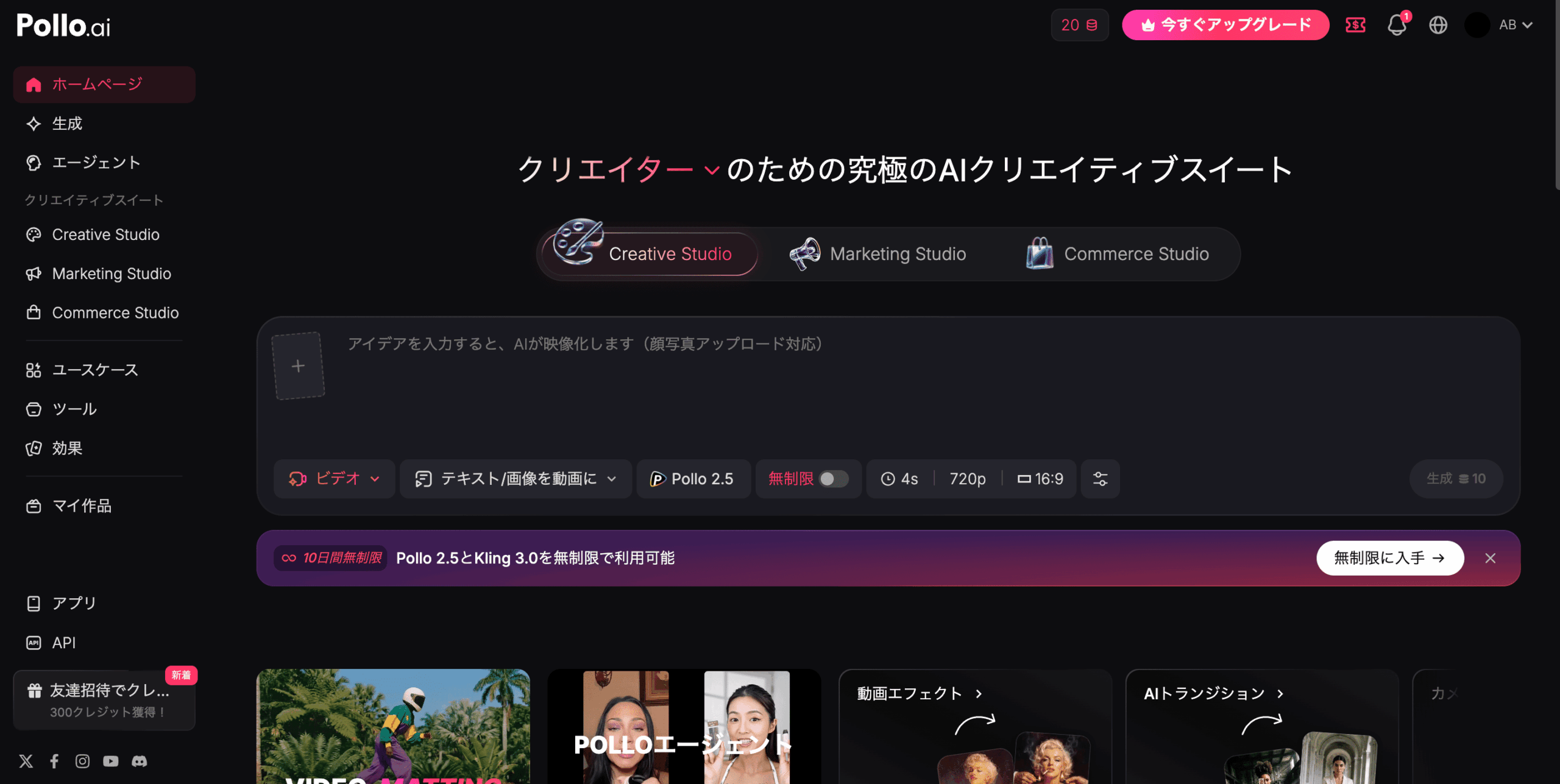
テキストや画像からAI動画を作りたい方には、Pollo AIが候補になります。
Klingなど複数の動画生成AIを1つのサービスで使い分けられるため、ツールごとに契約し直す手間が減ります。
料金や安全性は、実際に使ってみたレビュー記事でまとめています。

Pollo AIって危険なの?どこの国のサービス?無料でどこまで使えるの? Pollo AIを調べると「危険」「どこの国?」という声を見かけます。 テキストや画像から数分で動画を作れる便利なツールですが、海外のサービスなので不安に思う人も多いようです。 この記事では、2026年11月に実際...
Pollo AIって危険なの?どこの国のサービス?無料でどこまで使えるの? Pollo AIを調べると「危険」「どこの国?」という声を見かけます。 テキストや画像から数分で動画を作れる便利なツールですが、海外のサービスなので不安に思う人も多いようです。 この記事では、2026年11月に実際...
【AKOOL使えない】よくある質問
このボタンから無料で10クレジット!
【AKOOL使えない】まとめ
まずは以下のポイントを順番にチェックしてみてください。
- クレジット残高の確認(画面右上の「Credit」)
- Auto Top-upの設定確認(Billing画面)
- 無料プランの機能制限に引っかかっていないか確認
- ブラウザ・通信環境の見直し(PC+Chrome推奨)
- AKOOL公式のステータスページで障害情報を確認
- それでもダメならライブチャットでサポートに問い合わせ
特に有料プランユーザーの方は、Auto Top-upの設定だけは必ず確認しておいてください。
これがオフになっているだけで突然使えなくなるのは、経験者として本当に焦ります。 この記事が、AKOOLのトラブル解決の助けになれば幸いです。
このボタンから無料で10クレジット!