



YouTubeで動画を出したい、でも顔出しはしたくない…!
そんな悩みを解決してくれるのが、AIアバターに喋らせる動画生成ツール「HeyGen(ヘイジェン)」です。
テキストを入力するだけで、アバターが自然に喋る動画を撮影も編集もなしで作れます。
この記事では、実際にHeyGenの有料プランに課金してアバター機能を隅から隅まで試した筆者が、作り方の手順から正直な使用感まで全部シェアします。
「これから課金しようか迷っている」という方は、読んでから決めてもらえると後悔しないはずです。
- HeyGenでアバターを作る具体的な手順
- 実写・イラストそれぞれのアバターのリアルな品質
- アバターのグレードとクレジット消費の落とし穴
- 顔出しなしで運用するコツと、向いている人・向いていない人
まずは無料でアバター動画を作れる!
HeyGenのAIアバターとは?何ができるのか
 まずはHeyGenのアバター機能でできることを、ざっくり整理しておきます。
テキストを入力するだけでアバターが喋る
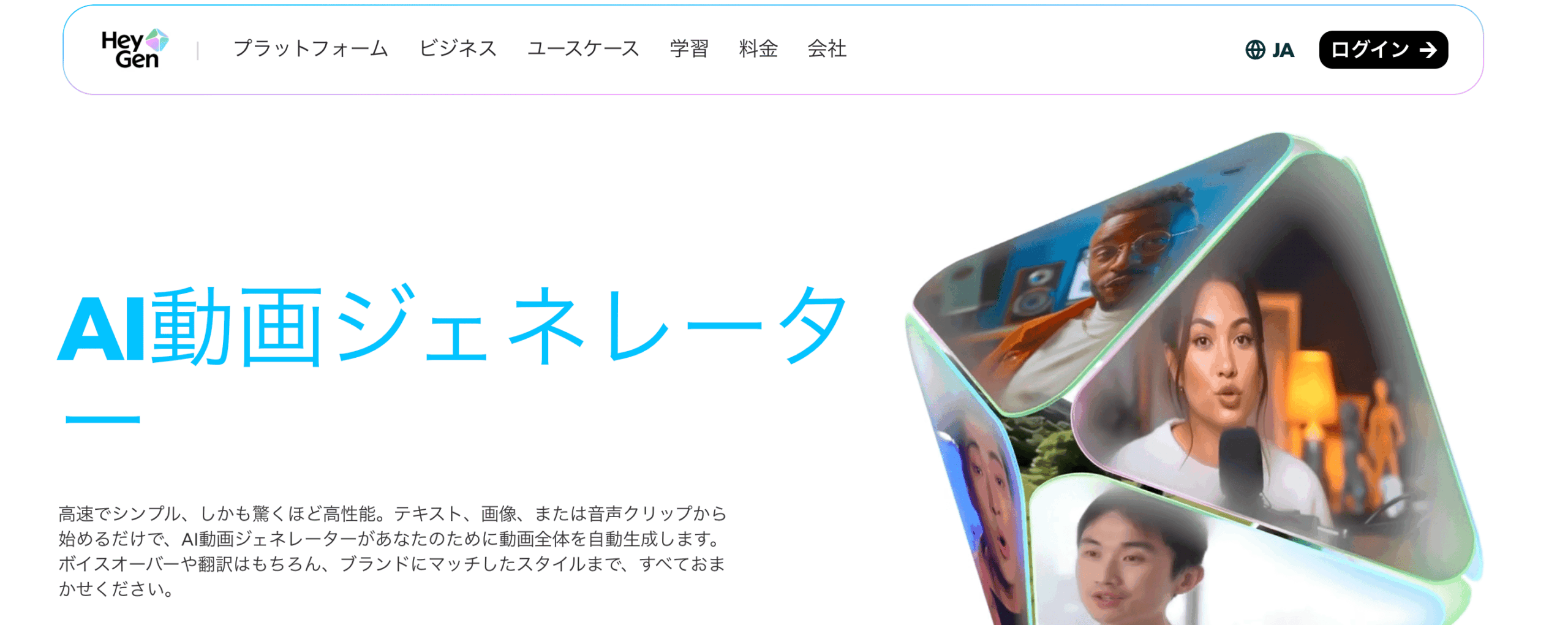 HeyGenは、AIを使ったアバター動画生成ツールです。
喋らせたいテキストを入力するだけで、アバターがその内容を読み上げる動画が作れます。
撮影機材もカメラも必要なく、パソコン1台で完結するのが最大の魅力です。
アバターは大きく3種類から選べる
 HeyGenのアバターは、大きく分けて3つのタイプがあります。
あらかじめ用意された「テンプレートアバター」、写真1枚から作る「フォトアバター」、自分の動画から作る「カスタムアバター」の3つです。
用途や顔出しの可否によって、どのタイプを使うかが変わってきます。
| HeyGenのアバター3種類 | |||
|---|---|---|---|
| 種類 | 作り方 | 特徴 | こんな人向け |
| テンプレートアバター | 選ぶだけ | 500種類以上・動きが自然 | 顔出しNG・すぐ試したい人 |
| フォトアバター | 写真1枚をアップ | 手軽・口の動きが自然 | 自分や特定の人物を動かしたい人 |
| カスタムアバター | 自分の動画をアップ | 最もリアルな分身が作れる | 顔出しOKな人 |
対応言語と日本語の実力
HeyGenは有料プランで175の言語と方言に対応しており、もちろん日本語も使えます。
ただし日本語の読み上げは、長文になるとイントネーションに少し違和感が出る場面がありました。
英語はかなり自然なので、日本語の音声はまだ発展途上という印象です。
HeyGenの機能全体や基本情報については、こちらの記事で詳しくまとめています。
HeyGenで未来の動画制作を体験しましょう。 HeyGenは、カメラも撮影クルーも不要で、ただスクリプトを入力するだけで、プロ級の動画が完成します。 動画の内容を変更したいときもテキストを編集するだけで再撮影は不要です。 マーケティング、営業、教育など、どんな業界にもフィットすると話題のHe...
HeyGenで未来の動画制作を体験しましょう。 HeyGenは、カメラも撮影クルーも不要で、ただスクリプトを入力するだけで、プロ級の動画が完成します。 動画の内容を変更したいときもテキストを編集するだけで再撮影は不要です。 マーケティング、営業、教育など、どんな業界にもフィットすると話題のHe...
HeyGenでアバターを作る方法【手順を解説】
 ここからは、実際にHeyGenでアバターを作る手順を紹介します。
今回は顔出しNGの筆者が、フリー素材の人物写真とテンプレートアバターを使って検証しました。
- STEP.1<a href="https://www.heygen.com/?sid=rewardful&via=ai-review">HeyGen</a>に無料登録・ログインするクレカ不要でアカウント作成。
- STEP.2写真からアバターを作成する写真を1枚アップして元画像を確定。
- STEP.3セリフ・音声・言語を設定する「ジャパン」を選びスクリプトを入力。
- STEP.4動画を生成してダウンロードする生成ボタンを押して動画を書き出す。
実際の操作画面を通しで見たい方は、この動画の「ミッション2」で一連の流れを確認できます。
STEP1:HeyGenに無料登録・ログインする
まずはHeyGen公式サイトにアクセスし、アカウントを作成します。
無料プランならクレジットカードの登録なしで始められます。
登録が終わったら、ホーム画面から作業をスタートします。
STEP2:写真からアバターを作成する(フォトアバター)
ホームから「AIアバター作成」を選び、「バーチャルキャラクターを作成」から「写真をアップロード」をクリックします。
アップしたい写真を選んで、画面下のアップロードボタンを押します。
写真の確認画面が出るので、そのまま続行してアバターの元になる画像を確定させます。
STEP3:セリフ・音声・言語を設定する
名前や性別を入力できますが、特に希望がなければそのまま進めてOKです。
次に音声を設定します。国で「ジャパン」を選ぶと、日本語を話すテンプレート音声が使えるようになります。
音声を選んだら、喋らせたい文章をスクリプト欄に入力します。
STEP4:動画を生成してダウンロードする
スクリプトの入力が終わったら、生成ボタンをクリックします。
動画のタイトルを入れて送信すると、アバター動画の生成が始まります。
完成した動画は、口の動きがかなり自然で、写真1枚からここまで動くのかと驚くレベルでした。
テンプレートアバターを使う方法(写真アップ不要)
写真を用意するのが面倒な場合は、テンプレートアバターが手軽です。
左側のメニューから「アバター」を開き、「パブリックアバター」を選ぶと、豊富な種類の中から人物を選べます。
「動画で使用」をクリックすればすぐに動画作成画面に進むので、あとはセリフを入力して送信するだけです。
無料プランでアバター機能を試せる!
AI REVIEW公式LINE
「AIをもっと仕事や日常に活用したい」、 「AIの最新ニュースや便利な使い方を知りたい」
このような方は、 AI REVIEW公式LINE への登録がおすすめです。
公式LINEでは、ChatGPTをはじめとした生成AIの便利な使い方や、 注目のAIツール、最新のAIニュースなど、知っておきたい情報をわかりやすくお届けしています。
今ならLINE登録者限定で、AI活用に役立つ5つの無料特典をプレゼントしています。
- LINE登録者限定の5つの無料特典
- ChatGPTや生成AIの便利な活用方法
- 話題のAIツールやサービスの最新情報
- 仕事や副業に役立つAIニュース
5つの無料特典はこちら
HeyGenアバターを実際に作ってみた正直レビュー
 ここからは、課金して実際に使ってわかったリアルな品質をお伝えします。
結論から言うと、実写ベースは優秀、イラストはまだ厳しい、というのが正直な感想です。
実写ベースのアバターは想像以上に自然
フリー素材の人物写真から作ったフォトアバターは、口の動きが非常に自然でした。
表情が固まっている感じもなく、ちゃんと喋っている人に見えます。
テンプレートアバターはさらに自然で、元が動画素材のため首の動きやジェスチャーまで入っており、よりリアルに見えました。
顔出しOKな方なら、自分が喋る動画から作るカスタムアバターが最もリアルな分身になります。
イラスト・キャラクターのアバター化は難しい
筆者が本来やりたかったのは、オリジナルのアニメ風キャラクターにナレーションを担当させることでした。
しかし標準グレード(アバターIII)でイラストを動かすと、全身画像は読み取れず上半身のみになり、口元が少し動く程度で表情の変化もほとんどありませんでした。
実写の人物に最適化されたAIのため、イラストに対しては精度が追いつかず、そのままYouTube動画に使うのは厳しい仕上がりでした。
上位グレード(アバターIV)にすると全身写真が使え、動きも自然になりましたが、今度はコストの壁にぶつかります。
アバターのグレードで品質とコストが変わる
HeyGenのアバターには、アバターIII・アバターIV・アバターVというグレードがあります。
グレードが上がるほど動きは自然になりますが、その分クレジットの消費が重くなる仕組みです。
どのグレードを使うかで、実質的にできることが大きく変わってきます。
| アバターのグレード比較 | ||
|---|---|---|
| グレード | クレジット消費 | 品質・動き |
| アバターIII | 3クレ/1分 | 標準・実写は自然/イラスト厳しい |
| アバターIV | 20クレ/1分 | 動きが自然・全身も使える |
| アバターV | 20クレ/1分 | 最も自然なプレミアム品質 |
※クレジット消費や仕様は2026年8月時点の公式情報です。最新の条件は公式サイトでご確認ください。
顔出しなしでHeyGenアバターを使うコツ
 「顔出しはしたくないけど、動画に人間味は欲しい」という方に向けたコツをまとめます。
テンプレートアバターなら顔出し不要ですぐ使える
顔出しNGなら、まずはテンプレートアバターから始めるのがおすすめです。
自分の写真をアップする必要がなく、豊富な種類の中から動画の雰囲気に合う人物を選ぶだけで使えます。
動きも自然なので、顔を出さずにナレーション動画を作りたい方には十分実用的です。
オリジナルキャラクターを動かしたい場合は
アニメ風のオリジナルキャラクターを毎回の動画で動かしたい場合、現時点のHeyGenはコストと品質の両面で少しハードルが高めです。
顔の入れ替えやフェイススワップなど、別のアプローチが向いているケースもあります。
キャラクターや自分の顔を動画に合成したい場合は、フェイススワップが得意なAKOOLという選択肢もあります。
AKOOLのフェイススワップってどうやって使うの?画像と動画どっちもできるの? AKOOLといえばフェイススワップ(顔交換)が代名詞ともいえる機能ですが、実際の操作手順がわからず迷っている方も多いのではないでしょうか。 そこで今回は、実際にAKOOLの有料プランに加入している私が、フェイススワッ...
AKOOLのフェイススワップってどうやって使うの?画像と動画どっちもできるの? AKOOLといえばフェイススワップ(顔交換)が代名詞ともいえる機能ですが、実際の操作手順がわからず迷っている方も多いのではないでしょうか。 そこで今回は、実際にAKOOLの有料プランに加入している私が、フェイススワッ...
また、AIで一からオリジナルのキャラクターやアイドルを作る方法は、動画とあわせてこちらでまとめています。
顔も声も出さずに、存在しない女の子をAIだけでデビューさせてみました。 「発信して収益化したいけど、顔は出したくない」——そう思ったことはありませんか。 実は今、顔も本名も一切出さずに活動できる「AIアイドル」が、新しい発信・収益化の形として注目されています。 この記事では、画像生成から歌...
顔も声も出さずに、存在しない女の子をAIだけでデビューさせてみました。 「発信して収益化したいけど、顔は出したくない」——そう思ったことはありませんか。 実は今、顔も本名も一切出さずに活動できる「AIアイドル」が、新しい発信・収益化の形として注目されています。 この記事では、画像生成から歌...
まずは無料でアバターを作ってみる!
HeyGenアバターの商用利用・安全性は大丈夫?
 ビジネスで使いたい方に向けて、商用利用と安全性の基本を整理します。
HeyGenのアバターは商用利用できる?
HeyGenは、有料プランに加入すれば作成した動画を商用利用できます。
無料プランではHeyGenのロゴが透かしとして入るため、ビジネス用途では有料プランが前提になります。
研修動画やマーケティング動画など、企業での活用事例も世界的に多いツールです。
安全性と使う前の注意点
HeyGenはグローバルに利用されているサービスですが、アップロードする素材には配慮が必要です。
他人の顔写真を無断で使わない、機密情報を含む素材をアップしないなど、基本的なルールは守りましょう。
利用規約や運営元の詳細は変更される場合があるため、心配な点は公式サイトで最新情報を確認するのが安心です。
HeyGenアバターの料金とクレジットの現実
 最後に、実際に課金してわかった料金とクレジットのリアルをお伝えします。
ここが公式の料金表だけでは見えにくい、いちばん大事なポイントです。
無料プランでできること
無料プランでは、月に3本まで、1本あたり1分以内の動画が作れます。
解像度は720pで、動画にはHeyGenのロゴが透かしとして入ります。
お試しには十分ですが、本格的に使うには少し物足りない内容です。
有料プラン(クリエイター)の料金
個人利用なら、クリエイタープランが基本の選択肢になります。
料金は月額29ドル(年払いなら月額換算24ドル)で、月600クレジットが付き、解像度は1080pに上がって透かしも外れます。
さらに上位には4K書き出しのProプラン(月額49ドル)や、チーム向けのBusinessプラン(月額149ドル)もあります。
各プランの詳しい違いは、こちらの記事でまとめています。
HeyGenで未来の動画制作を体験しましょう。 HeyGenは、カメラも撮影クルーも不要で、ただスクリプトを入力するだけで、プロ級の動画が完成します。 動画の内容を変更したいときもテキストを編集するだけで再撮影は不要です。 マーケティング、営業、教育など、どんな業界にもフィットすると話題のHe...
HeyGenで未来の動画制作を体験しましょう。 HeyGenは、カメラも撮影クルーも不要で、ただスクリプトを入力するだけで、プロ級の動画が完成します。 動画の内容を変更したいときもテキストを編集するだけで再撮影は不要です。 マーケティング、営業、教育など、どんな業界にもフィットすると話題のHe...
クレジット消費の落とし穴
注意したいのが、アバターのグレードによるクレジット消費です。
アバターIIIは1分3クレジットなので、月600クレジットのクリエイタープランなら200分と余裕があります。
しかし、より自然なアバターIV・Vは1分20クレジットを消費します。
月600クレジットのクリエイタープランでも、アバターIV・Vは月に30分ぶんが上限で、15分のYouTube動画なら月2本が限界です。毎日投稿したい人にはすぐ足りなくなります。
どのグレードのアバターを、どのくらいの頻度で使うのか、課金前にシミュレーションしておくことが大切です。
無料プランで使用感を確かめられる!
AKOOLと迷っている人へ
 アバター動画ツールを探していると、HeyGenと並んでAKOOLもよく候補に挙がります。
AKOOLはフェイススワップや画像生成など、オールインワンで幅広い機能を使えるのが強みです。
両方に課金して比較した記事を用意しているので、どちらが自分に合うか迷っている方はこちらをどうぞ。
AKOOLとHeyGen、どっちを選べばいいか迷ってる…! AIアバター動画や動画翻訳ができるツールとして人気のAKOOLとHeyGen。どちらも高品質なAI動画が作れますが、得意分野や料金体系がまったく違います。 この記事では、両方のツールに課金して実際に使っている筆者が、機能・料金・使いやす...
AKOOLとHeyGen、どっちを選べばいいか迷ってる…! AIアバター動画や動画翻訳ができるツールとして人気のAKOOLとHeyGen。どちらも高品質なAI動画が作れますが、得意分野や料金体系がまったく違います。 この記事では、両方のツールに課金して実際に使っている筆者が、機能・料金・使いやす...
HeyGenアバターに関するよくある質問
まずは無料でアバター動画を作れる!
まとめ
 HeyGenは、実写ベースのアバター動画を作りたい人にとって非常に優秀なツールです。
自分の顔写真や動画からアバターを作り、プレゼン・自己紹介・ビジネス用のコンテンツを作るなら、課金する価値は十分あります。
テンプレートアバターも豊富なので、顔出しNGの方でもすぐに始められます。
一方で、オリジナルのイラストを毎回動かしたい用途や、大量に動画を量産したい用途では、品質とコストの両面でまだ課題があります。
使い方さえ間違えなければコスパのいいツールです。
まずは無料プランで試し、必要なら1ヶ月だけ有料プランに入って使用感を確かめてみるのがおすすめです。
無料でHeyGenのアバターを試してみる!