
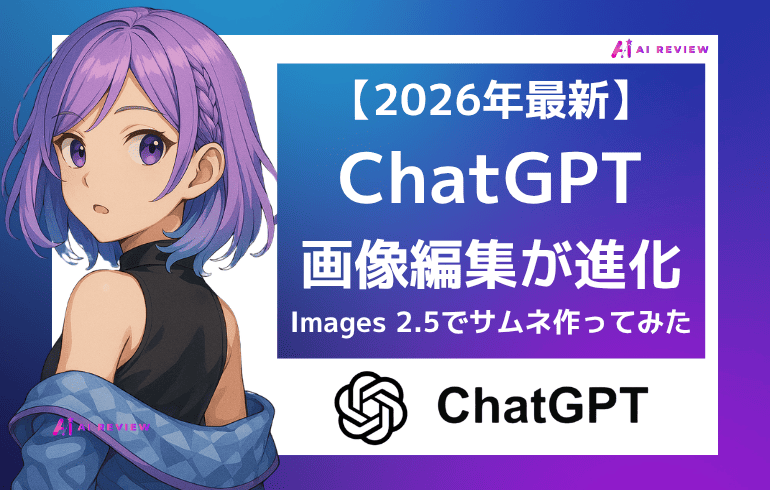
そこだけ直してほしいのに、他まで変わってしまう。この悩みがかなり減りました。
画像生成AIを使っていて、一部だけ修正したいのに全体が作り変わってしまった経験はないでしょうか。
何度直しても思った形にならず、結局1枚目に戻すことも多いはずです。
2026年9月8日に発表されたChatGPT Images 2.5は、画像を作ったあとの「ここだけ直して」が前より通じやすくなりました。
この記事では公式が発表した改善点を整理しながら、実際にこの動画で使うサムネイルを作れるところまで検証します。
- ChatGPTの画像編集が2.5で変わった点
- 追加された新機能4つの使いどころ
- 実際にサムネイルを作った検証結果
- 思い通りに直らないときの対処
無料プランでも使えます
ChatGPT画像編集は2.5で何が変わったのか
 今回の進化は、生成よりも編集の方に寄っています。
これまでの画像生成は、一部を変えたいときも全体を作り直す使い方が中心でした。
そのたびに指定していない部分まで変わってしまい、気に入っていた箇所が消えるのが実務での悩みでした。
2.5では変えたい場所を指定して指示すると、そこだけが変わるようになっています。
つまり「作り直し」から「直す」への転換です。
前のバージョンであるImages 2.0は2026年4月に公開されたので、およそ5ヶ月ぶりの更新になります。
公式によると、ChatGPTの画像機能とAPIを合わせて毎週30億枚を超える画像が作られているとのことでした
ChatGPT Images 2.5の改善点は3つ
 公式が挙げている改善点を、実務で効く順に整理します。
参照した画像の被写体を保ちやすい
ディテールがより鮮明になり、参照画像の被写体を保持しやすくなりました。
自分の写真やキャラクター画像を渡したときに、その人らしさや見た目の特徴が崩れにくくなったという意味で、同じキャラクターを使い続ける人ほど効いてくる改善です。
ライティングや質感も、より自然になったと説明されています。
透明な背景を含む複雑なレイアウトにも対応しました。
何度編集しても前の変更が残る
複数回の編集を重ねても、指示に従いやすくなりました。
これまでは会話を重ねるほど前の修正が失われたり画質が落ちたりしていましたが、2.5では前の編集が引き継がれやすくなったと公式が説明しています。
細かい調整を積み上げる作業と相性がいい変化です。
指示が細かくなっても、狙った構図から逸れにくくなっています。
生成時間が最大50%短縮された
公式は、Images 2.0と比べて画像生成の待ち時間を最大50パーセント削減したと発表しています。
最大50パーセントなので常に半分になるわけではありませんが、私が実際に何度か生成した限りでは、体感で変わるレベルの差はありました。
待ち時間が短いと、試す回数そのものが増えます。
ここは地味ですが効いてくる部分です。
AI REVIEW公式LINE
「AIをもっと仕事や日常に活用したい」、 「AIの最新ニュースや便利な使い方を知りたい」
このような方は、 AI REVIEW公式LINE への登録がおすすめです。
公式LINEでは、ChatGPTをはじめとした生成AIの便利な使い方や、 注目のAIツール、最新のAIニュースなど、知っておきたい情報をわかりやすくお届けしています。
今ならLINE登録者限定で、AI活用に役立つ5つの無料特典をプレゼントしています。
- LINE登録者限定の5つの無料特典
- ChatGPTや生成AIの便利な活用方法
- 話題のAIツールやサービスの最新情報
- 仕事や副業に役立つAIニュース
5つの無料特典はこちら
ChatGPT画像編集が使えるプランと注意点
 次に、どのプランで使えるのかを確認します。
全プランに順次提供される
Images 2.5は、無料プランを含む全プラン向けに提供されています。
ChatGPTのデスクトップ版とモバイル版とWeb版に加えて、ChatGPT WorkとCodexでも使えるようになっているので、モデル自体に有料の壁はありません。
ただし一斉に切り替わるわけではありません。
同じプランでも、届く日にずれがあります。
自分の画面に来ているかの見分け方
自分に届いているかは、画面を見れば分かります。
私の環境では左のメニューの画像の部分に更新済みのバッジが付いていて、起動したときにも画像生成が大幅に進化したという案内のポップアップが表示されました。
出てこない場合は故障でも設定ミスでもなく、順番待ちの可能性が高いです。
アプリを最新版に更新して、それでも変わらなければしばらく待つのが確実です。
追加料金はないが上限は残る
2.5そのものに専用の追加料金は発表されていません。
公式のリリースノートにも既存の画像生成の利用制限は変更なしと書かれているので、今の契約のまま使えるということになります。
ただし全プランで使えることと、無制限に使えることは違います。
プランごとの画像生成の上限は従来通り残り、特に無料プランは画像生成に独立した上限があって有料プランより厳しい場合があると公式に記載されています。
枚数の具体的な上限は公式ヘルプでも一律には示されていないため、自分のアカウントに表示される案内で判断してください。
無料プランでも使えます
ChatGPT画像編集に追加された新機能4つ
 今回追加されたのは、テンプレート・スケッチ・編集とコメント・プロンプトの共有の4つです。
動画では実際の画面を見せながら解説しています。
テンプレート
テンプレートは、用意された型から作り始められる機能です。
タブを押すとポスターやロゴ、商品写真、パッケージ、広告などがずらりと並び、サムネイル用のテンプレートも用意されていました。
選んだ瞬間、入力欄に英語の指示文がそのまま入ります。
プロンプトを考えるのが苦手でも、自分の情報を足すだけで形になるところから始められます。
スケッチ
スケッチは、自分で描いた絵を画像に変換できる機能です。
部屋のレイアウトや服のシルエット、人が立っている位置関係のように、言葉で説明するより描いた方が早いものがあります。
ざっくりした線を描いて、そこに文章で補足を足す使い方です。
その絵を下敷きにして画像を作ってくれます。
編集とコメント
生成された画像を開くと、上にツールバーが出てきます。
画像の上に直接線や丸を書き込めるマークアップ、好きな場所をタップしてピンを立てて指示を書けるコメント、そして背景を削除・消去・リサイズが並んでいました。
今回の主役はこの2つです。
プロンプトの共有
プロンプトの共有は、自分が作った画像の指示文を他の人に渡せる機能です。
受け取った人は同じ指示を使って、自分のバージョンを作れます。
うまくいった指示文を配れるということです。
チームで画像のトーンを揃えたいときに使えます。
ChatGPT画像編集でサムネイルを作った
 ここからは実際の検証です。
普段から私はChatGPTの画像生成でサムネイルを作っているので、変化に気づきやすいと思います。
最初の1枚で出てきたもの
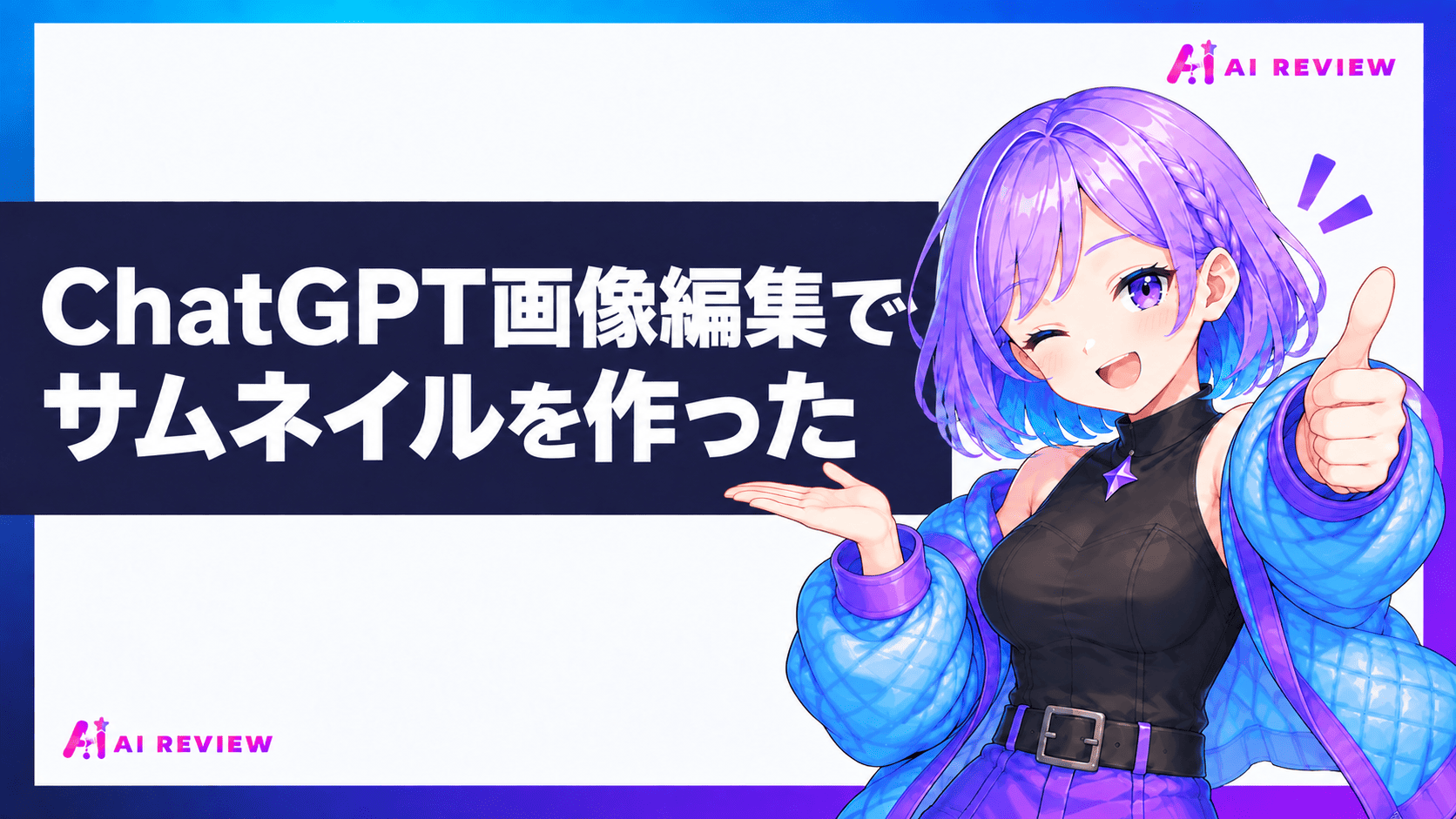
最初の指示は、キャラクター画像を渡して、文字は左・キャラは右に置いたサムネイルを作ってほしいという内容です。
2分8秒で出てきたのは、白ベースで左に文字、右にキャラクターという、指示した内容がほぼ全部入った1枚でした。
日本語の文字入れは画像生成AIが苦手な部分ですが、ここはうまくいっています。
ただキャラクターが大きすぎて、文字よりキャラが主役になっていました。
会話を重ねて文字主体に寄せる
サムネイルは文字を読ませたいので、ここを直します。
文字をメインにしたいからキャラを少し小さくして右に寄せてほしい、と伝えたところ、1分5秒でキャラクターが小さくなり文字の存在感が増した状態で返ってきました。
そのあとも文字を大きくしたり色を変えたりと細かく指示を重ねました。
どれも指示した通りに動いてくれています。
生成時間は体感で速くなった
ここまでの生成時間は、2分8秒・1分5秒・1分10秒・56秒でした。
普段の画像生成は毎回2分から3分かかっていた感覚なので、厳密に計測したわけではないものの、速くなっていると感じています。
指示が細かくなるほど短くなる傾向がありました。
ここは私の環境での体感なので、参考程度に受け取ってください。
マークアップとコメントの使いどころ
 ここが今回いちばん実務で効いた部分です。
名前が分からない要素は囲んで消す
完成間近の画像に、余計な装飾が4つ入っていました。
この装飾がどういう名前なのか自分でも分からなかったので、言葉で説明しようとすると詰まるところですが、マークアップを選んで赤で囲み、マークしたデザインは削除してと入力するだけで済みました。
囲んだ4つがきれいに消えています。
名前が分からないものを指定できるのが、この機能の価値です。
指でさして直す感覚に近い
最後に、タイトルの数字部分をもっと目立たせたくなりました。
コメントを選んで数字の部分を直接タップするとそこに番号のピンが立ち、そのピンに対してこの数字を赤文字にしてほしいと書いて送ると、その部分だけが赤くなって返ってきました。
座標や位置を言葉で説明する必要がありません。
人にデザインを頼むときの、ここ、と指でさす感覚にかなり近づいたと感じました。
無料プランでも使えます
ChatGPT画像編集を使うときのコツ
 検証を踏まえて、つまずきやすい点を2つ挙げます。
直らないときは作り直した方が早い
1枚目で完成形になることは、ほとんどありません。
会話を重ねれば実用レベルまで持っていけますが、同じ場所を何度も直しているのに近づいていかないときは、一度作り直した方が早い場合があります。
直す方が速いのは、方向性が合っているときだけです。
方向性ごとズレているなら、作り直しを選んでください。
編集が指定範囲の外に及ぶことがある
編集の精度は上がりましたが、完璧ではありません。
指定した範囲の外にまで編集が及ぶことがあると公式も書いているので、直したい箇所以外が変わっていないかは、毎回自分の目で確認する必要があります。
特に文字部分は崩れやすいところです。
気に入った状態の画像は、こまめに保存しておくと安心です。
GPT-6 Astraで新しくできるようになったこと実はほとんどないって本当? 公式ページを見ると、パソコン操作、スプレッドシート、資料作成、ゲーム開発と、できることがずらりと並んでいます。 ただ、これらは前の世代でも同じようにできていました。 私は実際にAstraと前世代に同じ仕事を任せて、...
GPT-6 Astraで新しくできるようになったこと実はほとんどないって本当? 公式ページを見ると、パソコン操作、スプレッドシート、資料作成、ゲーム開発と、できることがずらりと並んでいます。 ただ、これらは前の世代でも同じようにできていました。 私は実際にAstraと前世代に同じ仕事を任せて、...
ChatGPT画像編集のよくある質問
まとめ
 ChatGPT Images 2.5で大きく変わったのは、生成より編集の部分です。
参照した画像の被写体を保ちやすくなり、編集を重ねても前の変更が残るようになりました。
新しく追加された4つの中では、画像に直接書き込むマークアップと、タップして指示を書くコメントが実務で効きます。
実際にキャラクター画像1枚から、この動画で使うサムネイルを完成させられました。
まずはいつも作っている画像を1枚、コメント機能で直してみてください。
まずは無料でChatGPTを試す
ChatGPTが話している途中に、こちらが被せて話せる。音声モードがまるで別物になりました。 ChatGPTの音声機能、「返事を待つ間が長くて結局テキストに戻った」という経験はありませんか。 先日登場した新しい音声モード「GPT Live」は、その待ち時間がなくなり、人と話すのに近い会話ができる...
ChatGPTが話している途中に、こちらが被せて話せる。音声モードがまるで別物になりました。 ChatGPTの音声機能、「返事を待つ間が長くて結局テキストに戻った」という経験はありませんか。 先日登場した新しい音声モード「GPT Live」は、その待ち時間がなくなり、人と話すのに近い会話ができる...