


動くLINEスタンプって作るの難しそう…。ソフトも買わないといけないの?
動くLINEスタンプは、ChatGPTだけでも無料で作れます。
筆者はYouTubeで使っている自分のキャラクターを、ChatGPTの通常チャットだけで手を振るスタンプにしてみました。
作ったファイルは、LINEクリエイターズマーケットにエラーなくアップロードできています。
この記事では、キャラクター作りから動きをつける作業、APNGへの変換、登録までを実際の流れにそって紹介します。
- 動くLINEスタンプが副業の入口に向いている理由
- ChatGPTで動くLINEスタンプを作る4ステップ
- 実際につまずいた失敗例3つと対策
- LINEクリエイターズマーケットへの登録方法
動くLINEスタンプは副業になる?
誰でも販売を申請できる
LINEスタンプは、LINEクリエイターズマーケットを使えば誰でも作って販売を申請できます。
LINEの審査に通ると、ほかのスタンプと同じようにLINEのスタンプショップに並ぶ仕組みです。
LINEアカウントがあれば登録できるので、始めるハードルは低めです。
動きで気持ちが伝わる
今回注目したのは、動くスタンプ(アニメーションスタンプ)です。
手を振ったり跳ねたりと動きで気持ちを伝えられるので、同じキャラクターでも表現の幅がぐっと広がります。
止まった絵では伝わりにくいテンションも、動きがあると分かりやすくなります。
お金をかけずに試せる
スタンプを動かすには、アニメーション用のソフトや動画生成AIを使うことが多いです。
ただ有料のツールも少なくないので、初めてのLINE副業でうまくいかなかったときにお金だけかかってしまうのは少し怖いですよね。
そこで今回は、ChatGPTの通常チャットだけでどこまで作れるか試しました。
無料版でも挑戦できる方法です。
動くLINEスタンプの規格
作り始める前に、LINEが決めている動くスタンプの規格を確認しておきましょう。
規格に合っていないと、アップロードや審査でつまずく原因になります。
| 項目 | 決まり |
|---|---|
| ファイル形式 | APNG(拡張子は.png) |
| サイズ | 横320px×縦270px以内・どちらかが270px以上 |
| コマ数 | 1個あたり5〜20コマ |
| 再生時間 | 1個あたり最大4秒(ループは1〜4回) |
| スタンプの個数 | 8個・16個・24個から選ぶ |
| ほかに必要な画像 | メイン画像(240×240px)・トークルームタブ画像(96×74px) |
※2026年10月時点の公式ガイドラインより。容量の上限などは変わることがあるので、作る前に公式で確認してください。
トーク画面で再生していないときやスタンプショップでは、1コマ目が止まった絵として表示されます。
そのため、1コマ目には伝えたい気持ちが分かる絵を入れておくのがおすすめです。
AI REVIEW公式LINE
「AIをもっと仕事や日常に活用したい」、 「AIの最新ニュースや便利な使い方を知りたい」
このような方は、 AI REVIEW公式LINE への登録がおすすめです。
公式LINEでは、ChatGPTをはじめとした生成AIの便利な使い方や、 注目のAIツール、最新のAIニュースなど、知っておきたい情報をわかりやすくお届けしています。
今ならLINE登録者限定で、AI活用に役立つ5つの無料特典をプレゼントしています。
- LINE登録者限定の5つの無料特典
- ChatGPTや生成AIの便利な活用方法
- 話題のAIツールやサービスの最新情報
- 仕事や副業に役立つAIニュース
5つの無料特典はこちら
ChatGPTで動くLINEスタンプの作り方
 作り方の流れは、次の4ステップです。
- ステップ1:デフォルメ作成
- ステップ2:キャラクターシート作成
- ステップ3:スプライトシート作成
- ステップ4:APNGへの変換
使ったプロンプトは長くて数も多いので、記事の後半で無料の受け取り方法を紹介しています。
ステップ1:デフォルメ作成
まず、普段のキャラクターの画像をChatGPTに添付します。
スタンプは小さく表示されるので、普段の絵のままだと細かいところが見えにくくなってしまいます。
そこで、表情や動きが伝わりやすい頭の大きな2頭身にしてもらいました。
プロンプトでは「元の特徴は残しつつ、細かすぎる飾りは整理して」とお願いしています。
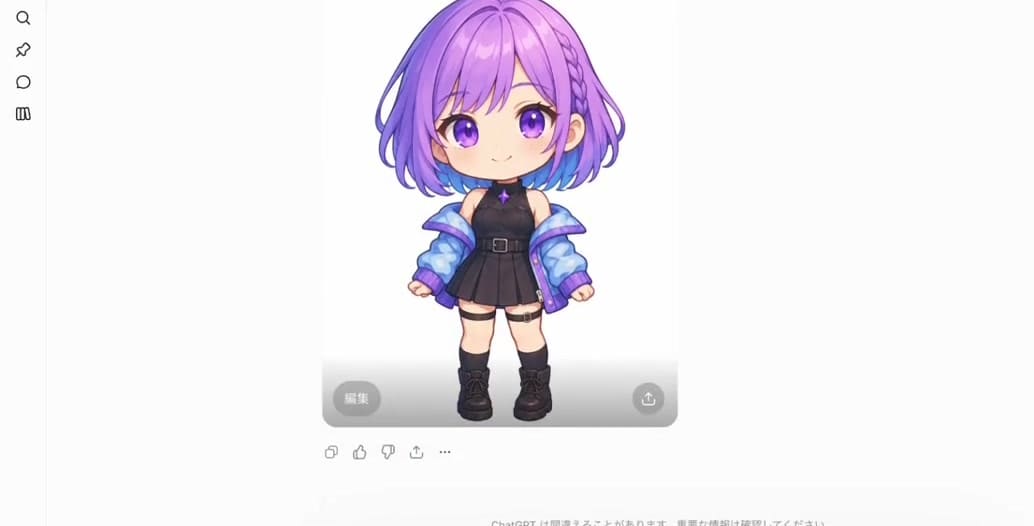
この1枚を、このあとの基準のデザインにしていきます。
デフォルメは必須の工程ではありませんが、スタンプのデザインを決めるときの参考にしてみてください。
ステップ2:キャラクターシート作成
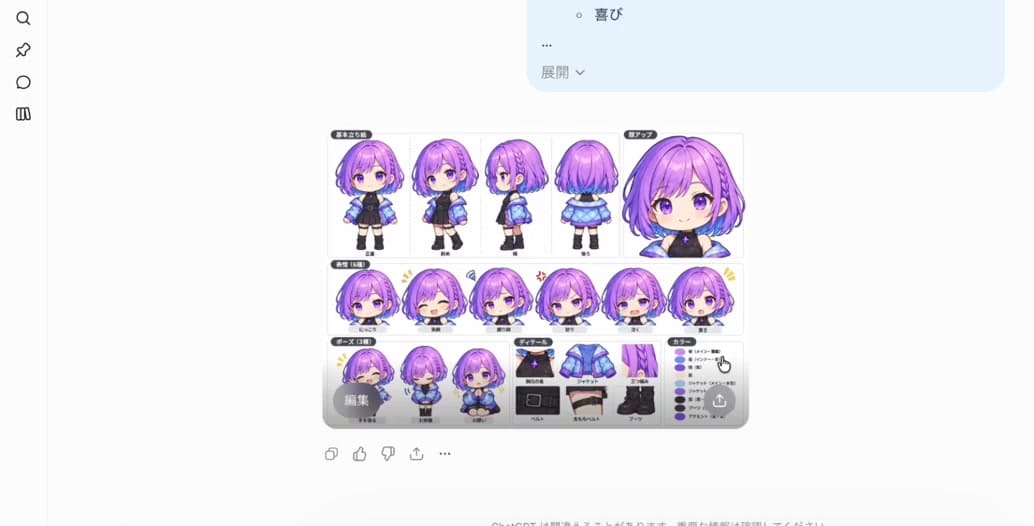
キャラクターシートとは、同じキャラクターの向きや表情、ポーズを1枚にまとめた設計図のようなものです。
アニメーションは何枚もの絵をつなげるので、途中で顔や服が変わると別のキャラクターに見えてしまいます。
それを防ぐために、先に設計図を作っておきます。
正面・斜め・横・後ろ姿など、指示どおり1枚にまとめてくれました。
ステップ3:スプライトシート作成
スプライトシートとは、パラパラ漫画のコマを1枚の画像に並べたものです。
今回は、笑顔で手を振る動きを16コマに分けて並べてもらいました。
左上から右下へ順番に再生すると、動いて見える仕組みです。
16コマを1枚にまとめて作ってもらうことで、全部のコマを同じ絵柄でそろえやすくなります。
.jpg)
よく見ると、16コマとも同じキャラクターが少しずつ手の位置を変えているのが分かります。
ステップ4:APNGへの変換
APNGとは、何枚かの画像を順番に再生できる画像の形式で、LINEの動くスタンプはこの形式で登録します。
ステップ3のスプライトシートは16コマが並んだだけの止まった1枚の画像なので、このままLINEに登録しても動きません。
大事なのは、絵を描き直してもらうのではなく、プログラムで画像を処理してもらうことです。
お願いした作業は次の4つです。
- 16コマに分ける
- 白い背景を透明にする
- 位置をそろえる
- APNGに変換する
プログラミングの知識がなくても、やってほしいことを文章で伝えるだけでChatGPTが自分でプログラムを動かしてくれます。
プロンプトは、LINEの規格(5〜20コマ・最大4秒)に収まるように設定しました。
しばらくすると、次の3つのファイルが出来上がりました。
- LINE登録用のAPNG
- 動作確認用のGIF
- 16枚のコマ画像をまとめたZIPファイル
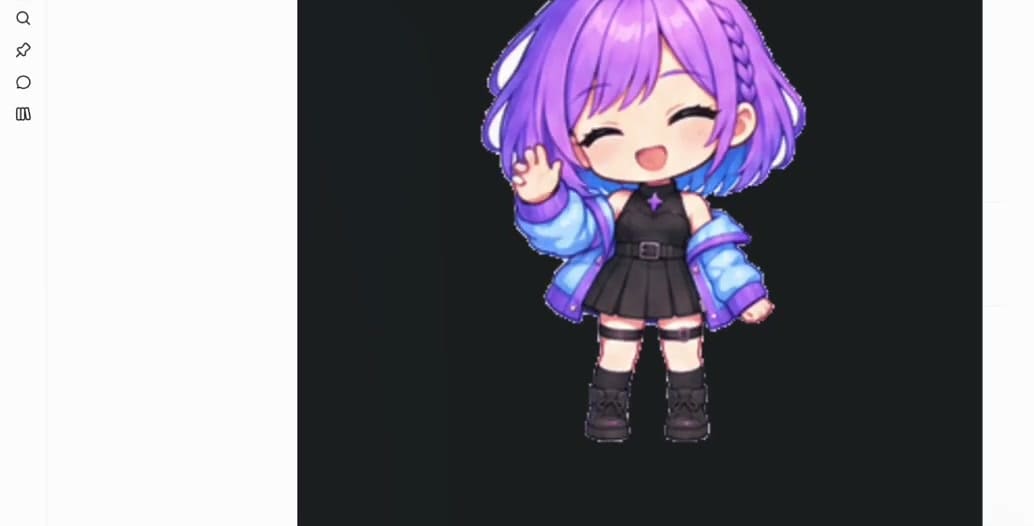
GIFを開いてみると、ちゃんと手を振っていました。
動くLINEスタンプ作りの失敗例と対策
手を振るスタンプは順調でしたが、ほかのスタンプでは失敗することもありました。
ここでは、実際につまずいた失敗例と対策を3つ紹介します。
隣のコマの絵が混ざる
16コマに分けたとき、隣のコマに描かれた靴などが端のほうに入り込んでしまいました。
キャラクターが大きく動いて、コマの端ギリギリまで絵が描かれているときに起きやすいようです。
対策は、混ざっている部分を取り除いてほしいとChatGPTに修正をお願いすることです。
手を振るスタンプでは、スプライトシートの段階で「隣のコマにはみ出さないように」、変換の段階で「混ざっていたら取り除いて」と最初から伝えておきました。
何度頼んでも直らない
お辞儀のスタンプを作ろうとしたとき、後半のコマで頭のてっぺんが切れてしまいました。
キャラクターを小さくする、余白を多めにする、位置をそろえるなど何度も修正をお願いしましたが、納得できる仕上がりにはなりませんでした。
お辞儀は体全体が大きく動くので、コマごとに位置がずれやすいのだと思います(筆者の推測です)。
頭と体を固定して腕と手だけを動かす手振りに変えたところ、1回できれいに収まりました。
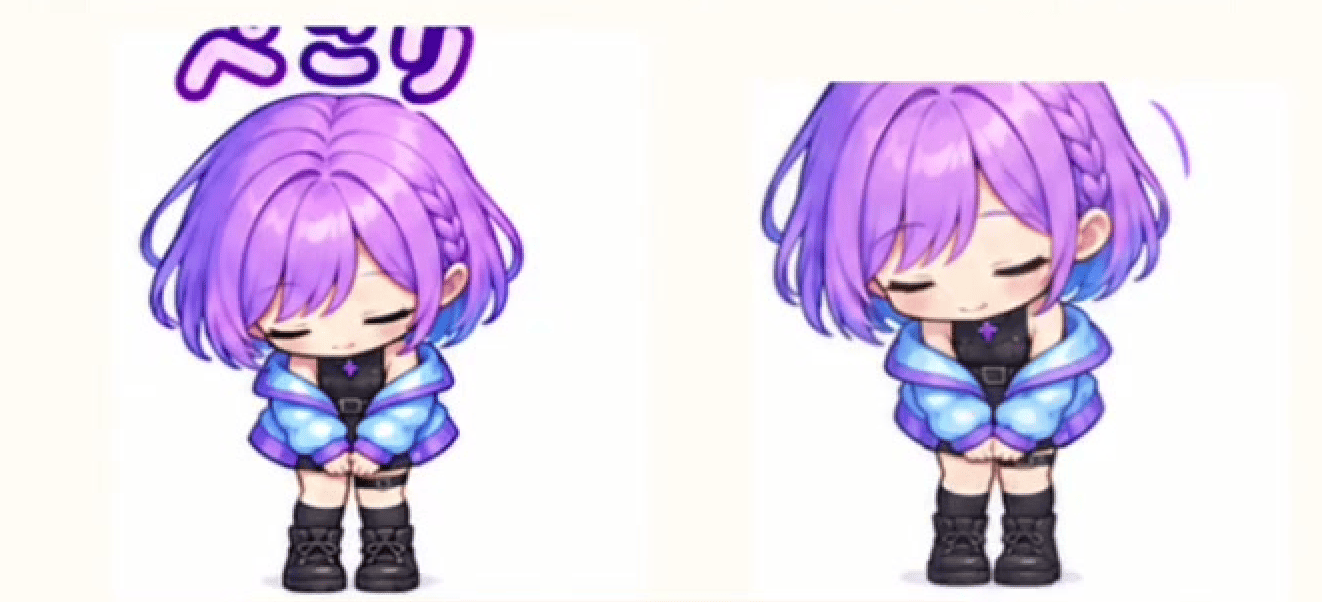
同じポーズにこだわらず、動きの小さいポーズに切り替えるのがおすすめです。
無料版は画像の生成やファイルの処理に回数の上限があるので、早めに切り替えると回数の節約にもなります。
ファイルがダウンロードできない
処理が終わったのに、保存先の場所が文章で表示されるだけでファイルが見当たらないことがありました。
長い処理をお願いしたときに、たまにこうした現象が起きます。
そんなときは「実際に存在するファイルを確認して、ダウンロードできる形で表示して」とお願いしましょう。
ファイル名やサイズもあわせて確認してもらうと、きちんとできているかも分かって安心です。
手を振るスタンプでは、最初のプロンプトで「ダウンロードできるリンクで出して」と書いておきました。
動くLINEスタンプをLINEに登録する方法
完成したスタンプを、実際にLINEクリエイターズマーケットにアップロードしてみました。
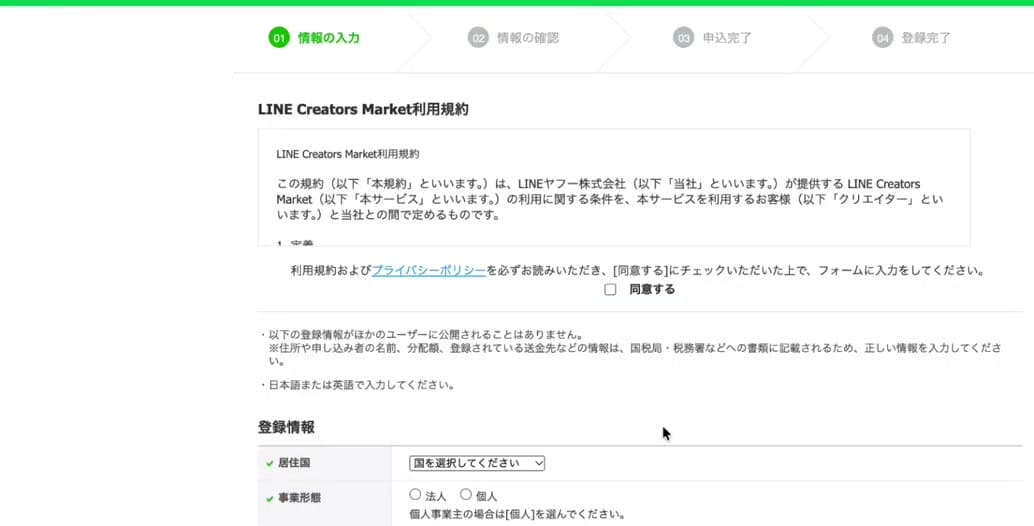
クリエイター登録をする
LINEクリエイターズマーケットの公式サイトから登録に進み、LINEアカウントと連携します。
登録情報を入力し、届いたメールから手続きを進めると登録完了です。
LINEアカウントがあれば、特別な準備はいりません。
アニメーションスタンプを選ぶ
登録できたら、「新規登録」から「アニメーションスタンプ」を選びます。
スタンプのタイプはあとから変更できないので、ここは間違えないように注意してください。
選んだら、タイトルやクリエイター名などを入力していきます。
AIの使用を申告する
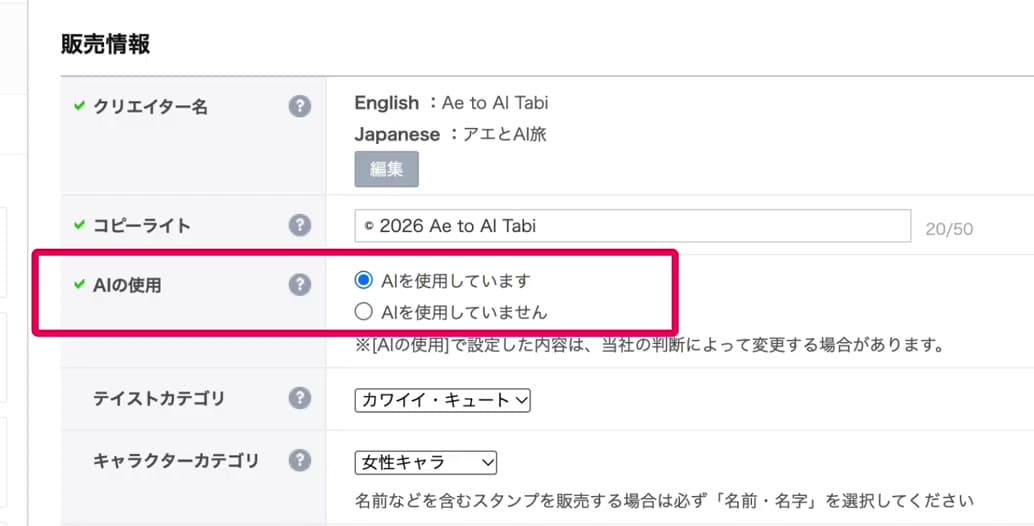
副業として考えている人に知っておいてほしいのが、「AIの使用」という項目です。
AIで作ったスタンプはここで申告する仕組みになっていて、今回はChatGPTで画像を作ったので「AIを使用しています」を選びました。
AIで作る場合は、申告を忘れないようにしましょう。
APNGをアップロードする
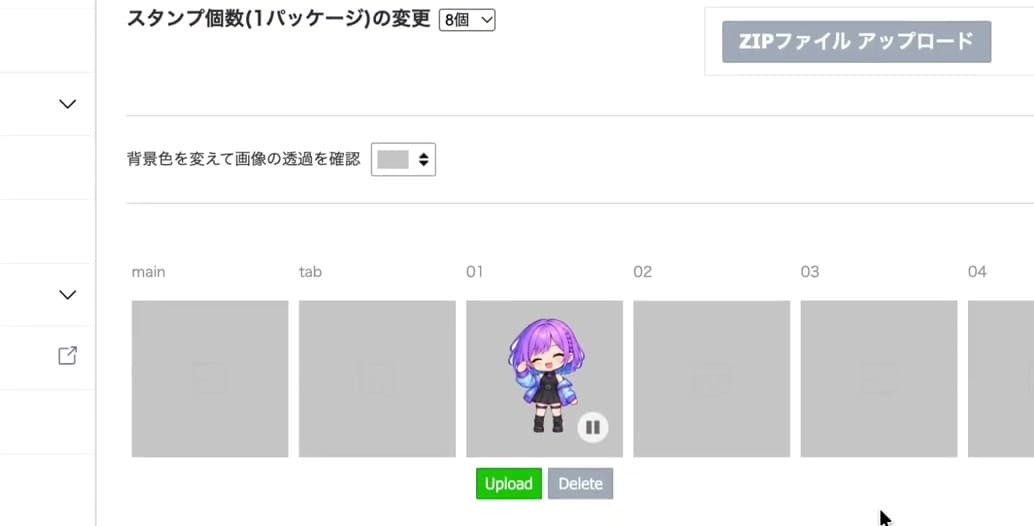
入力が終わったら保存して、「スタンプ画像」のタブを開きます。
今回はスタンプの個数を8個にして、1個目の枠(01番)にChatGPTが作ったLINE登録用のAPNGをアップロードしました。
エラーなく受け付けられ、01番の枠で手を振っています。
右下に再生・一時停止のボタンも出ていたので、動くスタンプとして認識されていました。
販売申請に必要なもの
販売を申請するには、残り7個のスタンプに加えてメイン画像とタブ画像も必要です。
そのあとにLINEの審査があり、通ればスタンプショップに並びます。
売れるかどうかは、まだこれからです。
動くLINEスタンプのプロンプトを無料で受け取る
今回使ったプロンプトは、まとめて無料でお渡ししています。
<p>LINEで友だち登録をして「スタンプ」と送ってもらえれば、全部お送りします。
友だち登録してくれた方には、AI初心者の3ステップロードマップや無料で試せるAIサービス15選など、5つの特典も無料でお渡ししています。
動くLINEスタンプのよくある質問
今回は通常チャットで作っていて、無料版でも挑戦できる方法です。
ただし無料版は画像の生成やファイルの処理に回数の上限があるので、何日かに分けて進めることになる場合があります。
必要ありません。
やってほしいことを文章で伝えるだけで、ChatGPTが自分でプログラムを動かしてAPNGに変換してくれます。
頭や体を固定して、腕や手だけを動かす小さな動きが作りやすいです。
お辞儀のように体全体が大きく動くポーズは、コマごとに位置がずれてきれいに収めるのが難しいことがありました。
登録画面に「AIの使用」という項目があり、AIで作ったスタンプはそこで申告する仕組みです。
審査の基準は変わることがあるので、申請前にLINEクリエイターズマーケットの公式ガイドラインを確認してください。
動くスタンプは、8個・16個・24個から選べます(2026年10月時点)。
8個から申請できるので、まずは少ない数から試せます。
まとめ:動くLINEスタンプはChatGPTだけで作れる
ChatGPTだけで、動くLINEスタンプ作りに挑戦しました。
キャラクター作りから動きの素材、APNGへの変換、LINEクリエイターズマーケットへのアップロードまで、ChatGPTのチャットだけでできました。
一方で、お辞儀のように体が大きく動くポーズはきれいに収めるのが難しいことも分かりました。
売れるかどうかはまだこれからなので、まずは自分のキャラクターを動かしてみるくらいの気持ちで試してみるのがいいと思います。
ChatGPTだけでできるので、挑戦のハードルは低めです。
ぜひLINE登録でプロンプトを受け取るところから始めてみてください。
キーワードは『スタンプ』!