


「Ainova AIって今も使えるの?」「なんだか怪しいけど危険じゃないの?」「公式サイトのリンクはどこ?」
Ainova AIについて調べていると、こうした疑問にぶつかる方が増えています。
結論から先にお伝えすると、Ainova AIの紹介ページ自体は今も存在していますが、実際にこちらで確認したところ、肝心のプロンプト入力欄や「画像を生成する」ボタンが見つかりませんでした。
「自分の操作が悪いのかな?」と不安になった方も、まずは安心してください。同じように戸惑っている人は少なくないようです。
この記事では、Ainova AIが現在どういう状態なのかを実体験ベースで検証しつつ、危険性・安全性・料金・商用利用、そして「今すぐ画像を生成したい人向けの代替ツール」までまとめて解説していきます。
- Ainova AIが現在使えるのか(実際に確認した結果)
- Ainova AIの危険性・安全性と注意点
- 今すぐ使えるおすすめの代替ツール
Ainova AIは現在使えない?実際に確認した結果
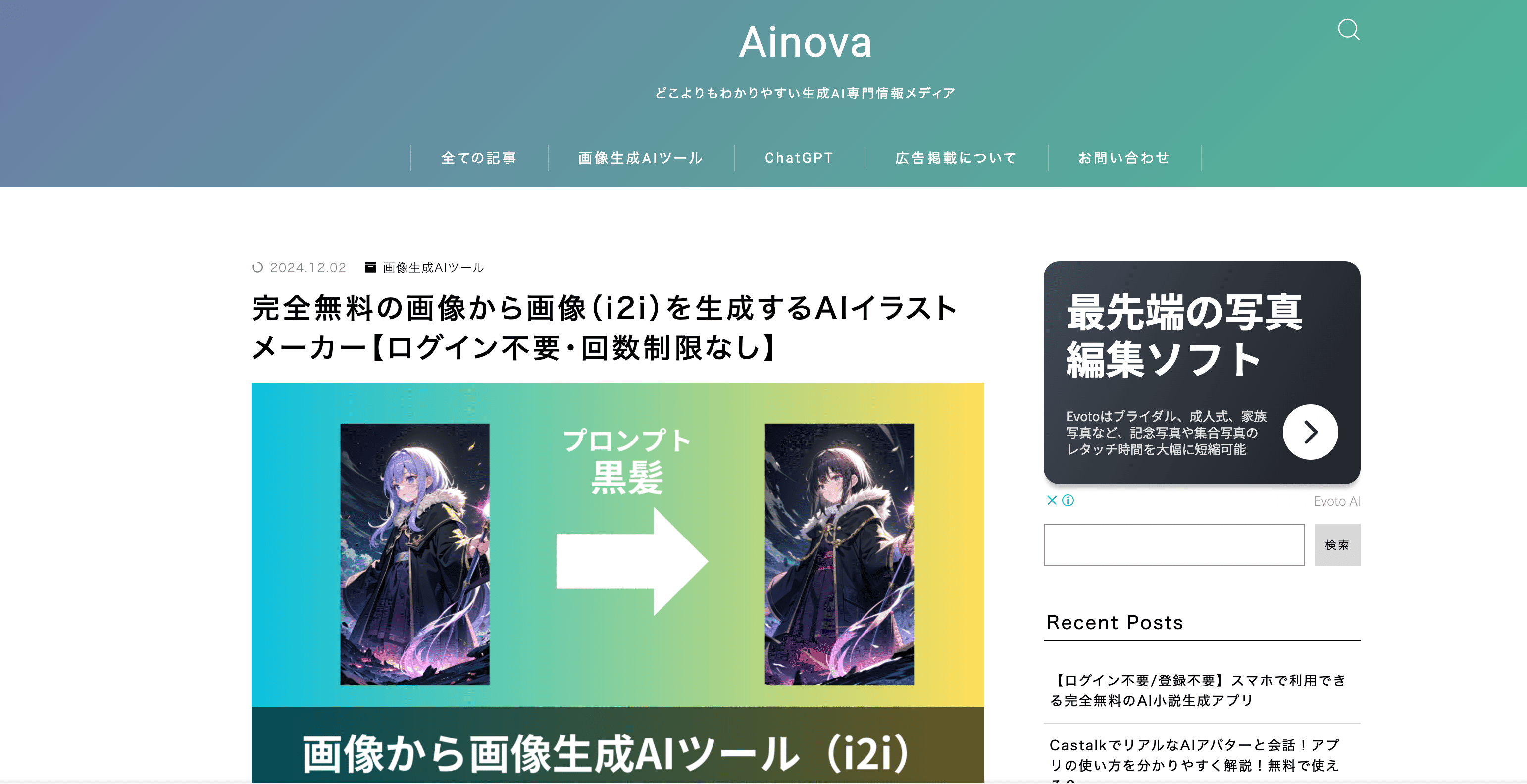
まず結論として、Ainova AIの紹介ページは今も表示されますが、実際に確認した時点では、画像を生成するための入力フォームが見当たりませんでした。
「サービスが終了した」「会社がなくなった」と断定できる情報は確認できていません。
ただ、以前と同じ手順では利用できない可能性があるというのが、実際に触ってみての正直な印象です。
公式ページは存在するが、プロンプト入力欄が見つからない
Ainova AIの紹介ページには、今も「登録不要」「完全無料」「キーワードを入力するだけで画像生成」といった説明が残っています。
しかし、その説明どおりに進めようとしても、肝心のプロンプトを打ち込む入力欄や「画像を生成する」ボタンが、現在確認できるページでは見つかりませんでした。
説明文だけが残っていて、ツール本体がどこにあるのか分かりにくい状態だといえます。
広告やダウンロード表示に注意が必要
ページを開いたり遷移したりするタイミングで、広告が表示されるケースがあります。
このとき、別サービスの「ダウンロード」ボタンや「拡張機能を追加」といった表示を、Ainova AI本体だと勘違いしてしまいやすい点には注意してください。
「ダウンロード」や「拡張機能の追加」をうながす広告は、Ainova AIの利用に必要なものではない可能性が高いです。
不用意にクリックせず、内容をよく確認するようにしましょう。
今すぐ画像生成したい場合は代替ツールの利用が現実的
入力欄が見つからない場合、無理に探し続けるよりも、現在も安定して使える画像生成AIに切り替えたほうが早く目的を達成できます。
この記事の後半で、今すぐ使える代替ツールを紹介していますので、急いでいる方はそちらを参考にしてください。

「使い方を探すより、別ツールを使ったほうが早かった」というのが正直な感想です。
Ainova AIとは?公式上では無料の画像生成AIとして紹介
Ainova AIは、日本語の自然な言葉を入力するだけで画像を生成できると紹介されている、無料の画像生成AIツールです。
紹介ページ上では、次のような特徴がうたわれています。
- 画像生成にStable Diffusionを使用している
- 日本語の自然言語でプロンプト入力ができる
- ログインや会員登録が不要
- 完全無料で利用できる
- 写真風・アニメ風など複数の画像スタイルを選べる
本来であれば、難しい操作なしで誰でも手軽に画像を作れるツールとして設計されているようです。
ただし前述のとおり、現在はツール本体(入力フォーム)が見つかりにくい状態になっている点には留意しておきましょう。
「説明としては魅力的だけれど、実際に使える場所が分からない」というのが現状です。
AI REVIEW公式LINE
「AIをもっと仕事や日常に活用したい」、 「AIの最新ニュースや便利な使い方を知りたい」
このような方は、 AI REVIEW公式LINE への登録がおすすめです。
公式LINEでは、ChatGPTをはじめとした生成AIの便利な使い方や、 注目のAIツール、最新のAIニュースなど、知っておきたい情報をわかりやすくお届けしています。
今ならLINE登録者限定で、AI活用に役立つ5つの無料特典をプレゼントしています。
- LINE登録者限定の5つの無料特典
- ChatGPTや生成AIの便利な活用方法
- 話題のAIツールやサービスの最新情報
- 仕事や副業に役立つAIニュース
5つの無料特典はこちら
Ainova AIが使えない原因として考えられること
ここでは断定ではなく、「なぜ使えないように見えるのか」について、考えられる原因を整理しておきます。
ツール部分が停止している可能性
紹介ページや解説記事自体は残っていても、画像生成のフォーム部分だけが停止、もしくは非表示になっている可能性があります。
サービスの一部だけが止まっているケースは、Webツールでは珍しくありません。
ページ構成が変更された可能性
以前は入力欄が設置されていたものの、現在はブログ記事のような構成に変わっており、フォームが表示されなくなっている可能性も考えられます。
実際、確認できたのは画像生成ツールというより、説明や広告が中心のページでした。
広告やブラウザ環境で表示されていない可能性
広告ブロッカーやJavaScriptの設定、ブラウザの環境などによって、フォームがうまく読み込まれていない可能性もゼロではありません。
気になる場合は、別のブラウザで開く・広告ブロッカーを一時的に切る・時間をあけて再アクセスするといった方法を試してみてください。
ただし、複数回試しても入力欄が見つからない場合は、別のツールを使ったほうが現実的です。
Ainova AIは危険?安全性について
「Ainova AIは危険なのでは?」と心配する声もありますが、Ainova AI自体が明確に危険なツールだと断定できる情報は確認できていません。
ただし、利用する場合は次の3点に注意しておくと安心です。
- 広告のダウンロードボタンを誤クリックしない
- 個人情報や機密情報は入力しない
- 生成画像の著作権・肖像権に注意する
広告のダウンロードボタンを誤クリックしない
前述のとおり、ページ上にはAinova AIの利用に不要な広告が表示されることがあります。
「ダウンロード」や「インストール」をうながすボタンは、安易に押さないようにしましょう。
本当に必要な操作なのかを一度立ち止まって確認することが大切です。
個人情報や機密情報は入力しない
これは画像生成AI全般に言えることですが、プロンプト欄に個人情報・会社の情報・未公開の機密情報などを入力するのは避けたほうが安全です。
入力した内容がどう扱われるか分からないツールでは、特に注意が必要です。
生成画像の著作権・肖像権に注意する
生成した画像が、既存のキャラクターや実在の人物、著作物に似ていないかは必ず確認しましょう。
万が一権利を侵害していた場合、その責任は利用者側が負うことになります。
SNSなどに公開する前には、二重でチェックする習慣をつけておくと安心です。
Ainova AIの料金は無料?有料プランはある?
紹介ページ上では、Ainova AIは完全無料・登録不要で利用できるツールとして説明されています。
有料プランの案内は見当たらないため、本来であれば費用を気にせず使えるツールだといえます。
ただし、現在は入力フォームが見つからないため、実際に無料で画像を生成できるのかどうかまでは確認できませんでした。
「無料だから」という理由だけで時間をかけて探すよりは、確実に使えるツールを選ぶほうが効率的かもしれません。
Ainova AIで生成した画像は商用利用できる?
紹介ページ上では、Ainova AIで生成した画像は商用利用が可能とされています。
ただし、生成画像が第三者の著作権や肖像権を侵害していた場合、その責任は利用者側にあります。
商用利用を前提に考えている場合は、注意したい点があります。
現状のAinova AIは実際に利用できるか確認しづらい状態のため、ビジネス用途で安定して使いたいなら、利用規約や運営状況が明確なツールを選ぶほうが安心です。
後半で紹介する代替ツールは、料金や利用条件がはっきりしているものを中心にまとめています。
Ainova AIの使い方|現在は入力欄が見つからない可能性あり
ここでは「本来の使い方」と「実際に確認した状況」を分けて説明します。
本来の使い方
紹介されている手順としては、次のような流れになります。
- STEP.1プロンプトを入力する
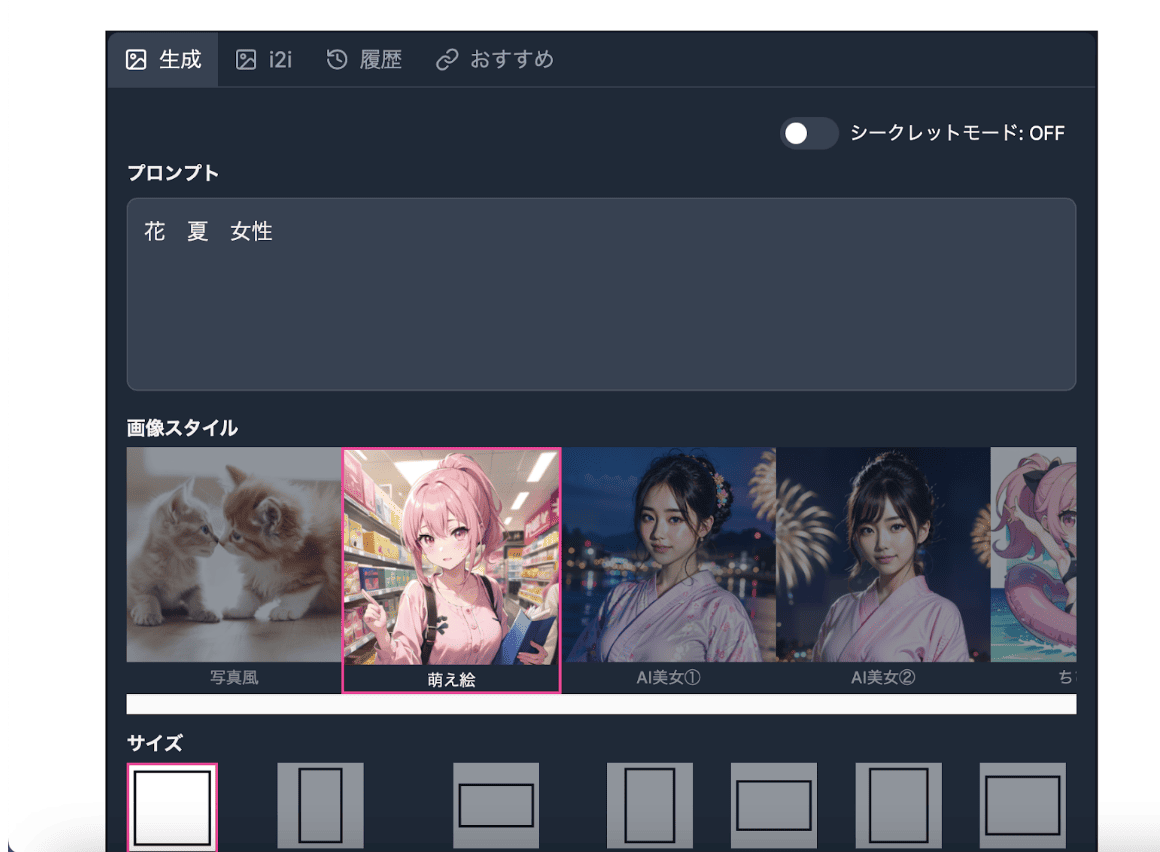
ツールのページを開き、生成したい画像のイメージを日本語で入力します。
- STEP.2スタイルとサイズを選ぶ
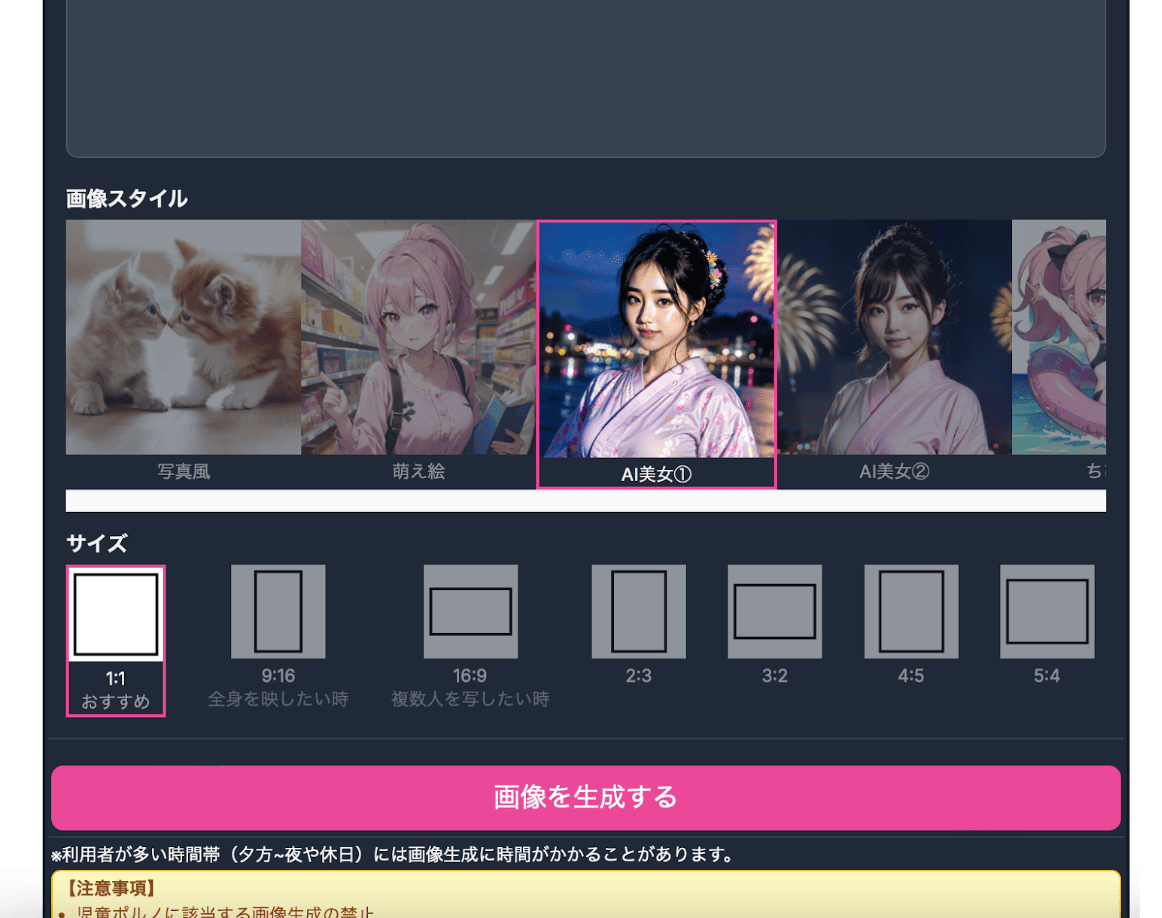
次に、生成したい画像のテイストとサイズを選択します。
- STEP.3画像を生成する
最後に「画像を生成する」のボタンをクリックし、生成が完了するまで待ちます。
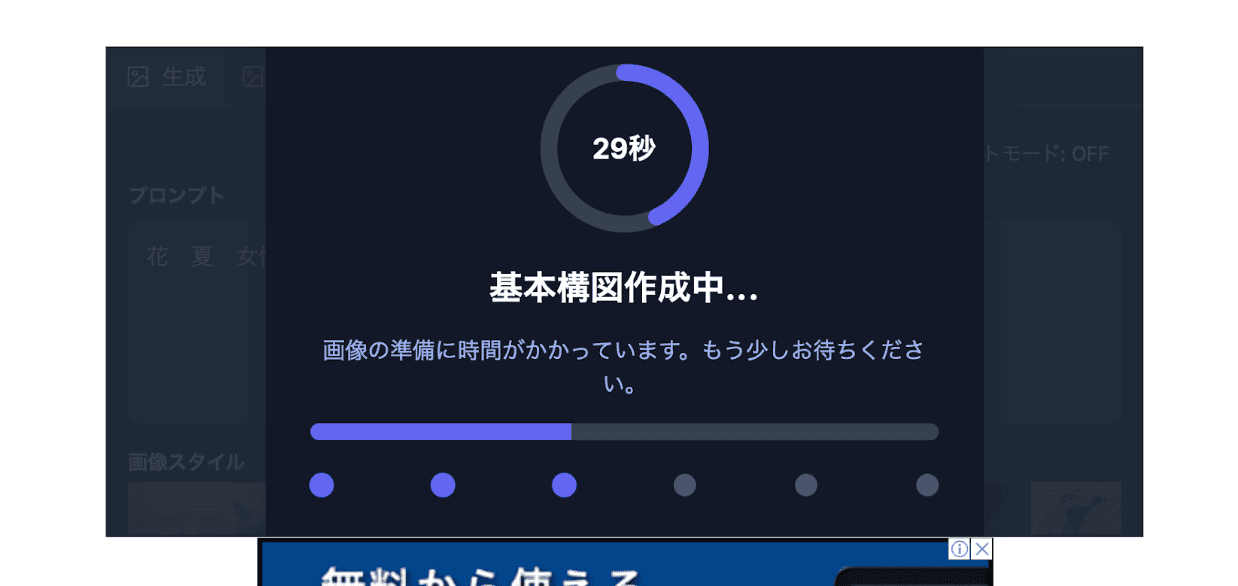
実際に確認したところ入力欄は見つからなかった
ところが、実際に紹介ページを確認してみると、上記のような入力欄や生成ボタンが見当たらず、本来の手順どおりに進めることができませんでした。
「説明では簡単そうなのに、肝心のフォームが見つからない」という状態です。
もし同じように戸惑っている方がいれば、操作ミスではなく、ページ側の状況による可能性が高いといえます。
何度か確認しても見つからなかったので、無理に探すより別ツールに切り替えました。
Ainova AIが使えない時におすすめの代替ツール
Ainova AIの入力欄が見つからない場合は、現在も安定して使える画像生成AIを選ぶのがおすすめです。
ここでは、目的別に使いやすい3つのツールを紹介します。
| ツール | 料金 | 特徴 | おすすめな人 |
ConoHa AI Canvas | 月額990円〜 | 知識不要でStable Diffusionを本格利用 | 細かい調整までこだわりたい |
| Kling AI | 無料〜(有料あり) | テキストや画像からAI動画・画像生成 | 画像から動画まで作りたい |
| AKOOL | 無料〜(有料あり) | 顔交換やAIアバターを使った画像・動画生成 | 顔交換・アバター系を使いたい |
本格的に画像を作るならConoHa AI Canvas
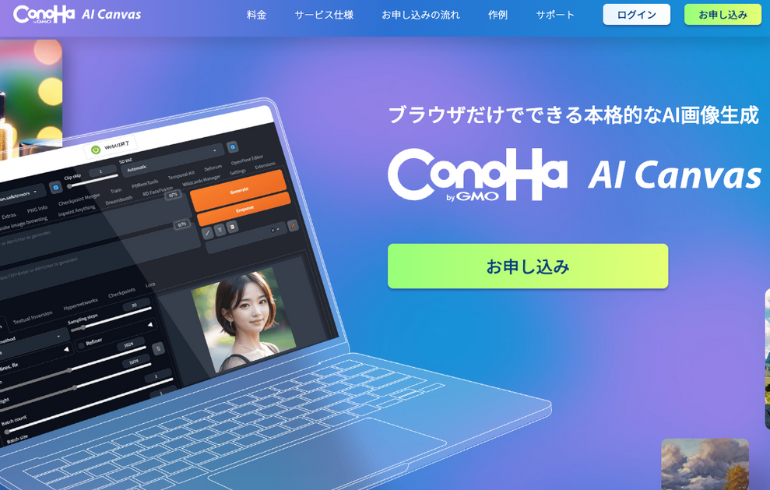 しっかり画像を作り込みたい方や、商用利用を前提に安定して使いたい方には、ConoHa AI Canvasがおすすめです。
ConoHa AI Canvasは、専門知識がなくてもStable Diffusionを使える画像生成AIで、Webブラウザ上ですぐに利用を開始できます。
月額990円からと有料ではありますが、その分機能制限がほとんどなく、自由度の高い画像生成が可能です。
動画まで作りたいならKling AI
 画像だけでなく、動画も含めて作りたい方にはKling AIが向いています。
Kling AIは、テキストや手持ちの画像をもとに、AIで画像や動画を生成できるツールです。
無料から試せるプランも用意されているため、「静止画だけでなく動く映像も作ってみたい」という方は気軽にチャレンジできます。
「動画を作りたいけれど、編集スキルがなくて難しそう…」「手軽にプロ並みの映像を作れるツールがあればいいのに!」そんな悩みを抱えている方におすすめなのが、KLING AIです。今回は、今勢いのある動画生成ツール「KLING AI」について紹介して行きます。この記事を読んで理解で...
「動画を作りたいけれど、編集スキルがなくて難しそう…」「手軽にプロ並みの映像を作れるツールがあればいいのに!」そんな悩みを抱えている方におすすめなのが、KLING AIです。今回は、今勢いのある動画生成ツール「KLING AI」について紹介して行きます。この記事を読んで理解で...
顔交換やアバターを使うならAKOOL
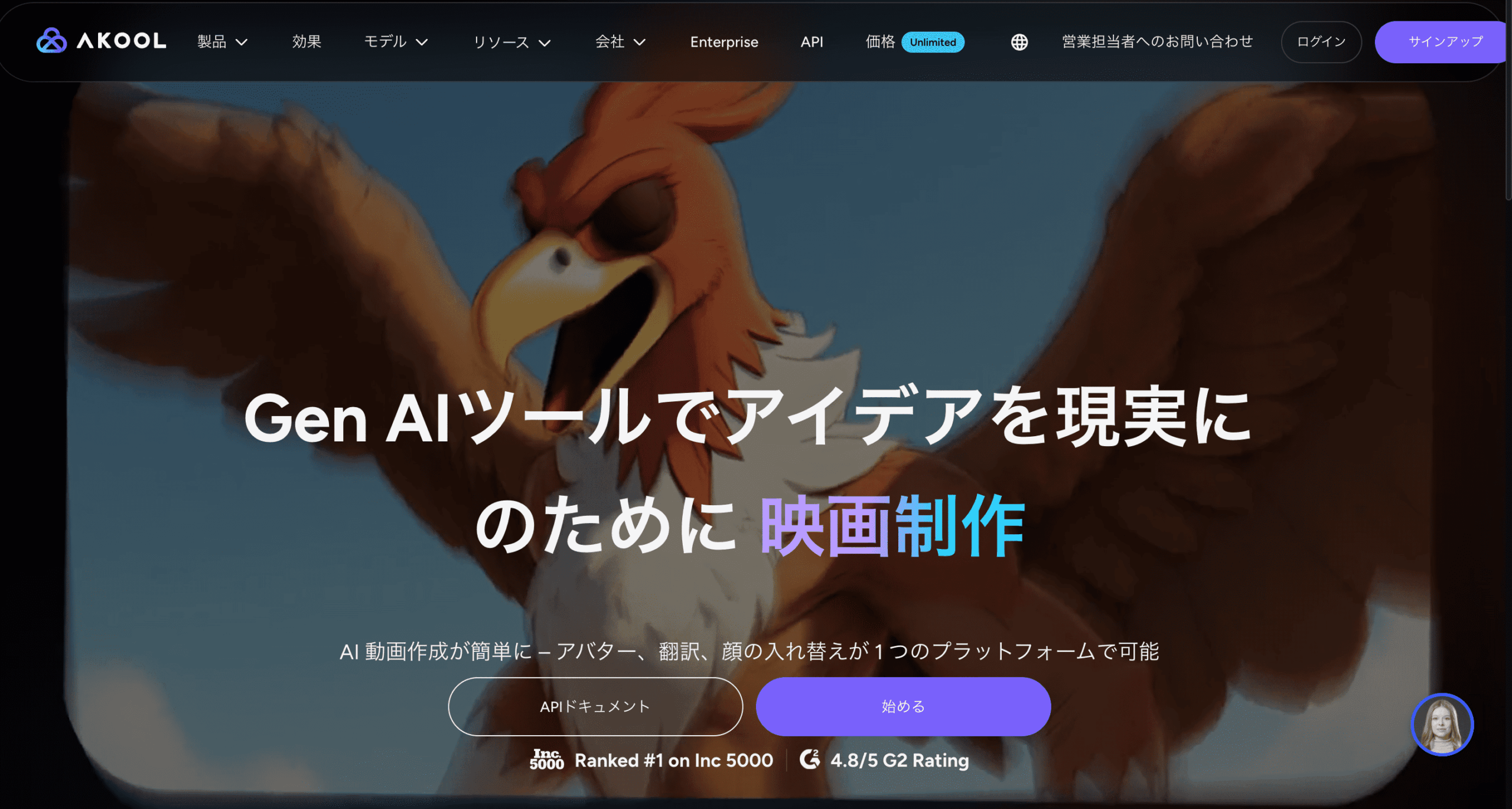 顔交換やAIアバターを活用した画像・動画を作りたい方にはAKOOLがおすすめです。
AKOOLは、顔交換(フェイススワップ)やリアルなAIアバターの生成が得意なツールで、ブラウザ上で手軽に利用できます。
無料から試せるため、「アイコン用の画像を作りたい」「アバターを動かしてみたい」といった用途にも対応しやすいツールです。
「AKOOLって使っても大丈夫なの??」「AKOOLでどうやって顔を入れ替えるの?」 フェイススワップ機能が充実している「AKOOL」ですが、安全性や使い方が気になるところですよね。 そこで今回は、実際にAKOOLの有料プランに加入している私が、AKOOLの料金や使い方、安全性について紹介してい...
「AKOOLって使っても大丈夫なの??」「AKOOLでどうやって顔を入れ替えるの?」 フェイススワップ機能が充実している「AKOOL」ですが、安全性や使い方が気になるところですよね。 そこで今回は、実際にAKOOLの有料プランに加入している私が、AKOOLの料金や使い方、安全性について紹介してい...
よくある質問
“`
まとめ
最後に、この記事の内容を整理します。
- Ainova AIは公式上では無料・登録不要の画像生成AIとして紹介されている
- しかし、実際に確認したところプロンプト入力欄が見つからなかった
- サービス終了とは断定できないが、現在は以前と同じように使えない可能性がある
- ページ上の広告のダウンロードボタンには注意が必要
- 今すぐ画像や動画を作りたい人は、無料から使えるAKOOLなど現在使えるツールがおすすめ
Ainova AIは、説明上は魅力的な無料ツールですが、現状では本来の手順どおりに利用できない可能性があります。
「使い方を探すのに時間をかけるより、確実に使えるツールで画像を作ったほうが早い」というのが、実際に確認してみての正直な結論です。
画像だけでなく顔交換やアバターまで手軽に試してみたい方は、無料から使えるAKOOLから始めてみるのもおすすめです。
無料から利用可能


コメント