

 「生成AIで業務効率を上げたい」、「ChatGPTを実務で使えるようになりたい」 このような方に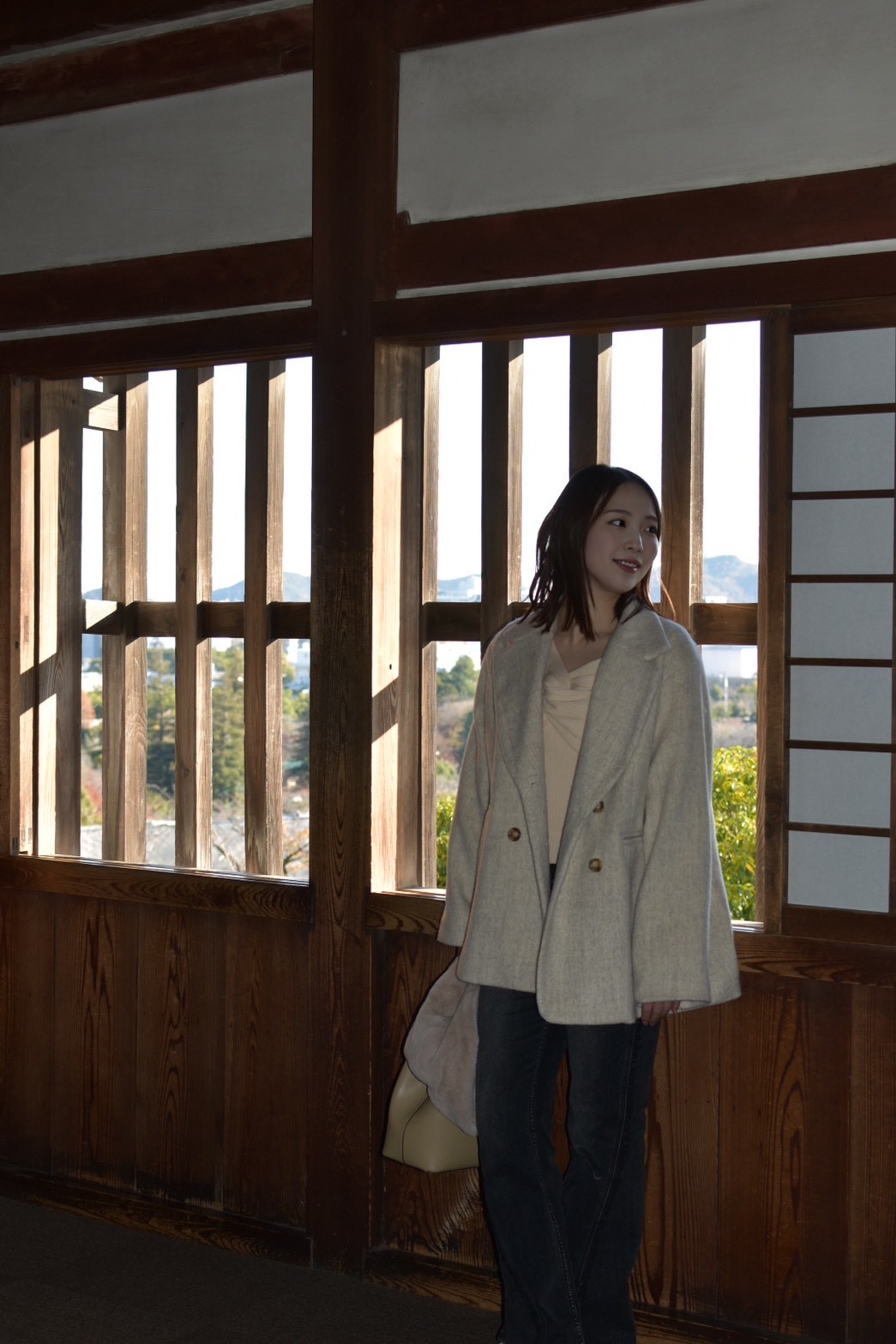

AKOOLの背景変更ってどうやって使うの?商品画像の背景を簡単に変えられるって本当?
AKOOLのBackground Change(背景変更)は、画像をアップロードするだけでAIが被写体を自動で切り抜き、背景を好きな画像に差し替えてくれる機能です。
Photoshopのような専門的なスキルがなくても、数クリックでEC商品画像やSNS投稿用の写真をプロ品質に仕上げることができます。
そこで今回は、実際にAKOOLの有料プランに加入している私が、背景変更機能の使い方をスクショ付きでわかりやすく解説していきます。
- AKOOLの背景変更機能でできることと3つの背景指定方法
- 背景変更の具体的な操作手順(画像付き)
- 料金・クレジット消費量ときれいに仕上げるコツ
「AKOOLって使っても大丈夫なの??」「AKOOLでどうやって顔を入れ替えるの?」 フェイススワップ機能が充実している「AKOOL」ですが、安全性や使い方が気になるところですよね。 そこで今回は、実際にAKOOLの有料プランに加入している私が、AKOOLの料金や使い方、安全性について紹介してい...
「AKOOLって使っても大丈夫なの??」「AKOOLでどうやって顔を入れ替えるの?」 フェイススワップ機能が充実している「AKOOL」ですが、安全性や使い方が気になるところですよね。 そこで今回は、実際にAKOOLの有料プランに加入している私が、AKOOLの料金や使い方、安全性について紹介してい...
AKOOLの背景変更(Background Change)とは?
AKOOLのBackground Change(背景変更)は、アップロードした画像の被写体をAIが自動で認識・切り抜きし、背景だけを別の画像に差し替える機能です。
従来はPhotoshopなどの画像編集ソフトで手作業で切り抜く必要がありましたが、AKOOLなら数クリックで完了します。
このボタンから無料で10クレジット!
背景変更でできること
AKOOLの背景変更では、主に以下のようなことができます。
- 商品画像を白背景やスタジオ風に変更
- 人物写真の背景をオフィスやカフェに差し替え
- SNS投稿やバナー広告用の背景加工
- 季節・キャンペーンに合わせた背景の入れ替え
特にEC・ネットショップの商品撮影では、撮影環境を用意しなくてもプロ品質の商品画像を量産できるのが大きなメリットです。
背景の3つの指定方法
AKOOLの背景変更では、背景の指定方法が3つ用意されています。
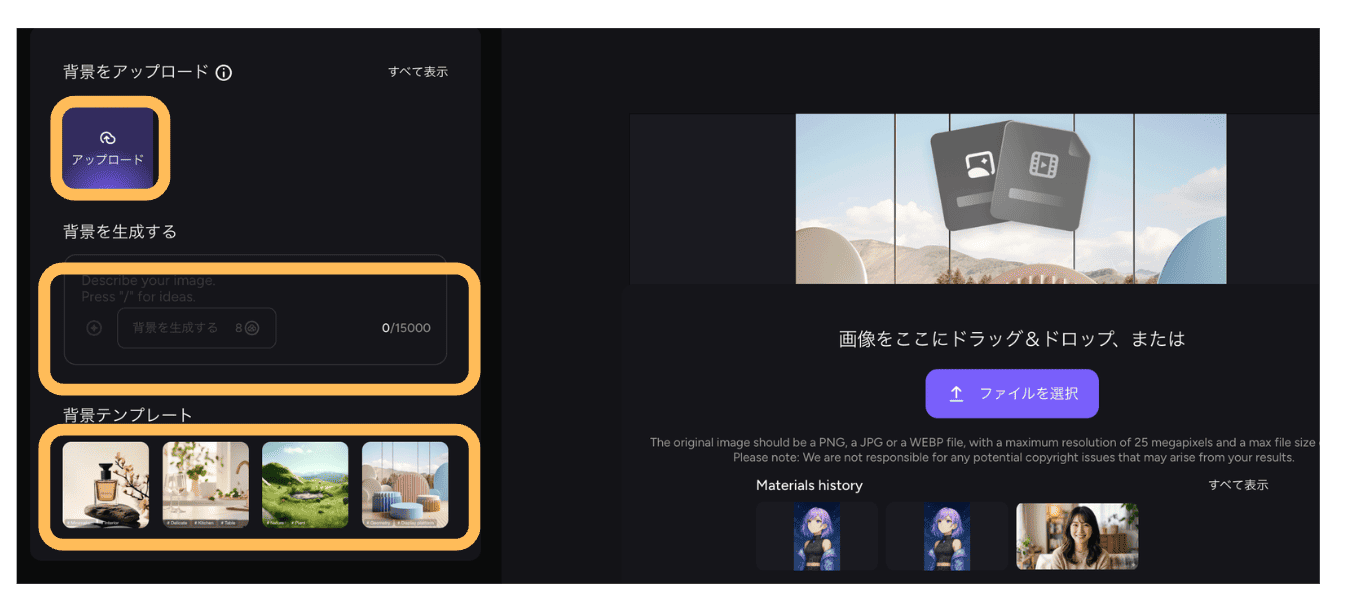
- テンプレートから選ぶ:スタジオ風や単色背景などのプリセットから選択
- 自分の画像をアップロード:手持ちの背景画像をそのまま使える
- AIで背景を生成:テキスト入力でImage Generatorから背景画像を作成
すでに使いたい背景画像がある場合はアップロードが一番早いですが、手元に素材がなくても、テンプレートやAI生成で対応できるのがAKOOLの強みです。
EC商品画像ならテンプレートの白背景やスタジオ風がすぐに使えますし、SNS投稿やバナー広告などオリジナリティを出したい場合はAI生成で世界観に合った背景を作ることもできます。
AKOOLの背景変更の使い方【画像付きで解説】
ここからは、AKOOLの背景変更を実際に操作する手順をスクショ付きで解説していきます。
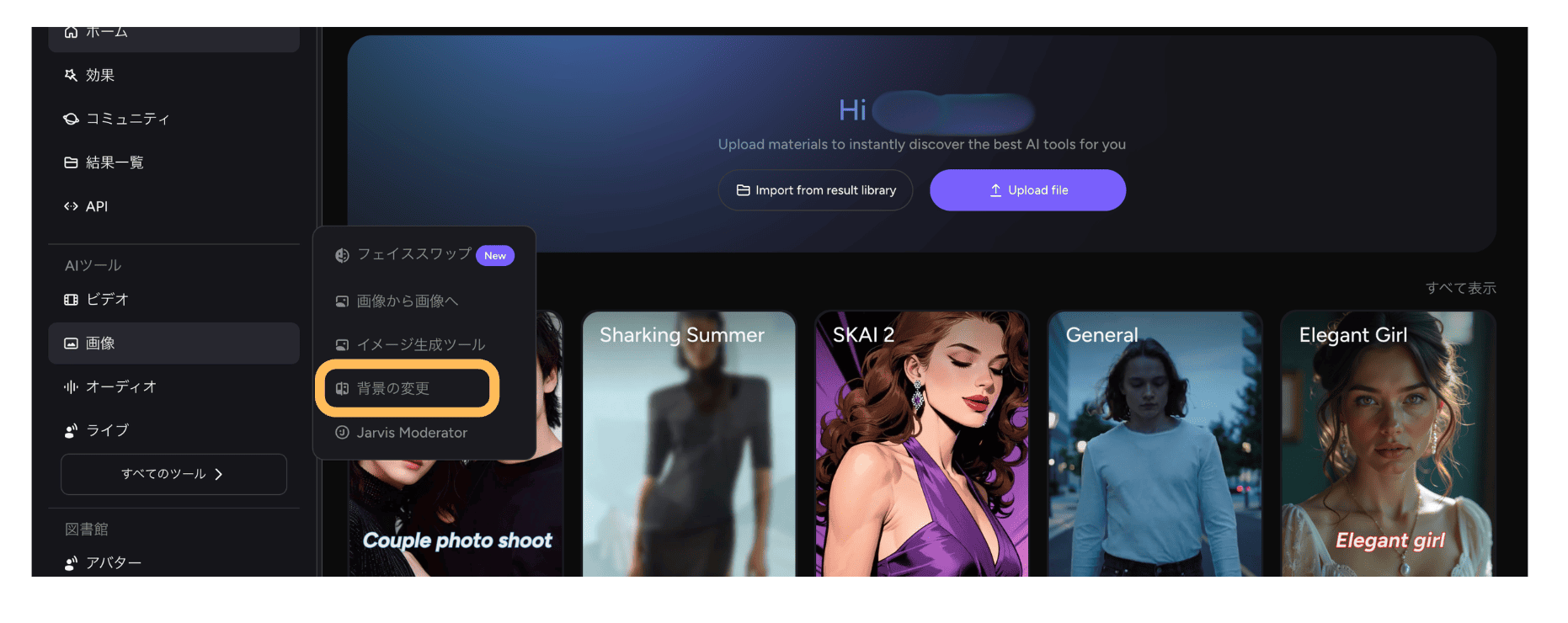
- STEP.1Background Changeを開くAKOOLにログインしたら、左側メニューから【背景変更】をクリックします。
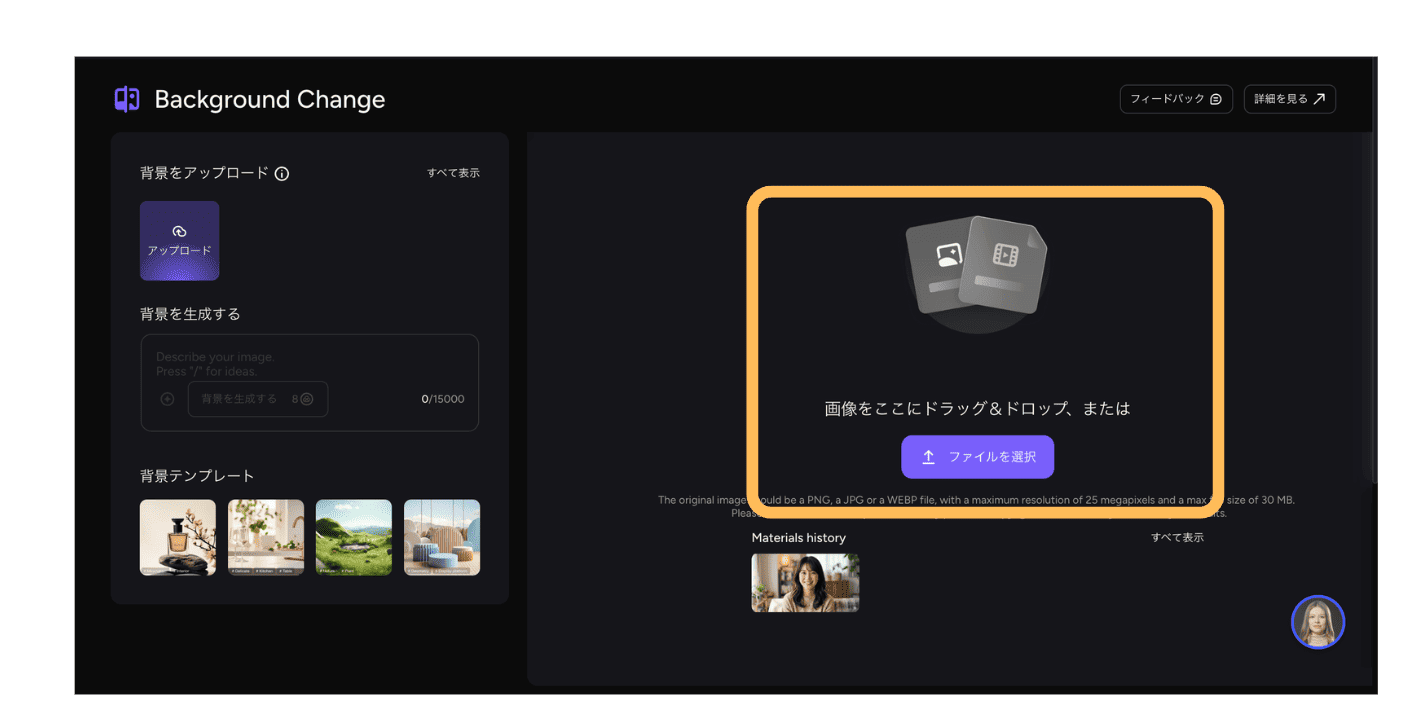
- STEP.2元の画像をアップロードする画像をドラッグ&ドロップしてアップロードします。アップロードが完了すると、AIが自動で被写体を認識し、キャンバス上に画像が表示されます。
- STEP.3背景を選択する背景の指定方法を選びます。テンプレートから選ぶ場合は、用意されたプリセット背景の中から好みのものをクリックします。自分の背景画像を使いたい場合はアップロード、背景が手元にない場合はAI生成も選べます。
- STEP.4サイズや位置を調整するキャンバス上で被写体と背景のバランスを調整します。被写体が背景に自然になじむように、サイズ・位置を微調整しましょう。
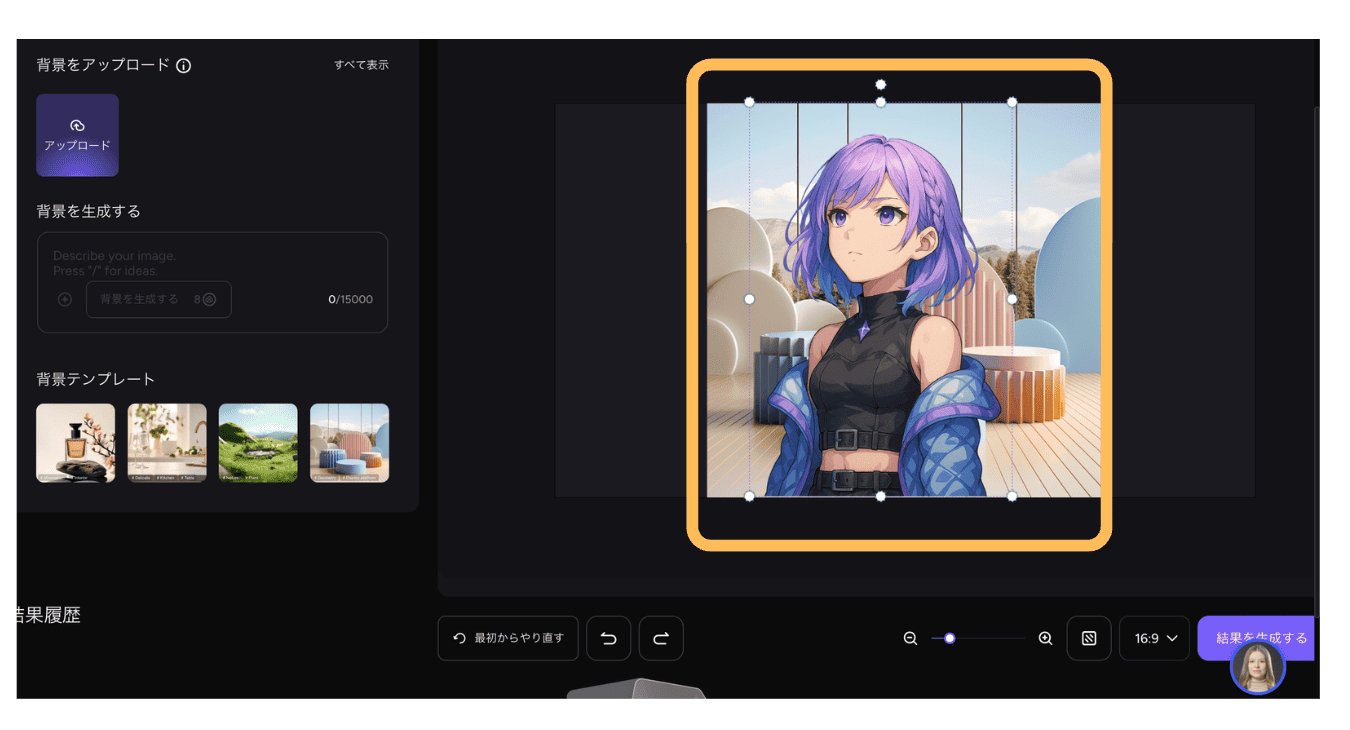
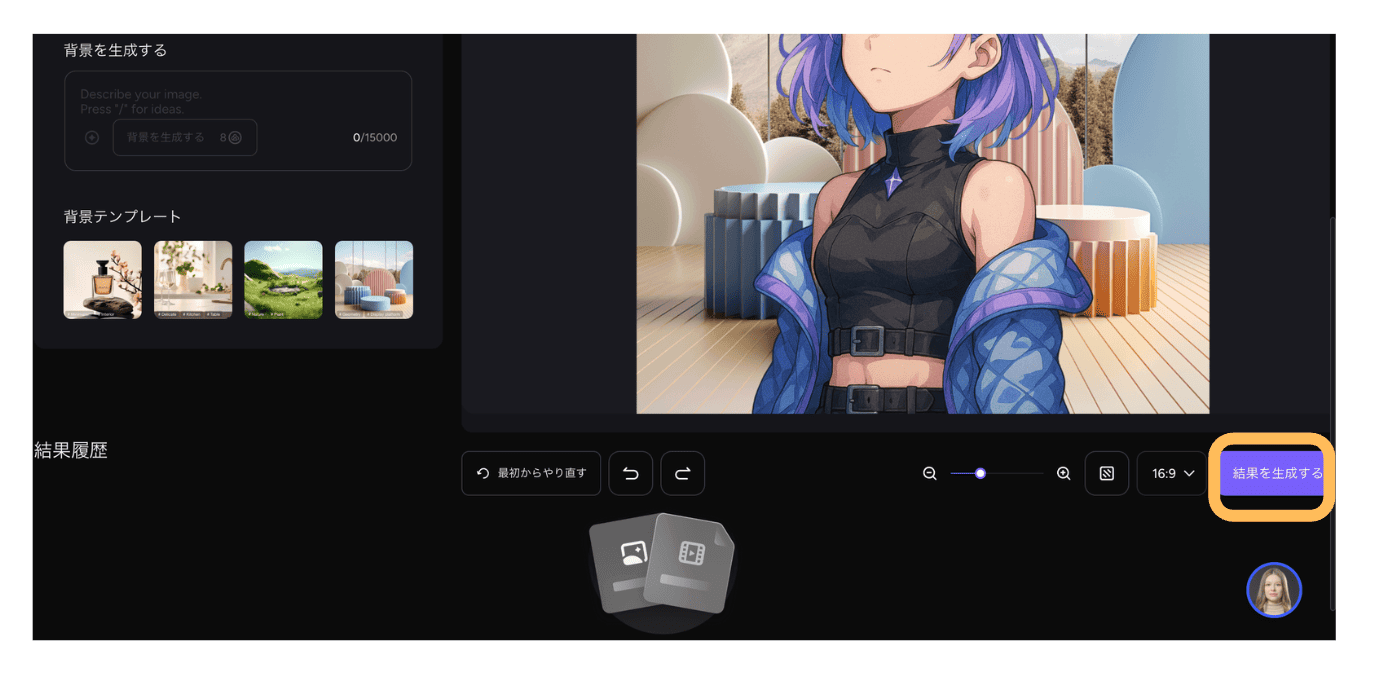
- STEP.5生成してダウンロードする【画像を生成する】ボタンをクリックすると生成が始まります。処理は通常数秒〜数十秒で完了します。プレビューを確認して問題なければ、ダウンロードボタンから保存しましょう。
このボタンから無料で10クレジット!
AKOOLの背景変更をきれいに仕上げるコツ
AKOOLの背景変更はAIが自動処理してくれますが、少し工夫するだけで仕上がりのクオリティが大きく変わります。
被写体がはっきりした画像を使う
背景と被写体の境界がぼやけた画像だと、AIの切り抜き精度が落ちて不自然な仕上がりになることがあります。
できるだけ被写体が明るく、背景とのコントラストがはっきりした写真を使いましょう。
特に商品画像の場合は、白い背景で撮影した写真を元にするのがおすすめです。
逆に、柄が多い背景やごちゃごちゃした環境で撮った写真は、AIが被写体の輪郭をうまく認識できず、切り抜きが粗くなりやすいので注意してください。
背景と被写体の照明の方向を合わせる
被写体に左から光が当たっているのに、背景が右から照らされている画像だと違和感が出ます。
自然な仕上がりにするためには、背景画像の光の方向と被写体の影の方向が一致するように意識しましょう。
テンプレートを選ぶ際も、被写体の影がどちらに落ちているかを見て、同じ方向から光が当たっている背景を選ぶだけで完成度がかなり変わります。
キャンバス上のサイズ・配置にこだわる
被写体が大きすぎたり端に寄りすぎたりすると、合成感が強くなってしまいます。
背景に対して被写体が自然に収まるサイズ・位置に調整することで、仕上がりのクオリティがぐっと上がります。
商品画像であれば背景の中央やや下に配置し、周囲に余白を残すのが定番のレイアウトです。
人物写真の場合は、背景に対して頭上に適度な空間を空けるとバランスが良くなります。
このボタンから無料で10クレジット!
AKOOLの背景変更の料金・クレジット消費量
 AKOOLの背景変更は1回の生成につき4クレジットを消費します。
画像系の機能の中ではフェイススワップ(画像)と同じ消費量で、比較的リーズナブルに使えます。
各プランの付与クレジット数と、背景変更で何回使えるかの目安は以下の通りです。
| 背景変更の料金・クレジット目安 | ||||
| Basic(無料) | Pro | Pro Max | Business | |
| 料金 | 無料 | 月額$30 | 月額$59 | 月額$249 |
| 付与クレジット | 100 | 600 | 1,200 | 6,000 |
| 背景変更の回数目安 | 約25回 | 約150回 | 約300回 | 約1,500回 |
| 1回あたり | 4クレジット | |||
上記のクレジットは背景変更だけに使った場合の目安です。他の機能(フェイススワップ・画像生成など)と共有なので、実際に使える回数はプラン全体の使い方によって変わります。
このボタンから無料で10クレジット!
AKOOLの背景変更の活用シーン
AKOOLの背景変更が特に役立つシーンを紹介します。
EC・ネットショップの商品画像
Amazonや楽天などのECサイトでは、白背景の商品画像が求められることが多いですが、AKOOLなら自宅で撮った写真でも一瞬で白背景に変換できます。
さらに、季節に合わせた背景(クリスマス・夏の海辺など)に切り替えることで、同じ商品でもシーズンごとに訴求力の高い画像を量産できます。
撮影スタジオを借りる必要がなくなるので、コスト削減にもつながります。
SNS投稿・バナー広告
InstagramやX(旧Twitter)の投稿画像に統一感のある背景を設定したい場合にも便利です。
毎回異なる場所で撮影した写真でも、背景を揃えることでブランドの世界観を統一できます。
バナー広告では、背景を差し替えるだけで複数パターンのクリエイティブをすばやく作成できるのもメリットです。
プロフィール写真・ビジネス用途
自宅で撮った写真の背景をオフィスやシンプルな単色背景に差し替えれば、ビジネス用のプロフィール写真として使えるクオリティに仕上がります。
LinkedInや社内システムのプロフィール画像を手軽に整えたい場合にも活用できます。
このボタンから無料で10クレジット!
AKOOLの背景変更に関するよくある質問
このボタンから無料で10クレジット!
まとめ:AKOOLの背景変更はEC商品画像の加工に最適
AKOOLの背景変更(Background Change)は、画像をアップロードするだけでAIが被写体を自動で切り抜き、好きな背景に差し替えてくれる便利な機能です。
- 画像アップロードだけでAIが被写体を自動で切り抜き
- 背景はテンプレート・アップロード・AI生成の3通り
- 1回4クレジット消費でリーズナブル
- EC商品画像・SNS・バナー広告など活用シーンが幅広い
- 無料プランでお試し可能、商用利用はPro以上
まずは無料プランで実際に背景変更を試してみて、本格的に使いたくなったら有料プランへのアップグレードを検討してみてください。
背景変更以外のAKOOLの機能や料金について詳しく知りたい方は、こちらの記事もチェックしてみてください。
「AKOOLって使っても大丈夫なの??」「AKOOLでどうやって顔を入れ替えるの?」 フェイススワップ機能が充実している「AKOOL」ですが、安全性や使い方が気になるところですよね。 そこで今回は、実際にAKOOLの有料プランに加入している私が、AKOOLの料金や使い方、安全性について紹介してい...
「AKOOLって使っても大丈夫なの??」「AKOOLでどうやって顔を入れ替えるの?」 フェイススワップ機能が充実している「AKOOL」ですが、安全性や使い方が気になるところですよね。 そこで今回は、実際にAKOOLの有料プランに加入している私が、AKOOLの料金や使い方、安全性について紹介してい...
このボタンから無料で10クレジット!