





AKOOLってスマホでも使えるの?アプリはあるの?
AKOOLはパソコンで使うイメージが強いですが、「外出先でサクッとフェイススワップしたい」「スマホだけで試してみたい」という方も多いのではないでしょうか。
そこで今回は、実際にAKOOLの有料プランに加入している私が、スマホでAKOOLを使う方法をiPhone・Android両方に対応して解説していきます。
- AKOOLをスマホで使う2つの方法(アプリ・ブラウザ)
- スマホアプリの使い方とできること
- スマホで使う時の注意点とPC版との違い
AKOOLはスマホで使える?【2つの方法あり】

結論から言うと、AKOOLはスマホでも問題なく使えます。
方法は「公式アプリを使う」と「スマホのブラウザからWeb版にアクセスする」の2つです。
以前はスマホ専用アプリがなく、ブラウザからアクセスするしかありませんでした。
しかし現在はiOS・Android両方に対応した公式アプリがリリースされており、スマホからの操作性が大幅に向上しています。
それぞれの方法の違いを簡単にまとめると、以下の通りです。
| 公式アプリ | スマホブラウザ | |
| 対応OS | iOS 15.1以上 / Android | iPhone / Android(Safari・Chrome等) |
| 使える機能 | フェイススワップ、Talking Avatar、動画翻訳、Image to Video | PC版とほぼ同じ全機能 |
| 操作性 | スマホに最適化されていて快適 | PC向けレイアウトのため、やや操作しづらい |
| アカウント | Web版と共通(同じクレジットを共有) | Web版と共通 |
| おすすめ度 | ★★★★★ | ★★★☆☆ |
基本的にはアプリを使うのがおすすめです。
ただし、アプリにはない機能(画像生成、Streaming Avatar、背景変更など)を使いたい場合は、ブラウザからアクセスする方法も知っておくと便利です。
AKOOLスマホアプリの使い方

AKOOLの公式アプリは、App Store(iPhone)とGoogle Play(Android)の両方で無料でダウンロードできます。
アカウントはWeb版と共通なので、すでにパソコンでAKOOLを使っている方はそのままログインできます。
AKOOLアプリのダウンロード手順
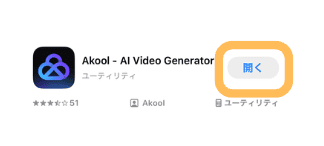
AKOOLのアプリは、各ストアで「AKOOL」と検索すれば簡単に見つかります。
アプリ名は「Akool – AI Video Generator」で、無料でダウンロードできます。
ダウンロードから利用開始まで5分もかかりません。
- STEP1AKOOLをインストールします。
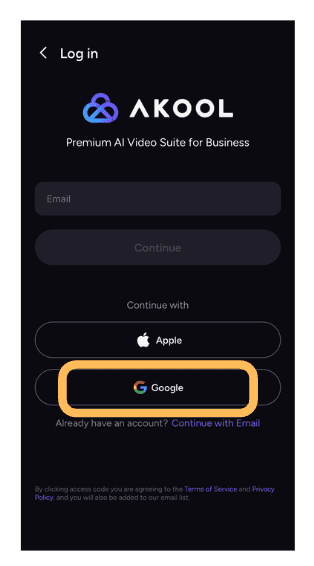
- STEP2【ログイン】をします。Googleアカウントがあると簡単です。
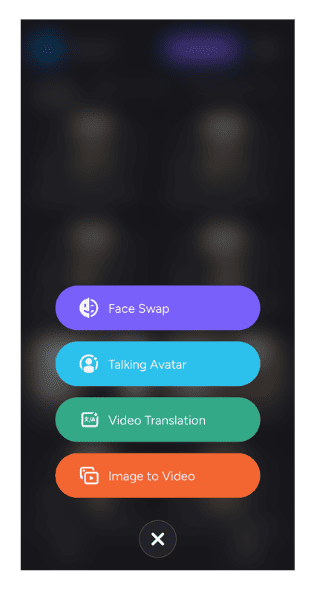
- STEP3ログイン後、真ん中下の【プラス】ボタンから機能を利用することができます。
補足
まだAKOOLのアカウントを持っていない方は、アプリから新規登録も可能です。
登録するとクレジットが付与され、すぐに機能を試すことができます。
AKOOLアプリで使える主な機能
AKOOLのスマホアプリでは、Web版の主要機能の一部が使えます。
「Album」からカメラロールの写真を直接選べるので、スマホで撮った写真をそのまま加工できるのも便利です。
ただし、画像生成など一部の機能はアプリに含まれていないため、すべての機能を使いたい場合はブラウザからアクセスする必要があります。
| 機能 | アプリ対応 | 内容 |
| フェイススワップ | ○ | 画像・動画の顔交換 |
| Image to Video | ○ | 写真から動画を自動生成 |
| 画像生成 | ✕ | アプリ非対応(ブラウザまたはPC推奨) |
| Talking Avatar | ○ | テキストや音声でアバター動画を作成 |
| 動画翻訳 | ○ | 動画を多言語に翻訳+リップシンク |
| Streaming Avatar | ✕ | アプリ非対応(ブラウザまたはPC推奨) |
| 背景変更 | ✕ | アプリ非対応(ブラウザまたはPC推奨) |
| Live Face Swap | ✕ | PC専用(Zoom・OBS連携が必要) |
注意
アプリで対応していない機能を使いたい場合は、スマホのブラウザからAKOOLのWeb版にアクセスすれば利用できます。
AI REVIEW公式LINE

「AIをもっと仕事や日常に活用したい」、 「AIの最新ニュースや便利な使い方を知りたい」
このような方は、 AI REVIEW公式LINE への登録がおすすめです。
公式LINEでは、ChatGPTをはじめとした生成AIの便利な使い方や、 注目のAIツール、最新のAIニュースなど、知っておきたい情報をわかりやすくお届けしています。
今ならLINE登録者限定で、AI活用に役立つ5つの無料特典をプレゼントしています。
- LINE登録者限定の5つの無料特典
- ChatGPTや生成AIの便利な活用方法
- 話題のAIツールやサービスの最新情報
- 仕事や副業に役立つAIニュース
5つの無料特典はこちら
AKOOLにスマホブラウザからアクセスする方法
 AKOOLの公式アプリに対応していない機能を使いたい場合は、スマホのブラウザ(SafariやChrome)からWeb版にアクセスすることもできます。
Web版はPC向けのレイアウトですが、すべての機能が使えるのがメリットです。
スマホブラウザでAKOOLを使う手順
スマホブラウザからAKOOLを使う方法は簡単で、普段パソコンでアクセスするのと同じURLを開くだけです。
特別な設定は不要で、アプリと同じアカウントでログインすれば、クレジットもそのまま共有されます。
- STEP1こちらからアクセスし【始める】をクリックします。

- STEP2左上の【三本線】をクリックします。
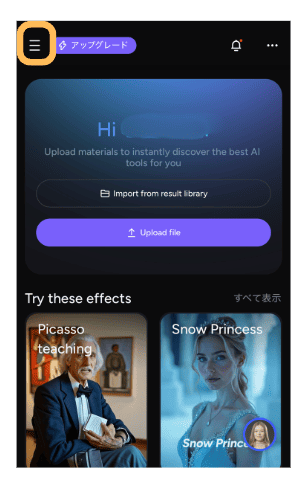
- STEP3スマホアプリよりも多くの機能を利用することができます。
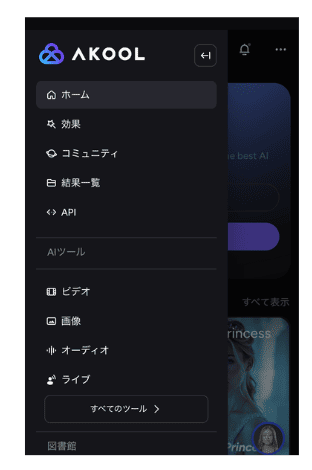
補足
スマホブラウザ版はPC向けのレイアウトのため、画面をピンチイン・ピンチアウトで拡大しながら操作する必要があります。横向きにすると少し操作しやすくなります。
AKOOLをスマホで使う注意点

AKOOLはスマホでも使えますが、事前に知っておきたい注意点をまとめます。
画面が小さいので細かい編集には不向き
フェイススワップで顔の位置を微調整したり、動画のタイムラインを操作したりする場合は、スマホの画面サイズでは正直やりにくいです。
サクッとお試しする分には問題ありませんが、本格的な編集作業はPCの方が圧倒的に快適です。特に複数人の顔を入れ替える場合は、PCでの操作をおすすめします。
動画の処理に時間がかかる場合がある
動画のフェイススワップや動画翻訳などの重い処理は、サーバー側で行われるためスマホでも基本的に動作します。
ただし、動画のアップロードやダウンロードにはそれなりの通信量がかかるため、Wi-Fi環境での利用がおすすめです。
モバイルデータ通信を使う場合は、通信量に注意してください。
一部機能はアプリ非対応
前述の通り、画像生成・Streaming Avatar・背景変更・Live Face Swapなどはアプリに対応していません。
これらの機能を使いたい場合は、スマホのブラウザからアクセスするか、PCを利用してください。
Live Face SwapはZoomやOBSとの連携が必要なため、実質的にはPC専用の機能です。
クレジット消費はPC版と同じ
「スマホだからクレジット消費が少ない」ということはありません。
アプリでもブラウザでもPC版でも、同じ操作をすれば同じクレジットが消費されます。
クレジットの節約テクニックについては、以下の記事を参考にしてください。

AKOOLって機能ごとにクレジットの消費量が違うの?結局どれくらいかかるの? AKOOLはクレジット制を採用しており、機能を使うたびにクレジットが消費される仕組みです。 しかし、公式サイトを見ても消費量の一覧がわかりにくく、「思ったより早くクレジットがなくなった…」という声も少なくありません。 ...
AKOOLって機能ごとにクレジットの消費量が違うの?結局どれくらいかかるの? AKOOLはクレジット制を採用しており、機能を使うたびにクレジットが消費される仕組みです。 しかし、公式サイトを見ても消費量の一覧がわかりにくく、「思ったより早くクレジットがなくなった…」という声も少なくありません。 ...
AKOOLをスマホで使うのがおすすめな人
スマホでAKOOLを使うメリットが大きいのは、以下のような方です。
- まずは無料でAKOOLを試してみたい人
- 外出先でサクッとフェイススワップしたい人
- パソコンを持っていないけどAKOOLを使いたい人
- スマホで撮った写真をそのまま加工したい人
逆に、動画編集を本格的にやりたい方やStreaming Avatar・Live Face Swapを使いたい方は、PCでの利用がおすすめです。
まだAKOOLを使ったことがない方は、まずスマホから気軽に試してみるのがいちばんです。
スマホから無料で始められる!
AKOOLスマホ版のよくある質問

まとめ
AKOOLはスマホでも使えるAIツールで、公式アプリとブラウザの2つの方法でアクセスできます。
特に公式アプリはスマホに最適化されており、フェイススワップや動画翻訳を手軽に楽しめます。
まずは以下のポイントを押さえておけばOKです。
- 公式アプリ(iOS / Android)が便利。まずはここからスタート
- アプリにない機能はスマホブラウザからWeb版にアクセス
- 本格的な編集や一部機能(Streaming Avatar等)はPC推奨
パソコンがなくても、スマホだけでAKOOLの主要機能を体験できます。
まずはアプリをダウンロードして、フェイススワップから試してみてください。
AKOOLの使い方や料金について詳しく知りたい方は、以下の記事も参考にしてくださいね!

「AKOOLって使っても大丈夫なの??」「AKOOLでどうやって顔を入れ替えるの?」 フェイススワップ機能が充実している「AKOOL」ですが、安全性や使い方が気になるところですよね。 そこで今回は、実際にAKOOLの有料プランに加入している私が、AKOOLの料金や使い方、安全性について紹介してい...
「AKOOLって使っても大丈夫なの??」「AKOOLでどうやって顔を入れ替えるの?」 フェイススワップ機能が充実している「AKOOL」ですが、安全性や使い方が気になるところですよね。 そこで今回は、実際にAKOOLの有料プランに加入している私が、AKOOLの料金や使い方、安全性について紹介してい...
スマホから無料で始められる!