


 「生成AIで業務効率を上げたい」、「ChatGPTを実務で使えるようになりたい」 このような方に
AKOOLの解約ってどうやるの?英語だから手順がわかりにくい…
AKOOLは高機能なAI動画プラットフォームですが、解約方法が公式サイトに詳しく書かれておらず、しかもすべて英語でのやり取りが必要なため「やめたいのにやめられない」と困っている方も多いのではないでしょうか。
そこで今回は、実際にAKOOLの有料プランに加入している私が、サブスクリプションの解約方法とアカウントの退会方法を画像付きでわかりやすく解説していきます。
- AKOOLのサブスク(有料プラン)解約手順(画像付き)
- アカウント自体を完全に削除(退会)する方法
- 解約前に知っておくべき注意点とトラブル対策
AKOOLの「解約」と「退会」の違い

まず最初に押さえておきたいのが、AKOOLには「解約(サブスクのキャンセル)」と「退会(アカウント削除)」の2種類の手続きがあるということです。
それぞれの違いは以下の通りです。
| 解約と退会の違い | ||
| 解約(Cancel Subscription) | 退会(Delete Account) | |
| 内容 | 有料プランのキャンセル | アカウント自体の完全削除 |
| アカウント | 残る(Basicに戻る) | 完全に消える |
| データ | 保持される | すべて削除される |
| 再利用 | いつでも再開可能 | 再登録が必要 |
「課金を止めたいだけ」なら解約、「AKOOLを完全にやめたい」なら退会を選びましょう。
AKOOLのサブスク(有料プラン)解約方法【画像付き】

- STEP.1AKOOLにログインした状態で右上のアイコンをクリックし【アカウント】に進みます。

- STEP.2左側の【請求する】をクリックします。

- STEP.3アップグレードの右側の【下矢印】をクリックすると、また選択肢が出てくるので【Cancel plan】をクリックします。

- STEP.4ポップアップが出てきますが【とにかくキャンセル】で進めば手続きできます。

メールで直接解約する方法(うまくいかない場合)
管理画面からの解約がうまくいかない場合は、AKOOLのサポートに直接メールを送って解約することも可能です。
公式の利用規約にも「info@akool.com にメールを送ることでいつでも解約できる」と明記されています。
件名:Cancellation Request
本文:Dear AKOOL Support, I would like to cancel my subscription. My registered email is [登録メールアドレス]. Please confirm the cancellation. Thank you.
更新日の24時間前までにメールを送る必要があるので、早めに連絡しましょう。
解約・退会前にやっておくべきデータバックアップ
 AKOOLを退会するとすべてのデータが削除されます。解約の場合もプラン変更後はストレージ容量が減るため、事前にデータをバックアップしておくことが大切です。
生成した動画・画像のダウンロード方法
AKOOLで生成したコンテンツは「Result Library(結果一覧)」からダウンロードできます。
ログイン後左側帯にある「Result Library(結果一覧)」をクリックすると、これまでに生成した動画や画像の一覧が表示されます。
各コンテンツの下にあるダウンロードボタンを押せば、ローカルに保存できます。
生成物が多い場合は、フォルダを作って「フェイススワップ」「アバター動画」などカテゴリ分けしながら保存すると後で見つけやすいです。
アバター・音声データの確認
カスタムアバターやクローン音声を作成している場合は、それらの設定情報もメモしておきましょう。
退会後はカスタムアバターや音声クローンも完全に削除されるため、再度同じものを作りたい場合は元となる素材(写真・音声ファイル)を手元に保管しておく必要があります。
請求履歴のスクリーンショット
Billing画面の請求履歴も、念のためスクリーンショットを撮っておくことをおすすめします。
万が一、退会後に不正な請求が発生した際の証拠になります。
「生成物」「元素材」「請求履歴」の3つをバックアップしておけば安心です。
AKOOLのアカウント退会(削除)方法

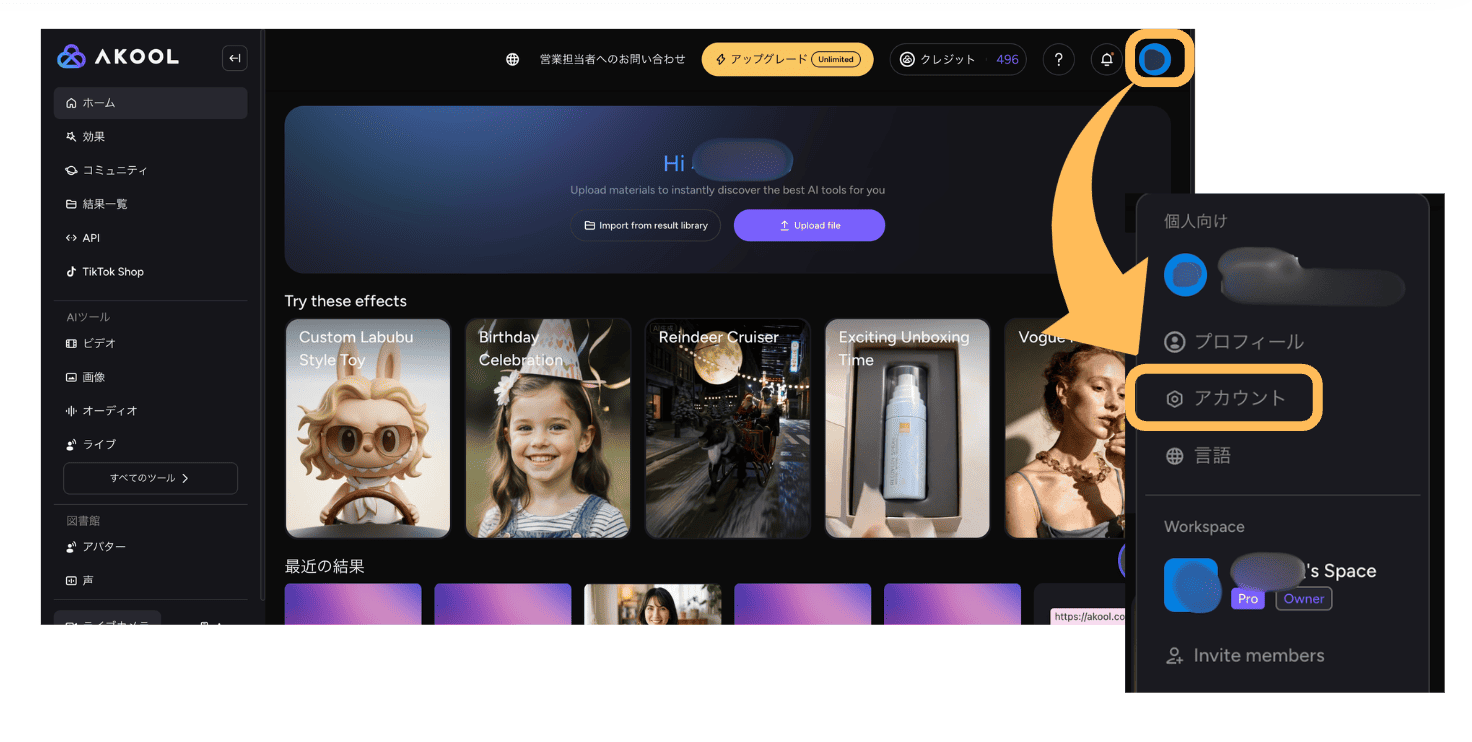
- STEP.1今回も同じように左側のアイコンから【アカウント】をクリックします。
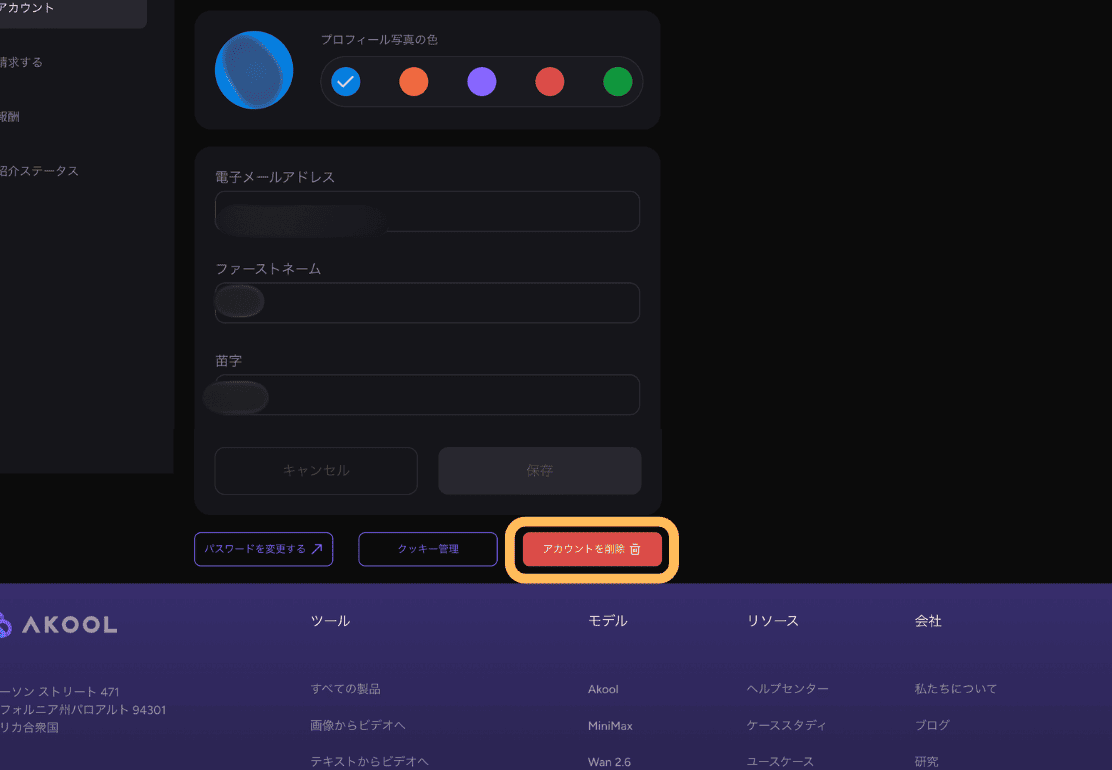
- STEP.2そのままの状態でアカウントの画面が開かれるため【アカウントを削除】をクリックします。
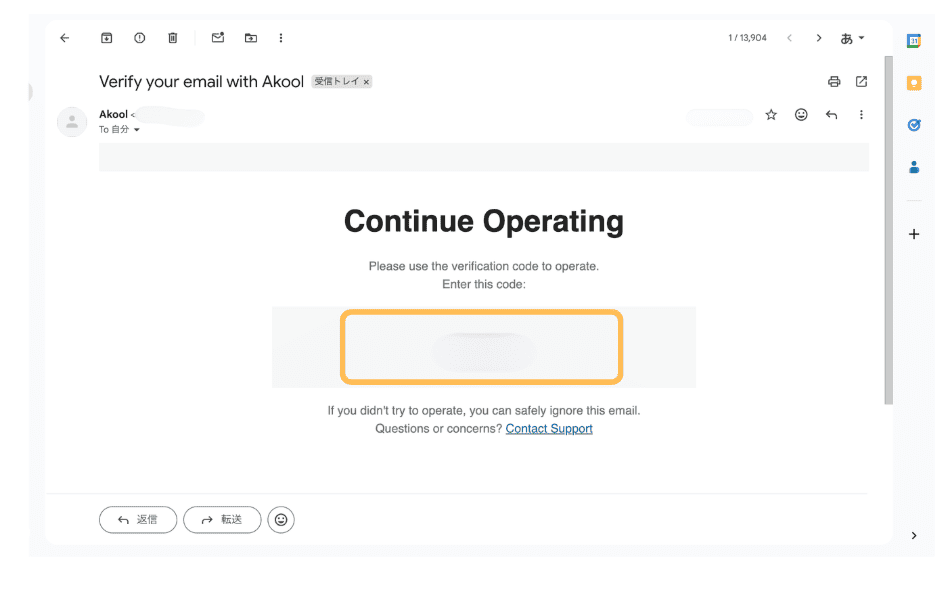
- STEP.3この画面になったらメールが届いているのでとうろくしているメールを見に行きましょう。

- STEP.44桁の数字がメールで送られてくるため控えておきます。
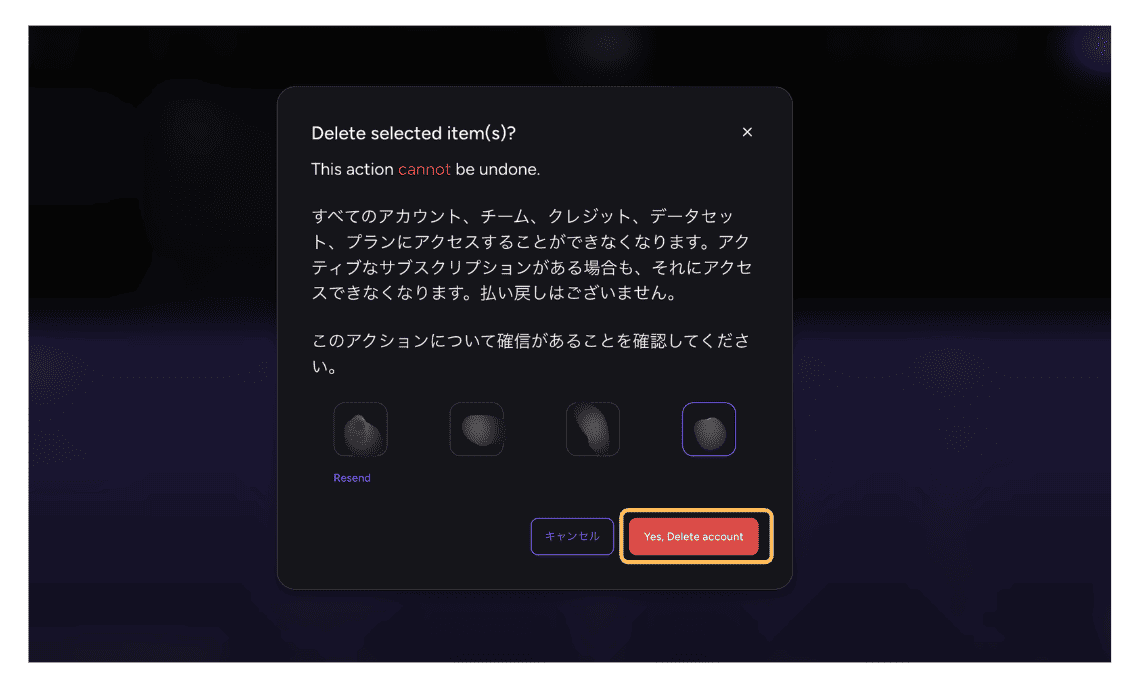
- STEP.5先ほどの画面に戻ってきて数字を入力し【Yes,Delete account】をクリックすれば手続きできます。
解約・退会する前に知っておくべき注意点

AKOOLを解約・退会する前に、以下のポイントを必ず確認しておきましょう。
返金は原則できない
AKOOLは原則として返金に対応していません。
公式の利用規約にも明記されており、「うっかり購入してしまった」「解約を忘れていた」という場合でも返金されない可能性が高いです。
サポート(info@akool.com)に事情を説明すれば対応してもらえるケースもゼロではないようですが、過度な期待は禁物です。
更新日の24時間前までに手続きが必要
解約は、次回更新日の24時間前までに完了させる必要があります。
これを過ぎると自動的に次の期間の料金が請求されてしまいます。
自分の更新日は、Billing画面で確認できるので、早めにチェックしておきましょう。
無料トライアル中の解約にも注意
3日間の無料トライアルは、期間終了後に自動で有料プランに切り替わります。
継続しない場合は、トライアル終了の24時間前までに必ず解約手続きを行ってください。
トライアル中に解約を忘れると、そのまま月額または年額が請求されます。カレンダーにリマインダーを設定しておくのがおすすめです。
年間契約は途中解約しても返金されない
年間プランで契約した場合、途中で解約しても残りの期間分は返金されません。
Yahoo!知恵袋では「1ヶ月のつもりが年間契約になっていて14万円請求された」「返金を依頼したが応じてもらえない」というトラブル報告が複数あります。
契約時に「Monthly(月額)」と「Yearly(年額)」の選択を必ず確認してください。
不安な方は最初から月額プランを選び、継続を確信してから年額に切り替えるのが安全です。
解約後もクレジットカード情報を確認しよう
解約手続きが完了しても、念のためクレジットカードの明細を翌月まで確認しておきましょう。
万が一、解約後にも請求があった場合は、カード会社への連絡やAKOOLサポートへの問い合わせが必要になります。
StripeやPayPalの管理画面で、AKOOLへの自動支払い設定が解除されているかも併せて確認しておくと安心です。
AKOOLの解約に関するトラブルと対処法
 ネット上では、AKOOLの解約に関するトラブルがいくつか報告されています。よくあるケースと対処法をまとめました。
意図せず年間契約になっていた
最も多いトラブルがこのケースです。
AKOOLの契約画面では「Monthly」と「Yearly」の切り替えがあり、年額プランがデフォルトで選択されている場合があります。
気づかずに申し込むと、月額のつもりが年額で一括請求されてしまいます。
まずはAKOOLサポート(info@akool.com)に英語で事情を説明しましょう。必ずしも返金されるとは限りませんが、対応してもらえたケースもあるようです。また、クレジットカード会社に相談するのも一つの方法です。
解約したのに請求が続いている
解約手続きが正しく完了していないと、翌月以降も請求が続くことがあります。
解約後は必ず確認メールが届いているか、Billing画面でプランがBasic(無料)に戻っているかを確認してください。
心配な方は、StripeやPayPalの管理画面からAKOOLへの自動支払いを直接停止しておくのが確実です。
英語でのやり取りが難しい
AKOOLの解約プロセスはすべて英語で進行します。
ただし、難しい英語は必要ありません。「I want to cancel my subscription.」の一文で十分伝わります。
不安な場合は、ChatGPTやDeepLで翻訳してからコピペすれば問題なく手続きできます。
AKOOL解約・退会のよくある質問

まとめ
AKOOLの解約・退会方法について紹介しました。
ポイントをまとめると、以下の通りです。
- メールでも解約可能:info@akool.com に連絡
- 更新日の24時間前までに手続きすること
- 返金は原則不可。特に年間契約は要注意
解約後は必ず確認メールとBilling画面でプランがBasicに戻っていることを確認しましょう。StripeやPayPalの自動支払い設定も併せてチェックしておくと安心です。
まずは無料で試してみる
「AKOOLって使っても大丈夫なの??」「AKOOLでどうやって顔を入れ替えるの?」 フェイススワップ機能が充実している「AKOOL」ですが、安全性や使い方が気になるところですよね。 そこで今回は、実際にAKOOLの有料プランに加入している私が、AKOOLの料金や使い方、安全性について紹介してい...
「AKOOLって使っても大丈夫なの??」「AKOOLでどうやって顔を入れ替えるの?」 フェイススワップ機能が充実している「AKOOL」ですが、安全性や使い方が気になるところですよね。 そこで今回は、実際にAKOOLの有料プランに加入している私が、AKOOLの料金や使い方、安全性について紹介してい...