



Canvaで顔入れ替えってできるの?無料でどこまで使える?
Canva(キャンバ)には、AIを使った顔入れ替え(フェイススワップ)機能が搭載されています。
写真を2枚アップロードするだけで、AIが自動で顔を合成してくれる手軽さが魅力です。
ただし実際に使ってみると、1日あたりの回数制限や動画非対応など気になる点もあります。
この記事ではCanvaでの顔入れ替えのやり方・無料版の制限・注意点をわかりやすく解説し、より本格的に使える代替ツールも紹介します。
- Canvaで顔入れ替えする具体的なやり方
- 無料版の回数制限とPro版との違い
- 本格的な顔交換ツールAKOOLとの比較と選び方
Canva(キャンバ)とは?
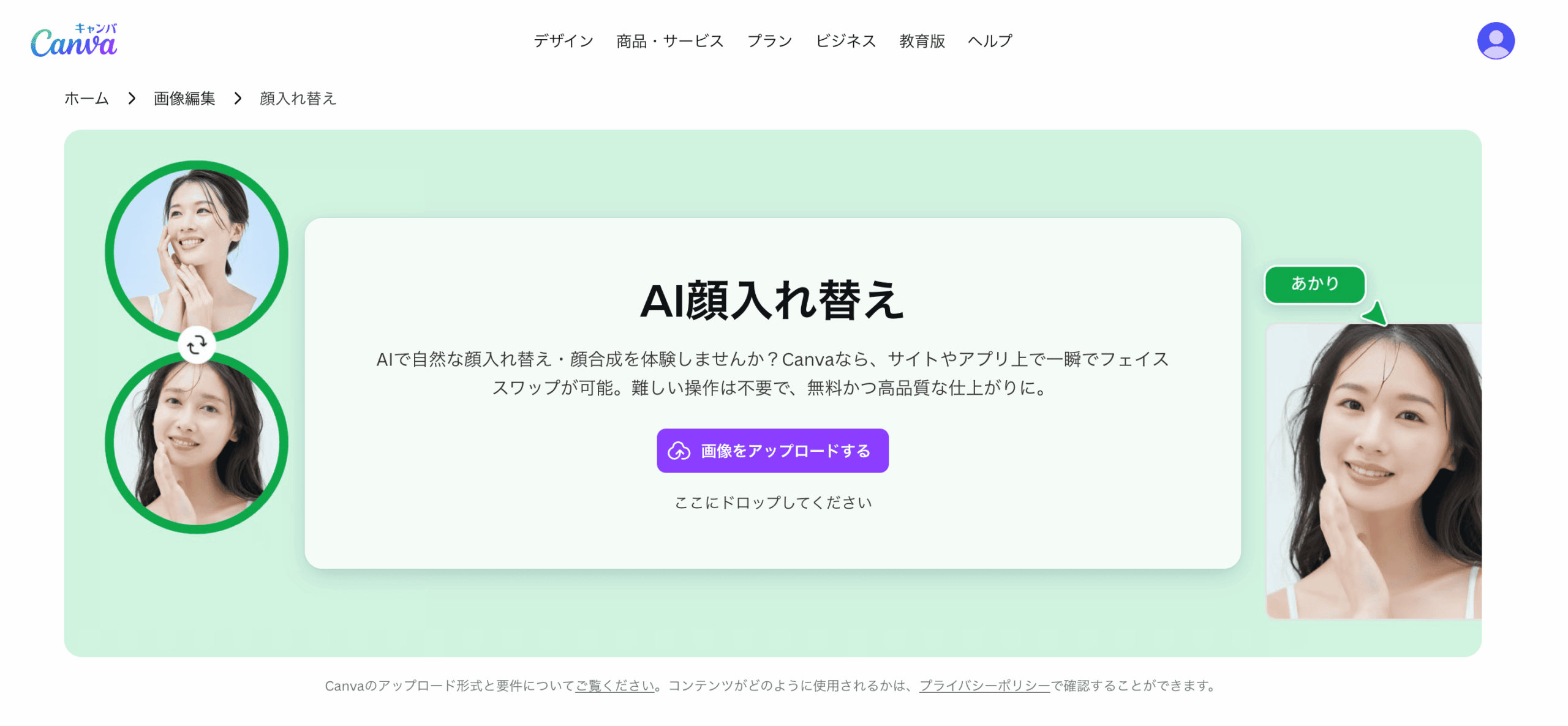
Canva(キャンバ)の基本情報からご紹介します。
| Canvaの基本情報 | |
| サービス名 | Canva(キャンバ) |
| 開発元 | Canva Pty Ltd(オーストラリア) |
| 対応デバイス | PC・スマホ・タブレット(ブラウザ+アプリ) |
| 料金 | 無料(Pro:1,180円/月、年払い8,300円/年) |
| 日本語対応 | 対応 |
| 公式サイト | canva.com |
Canva(キャンバ)は、世界中で利用されているオンラインデザインツールです。
テンプレートや素材が豊富に用意されており、SNS投稿・プレゼン資料・チラシなどを誰でも手軽に作成できます。
近年はAI機能の追加が進んでおり、画像生成・背景透過・マジック加工に加えて、顔入れ替え(フェイススワップ)にも対応しています。
Canvaで顔入れ替えする方法
Canvaで顔入れ替えする方法をご紹介します。
Canva内のRefaceアプリで顔を入れ替える
Canvaの顔入れ替え機能は、アプリ連携で搭載されている「Reface」を通じて動作します。
Canvaのデザイン編集画面からRefaceアプリを呼び出し、写真をアップロードするだけでAIが自動で顔を合成してくれます。
入れ替え後の画像はそのままCanva上でデザイン編集できるため、SNS投稿やサムネイル作成と組み合わせやすいのが特徴です。
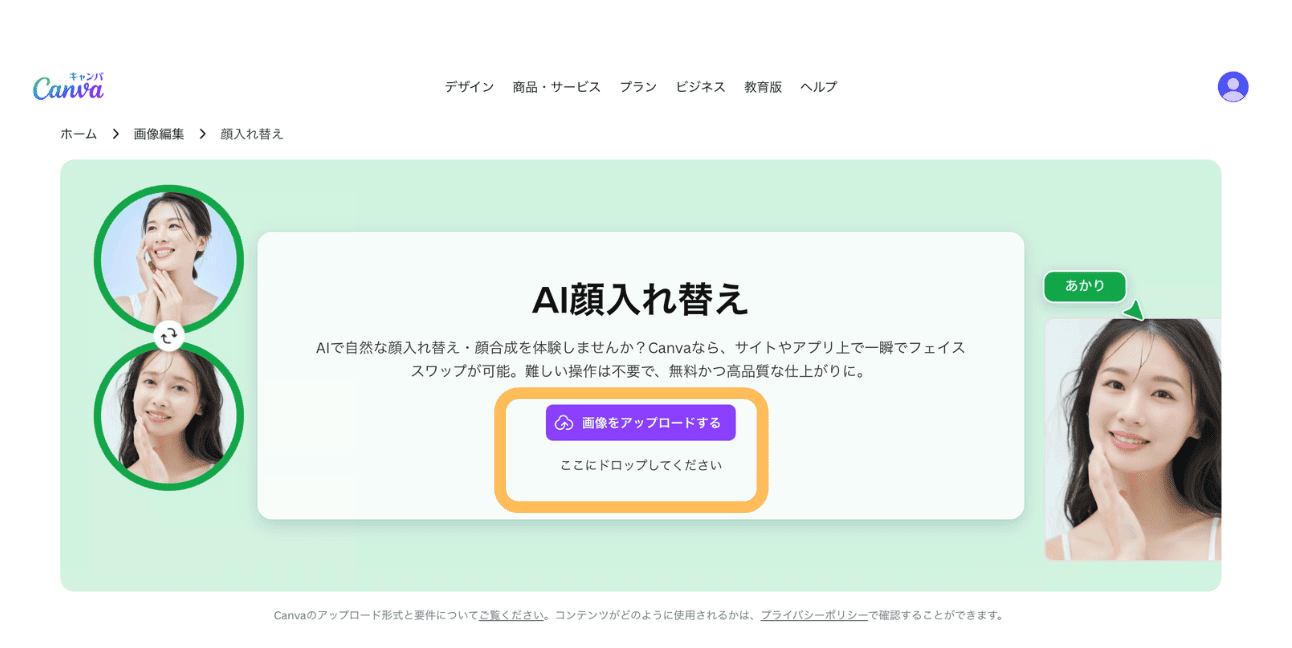
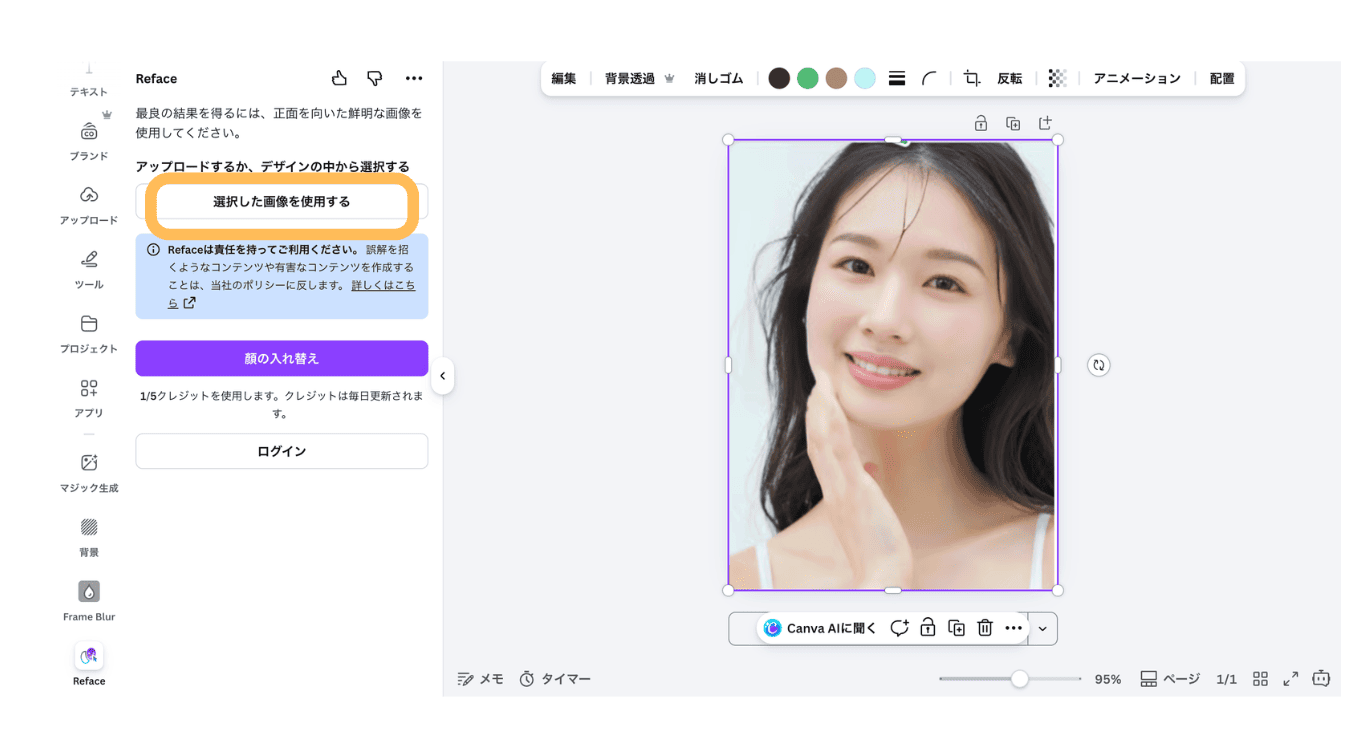
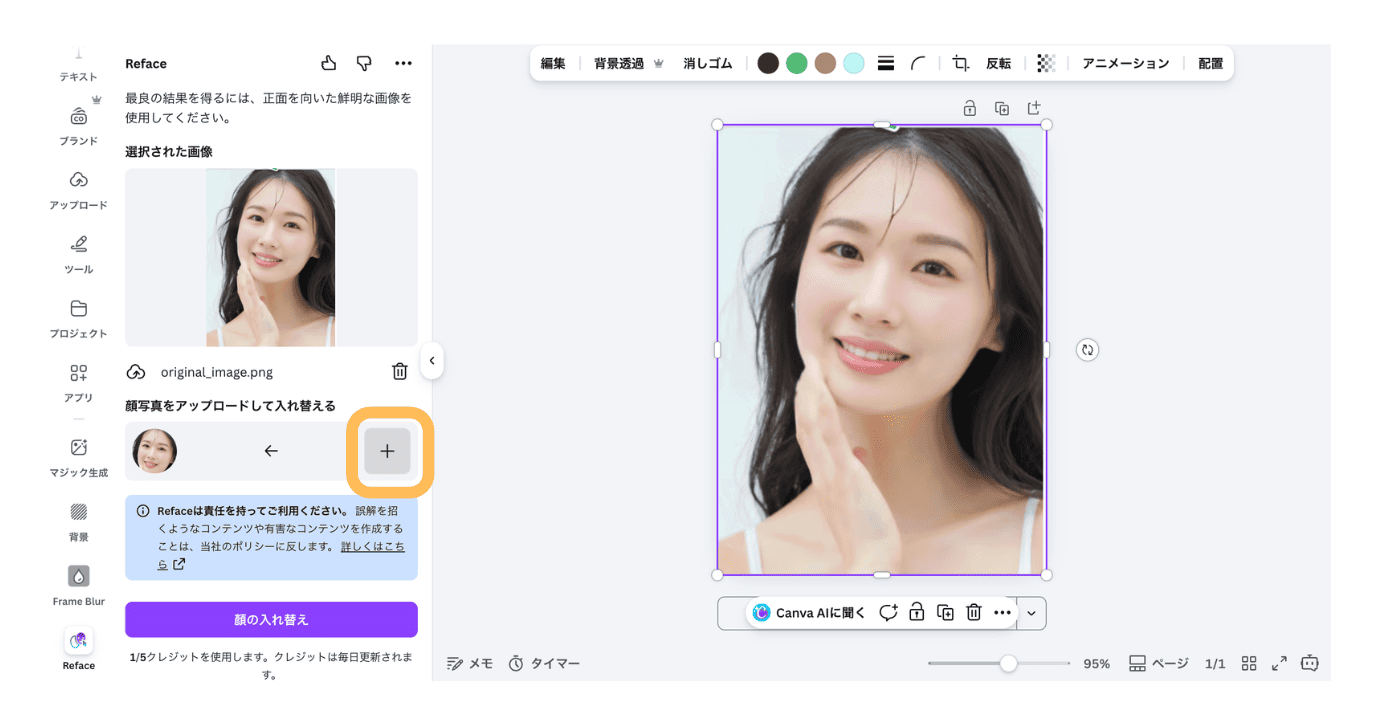
具体的な手順は以下のとおりです。
- STEP.1ここからアクセスし、【画像をアップ】します。
- STEP.2【選択した画像を使用する】をクリックします。
- STEP.3交換前の画像をさらに【+】へアップします。
- STEP.4【顔の入れ替え】をクリックします。
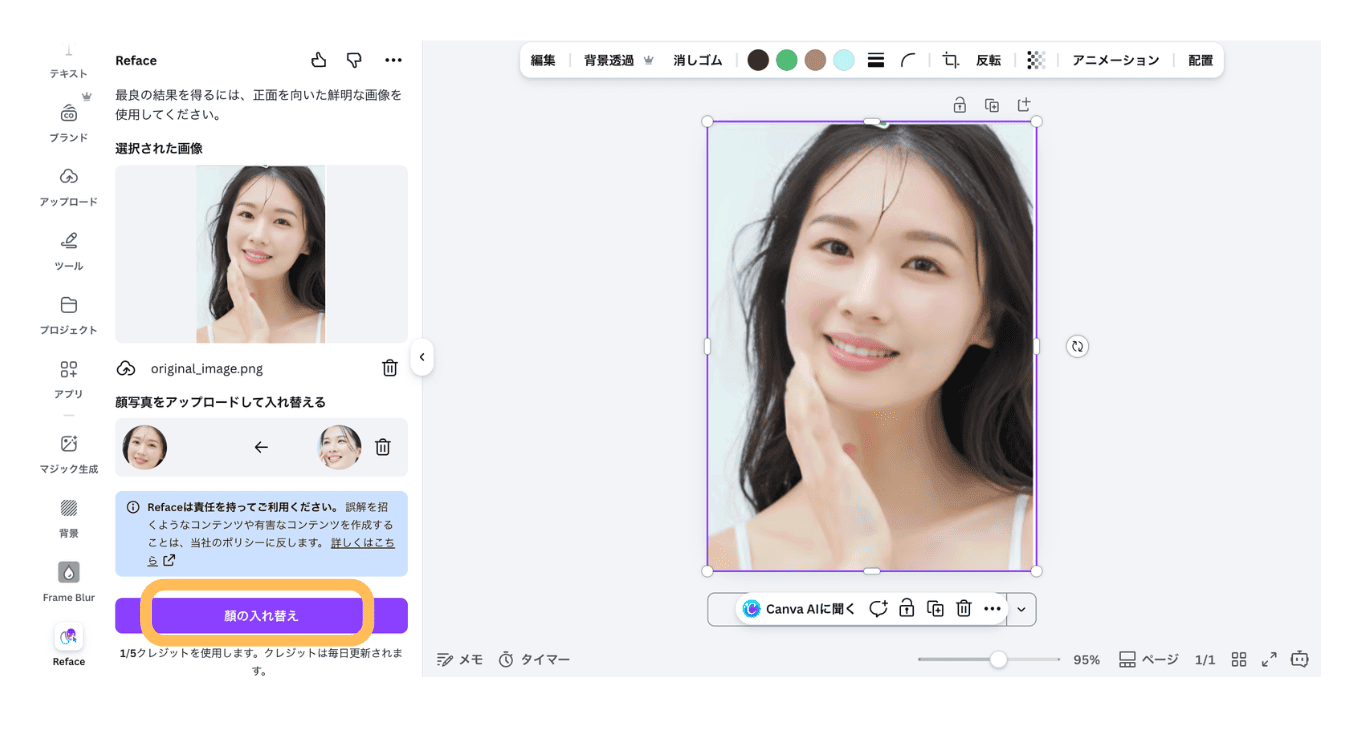
無料版でも利用できますが、1日5クレジット(5回)までの回数制限があります。
クレジットは毎日リセットされるため、少ない回数でも日をまたげば再度利用可能です。
マジック加工(AIブラシ)で顔を編集する方法
Canvaにはマジック加工というAIブラシ機能も搭載されており、写真の一部をなぞって変更指示を出すことができます。
たとえば「リップを赤にする」「髪色を変える」など、顔のパーツ単位での加工が可能です。
ただしこの機能は「顔をまるごと別人に差し替える」ものではなく、あくまで部分的な編集に向いています。
またマジック加工はCanva Pro(有料版)限定の機能となっており、無料版では利用できません。
AI REVIEW公式LINE

「AIをもっと仕事や日常に活用したい」、 「AIの最新ニュースや便利な使い方を知りたい」
このような方は、 AI REVIEW公式LINE への登録がおすすめです。
公式LINEでは、ChatGPTをはじめとした生成AIの便利な使い方や、 注目のAIツール、最新のAIニュースなど、知っておきたい情報をわかりやすくお届けしています。
今ならLINE登録者限定で、AI活用に役立つ5つの無料特典をプレゼントしています。
- LINE登録者限定の5つの無料特典
- ChatGPTや生成AIの便利な活用方法
- 話題のAIツールやサービスの最新情報
- 仕事や副業に役立つAIニュース
5つの無料特典はこちら
Canvaの顔入れ替えは無料でどこまで使える?
無料版でできること
Canvaの顔入れ替え機能(Refaceアプリ)は、無料版でも利用可能です。
ただし無料版で使えるのは1日5クレジット(5回)までで、写真の顔交換のみとなっています。
動画の顔交換には対応しておらず、自分で撮影した動画に別人の顔をはめ込むといった使い方はできません。
また入れ替え後の画像をさらに編集したい場合、背景透過やマジック加工などの加工機能はPro(有料版)限定のものが多い点にも注意が必要です。
有料版(Canva Pro)の料金
Canva Proに登録すると、マジック加工・背景透過・マジックリサイズなどのAI編集機能が解放されます。
| Canva Pro料金プラン | |
| 月払い | 1,180円/月 |
| 年払い | 8,300円/年(月額約691円) |
Canva Proはデザインツールとしての総合力を高めるプランであり、顔入れ替え機能そのものが大幅に強化されるわけではありません。
「顔入れ替えだけ」が目的であれば、Proに課金するよりも顔交換専用のツールを検討したほうがコスパが良いケースもあります。
顔交換の回数制限に注意
Canva内のRefaceアプリは1日5回までのクレジット制です。
クレジットは毎日リセットされますが、何枚も試行錯誤したい場合や、まとめて複数枚を作成したい場合には物足りなく感じることがあります。
Canva Proに登録しても、Refaceアプリ側のクレジット上限が変わるわけではないため、回数を気にせず使いたい方は別ツールの利用も選択肢に入れておきましょう。
Canvaで顔入れ替えするときの注意点
顔交換の精度は簡易的
Canvaの顔入れ替えは手軽に使える反面、顔交換専用ツールと比べると合成の自然さや解像度にはやや差があります。
特に角度や照明が異なる写真同士を合成すると、境界部分に違和感が出やすくなります。
また動画の顔交換には対応していないため、動画コンテンツに顔をはめ込みたい場合は別のツールが必要です。
肖像権・著作権への配慮
Canva公式でも「必ず本人の同意を得た写真を使用すること」と明記されています。
他人の顔を無断で使用したフェイクコンテンツの作成は、Canvaの利用規約および法令で禁止されています。
特に著名人の顔を使う場合はパブリシティ権の侵害リスクも高いため、個人で楽しむ範囲にとどめましょう。
Canvaの顔入れ替えは手軽で楽しいですが、1日5回の制限や動画非対応など、本格的に使うには物足りない部分もあります
CanvaとAKOOLを比較してみた
このボタンから無料で10クレジット!
AKOOLのFace Swapとは
AKOOL(アクール)は、Webブラウザ上で使えるAI顔交換ツールです。アプリのインストールは不要で、PCからもスマホからもアクセスできます。
世界100万人以上のユーザーに利用されており、特にFace Swap(顔交換)機能の精度の高さが評価されています。
顔交換以外にも、画像生成・Talking Avatar・背景変更・動画翻訳など多彩なAI機能を1つのプラットフォームで使えるのが特徴です。
「AKOOLって使っても大丈夫なの??」「AKOOLでどうやって顔を入れ替えるの?」 フェイススワップ機能が充実している「AKOOL」ですが、安全性や使い方が気になるところですよね。 そこで今回は、実際にAKOOLの有料プランに加入している私が、AKOOLの料金や使い方、安全性について紹介してい...
「AKOOLって使っても大丈夫なの??」「AKOOLでどうやって顔を入れ替えるの?」 フェイススワップ機能が充実している「AKOOL」ですが、安全性や使い方が気になるところですよね。 そこで今回は、実際にAKOOLの有料プランに加入している私が、AKOOLの料金や使い方、安全性について紹介してい...

AKOOLのフェイススワップってどうやって使うの?画像と動画どっちもできるの? AKOOLといえばフェイススワップ(顔交換)が代名詞ともいえる機能ですが、実際の操作手順がわからず迷っている方も多いのではないでしょうか。 そこで今回は、実際にAKOOLの有料プランに加入している私が、フェイススワッ...
AKOOLのフェイススワップってどうやって使うの?画像と動画どっちもできるの? AKOOLといえばフェイススワップ(顔交換)が代名詞ともいえる機能ですが、実際の操作手順がわからず迷っている方も多いのではないでしょうか。 そこで今回は、実際にAKOOLの有料プランに加入している私が、フェイススワッ...
機能・料金・自由度を比較
Canvaはデザインツールとしての総合力が高く、顔入れ替えも「ついでに使える」手軽さが魅力です。
一方AKOOLは、自分の画像や動画を自由にアップロードして顔交換ができるため、仕事やSNS運用など本格的に活用したい人に向いています。
動画対応と精度で差が出る
Canvaの顔入れ替えは写真のみの対応で、動画の顔交換には使えません。
AKOOLなら、自分の動画をそのままアップロードして顔交換が可能です。
たとえばSNS用のショート動画や、プレゼン動画の差し替えなど、実用的な場面で力を発揮します。
さらに最大4K解像度に対応しており、画質面でも安心です。
このボタンから無料で10クレジット!
AKOOLの無料プランでできること

AKOOLは無料会員登録をするだけで10クレジットが付与され、Face Swapをはじめ各機能をすぐに試せます。
Face Swapは1回あたり4クレジットで利用できます。
アプリのインストールも不要で、Googleアカウントがあればすぐに始められます。
まずは無料で試してみて、使い勝手や仕上がりの品質を確かめてみるのがおすすめです。
まとめ|Canvaで試してAKOOLで本格活用
Canva(キャンバ)は、デザインツールとしての総合力が高く、Refaceアプリ連携で手軽に顔入れ替えも楽しめます。
ただし1日5回の回数制限・動画非対応・顔交換の精度面など、本格的に使うには物足りない部分もあります。
「もっと自由に顔交換を使いたい」「動画でも顔を入れ替えたい」という方には、専用ツールのAKOOLがおすすめです。
自分の画像や動画を自由にアップロードでき、日本語にも対応しているため安心して使えます。
まずはCanvaで顔入れ替えの手軽さを体験してみて、物足りなさを感じたらAKOOLを試してみてください。
「AKOOLって使っても大丈夫なの??」「AKOOLでどうやって顔を入れ替えるの?」 フェイススワップ機能が充実している「AKOOL」ですが、安全性や使い方が気になるところですよね。 そこで今回は、実際にAKOOLの有料プランに加入している私が、AKOOLの料金や使い方、安全性について紹介してい...
「AKOOLって使っても大丈夫なの??」「AKOOLでどうやって顔を入れ替えるの?」 フェイススワップ機能が充実している「AKOOL」ですが、安全性や使い方が気になるところですよね。 そこで今回は、実際にAKOOLの有料プランに加入している私が、AKOOLの料金や使い方、安全性について紹介してい...
このボタンから無料で10クレジット!