


目の前のものをカメラに映して「これ何?」と聞くだけ。名前も型番も一文字も入力していません。
GeminiのAIと声で会話できる「Gemini Live」、ただの音声版だと思っていませんか。
実はカメラやスマホの画面を見せながら、その場で相談できるのが一番の特徴です。
この記事では、Gemini Liveの正体と、カメラ・画面共有を使った便利な活用例6つを実際の使用例に沿って紹介します。
- Gemini Liveとは何か・できること4つ
- カメラを使った活用例3つ
- 画面共有・Google連携の活用例3つ
- 使うときの注意点
Gemini Liveとは?
 まずは、Gemini Liveがどんな機能なのかを押さえておきましょう。
聞きながら話せる音声会話
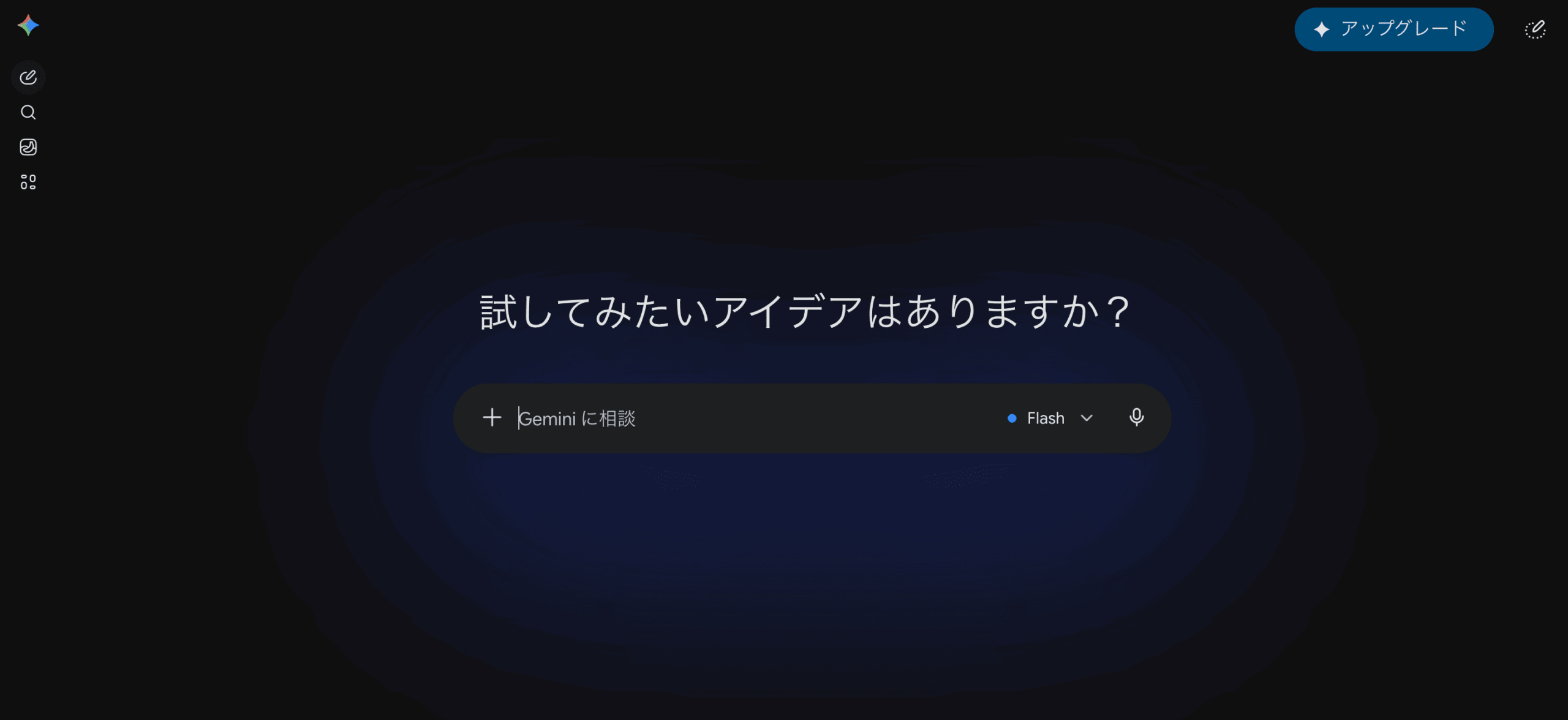 Gemini Liveは、GoogleのAIと声で会話できる機能です。
以前の音声入力は一方通行のやり取りでしたが、Gemini Liveは人と話すように会話が自然に続きます。
AIが話している途中でも「それは違う」と割り込めばちゃんと止まって聞き直してくれます。
できることは4つ
Gemini Liveでできることは、大きく4つに分かれます。
- 声で質問して声で答えてもらう「音声会話」
- 目の前のものを映して聞く「カメラ」
- スマホに表示中の画面を見せて相談する「画面共有」
- カレンダーやマップと組み合わせる「Google連携」
カメラは目の前の現物を、画面共有はスマホの中を見せる、と覚えると違いがわかりやすいです。
料金と使い方
Gemini LiveはiPhoneでもAndroidでも使え、カメラや画面共有も無料で試せます。
日本語にそのまま対応しているので英語がわからなくても大丈夫で、使い方もGeminiアプリを開いて入力欄の右にある波のマークを押すだけでライブが始まります。
あとは話しかけるだけで、下のビデオボタンでカメラ、その隣のボタンで画面共有に切り替えられます。
Gemini Liveの活用例【カメラ編】
 まずは、カメラを使った活用例を3つ紹介します。
動画では実演の画面を見せながら解説しているのでぜひ、参考にしてください。
名前がわからないものを調べる
名前もどこの国のものかもわからない海外のお菓子を、カメラに映して聞いてみました。
普通の検索は名前がわからないと調べようがありませんが、Gemini Liveならカメラで見せて「これ何?」と聞くだけで、パッケージの文字まで読み取って国名や味、日本の似たお菓子まで教えてくれました。
実際に食べてみたら、教えてくれた味の予想もほぼ当たっていました。
パソコンの操作を教わる
スマホのGemini Liveのカメラを、パソコンの画面に向けるだけで操作を案内してもらえます。
今回は画像のトリミング方法を聞いたところ、「今この画面で次はどこを押せばいい?」と聞くだけで、見えている画面に合わせて順番に案内してくれました。
手順を検索して、説明と自分の画面を見比べるあの手間が丸ごといりません。
部屋の片付けを相談する
散らかった部屋の写真を見せて、どこから片付けるか相談してみました。
「なかなか物を捨てられない」と言ったら「じゃあ捨てるのは一旦置いて」と方針を変えてくれて、写真に映っている家具を見たうえで「デスク横のラックに収納ケースを」と具体的に提案してくれました。
ありきたりなコツではなく、その部屋に合わせた相談になるのが便利です。
AI REVIEW公式LINE

「AIをもっと仕事や日常に活用したい」、 「AIの最新ニュースや便利な使い方を知りたい」
このような方は、 AI REVIEW公式LINE への登録がおすすめです。
公式LINEでは、ChatGPTをはじめとした生成AIの便利な使い方や、 注目のAIツール、最新のAIニュースなど、知っておきたい情報をわかりやすくお届けしています。
今ならLINE登録者限定で、AI活用に役立つ5つの無料特典をプレゼントしています。
- LINE登録者限定の5つの無料特典
- ChatGPTや生成AIの便利な活用方法
- 話題のAIツールやサービスの最新情報
- 仕事や副業に役立つAIニュース
5つの無料特典はこちら
Gemini Liveの活用例【画面共有・Google連携編】
 続いて、スマホの中を見せる画面共有とGoogle連携の活用例を3つ紹介します。
スマホの操作を案内してもらう
iPhoneの設定画面を共有して、ダークモードへの切り替えを案内してもらいました。
別の画面を開いていたら「一つ戻って少しスクロールして」と言われ、今まさに見ている画面の状態を把握したうえで次に押す場所を教えてくれるので、一般的な手順を調べるより早く操作できました。
操作に迷ったとき、画面を見せながら聞けるのは大きな強みです。
買い物の商品を比較する
ネット通販で迷ったとき、商品ページを見せながら相談できます。
2つのディフューザーで迷って画面を見せたところ、価格やデザインの違いを読み取り、「どこに置く予定ですか?」と聞き返したうえで置き場所に合う方を提案してくれました。
商品名やスペックを文字で説明せず、見ているページをそのまま見せて聞けるのが便利です。
Googleサービスと連携する
Googleが作っているGeminiならではの強みが、Googleサービスとの連携です。
声だけでカレンダーの予定やタスク、メモを片付けられて、地図や場所の情報もそのまま呼び出せるので、手が離せないときに身の回りを整理するのに向いています。
派手さはありませんが、地味に便利な使い方です。
Gemini Liveを使うときの注意点
 便利なGemini Liveですが、使ってみて感じた注意点も正直にお伝えします。
カメラは便利だが完璧ではない
Gemini Liveのカメラは、ものによっては誤認することがあります。
実際、ケーブルを映して名前を聞いたとき別の種類と間違え、しかも一度間違えるとその前提で説明を続けてしまう場面がありました。
両端の形をしっかり映して聞き直したら正しく答えてくれたので、対象をはっきり映して質問を具体的にするのがコツです。
カメラと画面共有を使い分ける
カメラは目の前の現物、画面共有はスマホの中と、見せる相手が違います。
目の前のものを調べたいときはカメラ、スマホの操作やネットの画面を相談したいときは画面共有、と場面で切り替えると迷いません。
この2つを使い分けるのが、Gemini Liveを活かすポイントです。
Gemini Liveに関するよくある質問
まとめ|Gemini Liveは”見せて相談”できる
 Gemini Liveは、単なる音声版のGeminiではありません。
名前のわからないものを見せる、困っている画面を見せる、部屋を見せて相談すると、文字で状況を説明しなくても今見えているものを共有してそのまま相談できるのが大きな価値です。
カメラは完璧ではないものの、無料でここまで試せるので、まずは気軽に触ってみてください。
声だけで会話するタイプの音声モードを知りたい方は、こちらの記事もあわせてどうぞ。
ChatGPTが話している途中に、こちらが被せて話せる。音声モードがまるで別物になりました。 ChatGPTの音声機能、「返事を待つ間が長くて結局テキストに戻った」という経験はありませんか。 先日登場した新しい音声モード「GPT Live」は、その待ち時間がなくなり、人と話すのに近い会話ができる...
ChatGPTが話している途中に、こちらが被せて話せる。音声モードがまるで別物になりました。 ChatGPTの音声機能、「返事を待つ間が長くて結局テキストに戻った」という経験はありませんか。 先日登場した新しい音声モード「GPT Live」は、その待ち時間がなくなり、人と話すのに近い会話ができる...