




プレゼン資料や提案書を作るとき、「ゼロからスライドを組むのが大変」「デザインがうまくまとまらない」と感じることはありませんか。
最近はAIにスライドを作らせる方法が一気に広がり、無料で試せるツールも増えてきました。
ただ、種類が多すぎて「結局どれを使えばいいの?」と迷ってしまいますよね。
そこで今回は、話題のスライド生成AI(パワポAI)7つに、まったく同じ文章とほぼ同じ指示を渡して、実際に同じ資料を作らせて比較しました。
- 無料で使えるスライド生成AI7つの実際の実力と違い
- ツールを選ぶときに見るべき4つのポイント
- 用途別に見た、あなたに合うスライド生成AI
スライド生成AI(パワポAI)とは?
 スライド生成AIとは、入力した文章やテーマをもとに、AIが構成・デザイン・スライドまで自動で作成してくれるツールのことです。
パワポAIやパワーポイント自動生成ツールと呼ばれることもありますが、指すものはほぼ同じだと考えて問題ありません。
たとえば伝えたい要点を貼り付けるだけで、見出しやレイアウト、グラフまで整った10枚のスライドが数分で仕上がります。
これまで数時間かかっていた資料作りが、大幅に短縮できるのが最大の魅力です。
スライド生成AI 無料の選び方4つ
 7つのツールを実際に使ってみて分かった、無料で選ぶときに見るべきポイントは以下の4つです。
- 後から直したいなら、画像で出すタイプは避ける
- 手元に資料があるなら「読み込ませて作る」タイプを選ぶ
- 完成度だけでなく「直しやすさ」で選ぶ
- 無料で使うなら「書き出しまで無料か」で選ぶ
画像で出すタイプは避ける
スライドの中には、文字や図を「画像」として出力するタイプがあります。
見た目はきれいに仕上がるのですが、画像になっている分、あとから文字や数字を打ち直せません。
実際にChatGPTの画像生成でスライドを作ると仕上がりは整うものの、誤字や数字を直したいときに手が出せず、作り直しになってしまいます。
自分で細かく手直ししたい人は、画像で出すタイプよりも、生成後に文字や数字を編集できるタイプを選ぶのがおすすめです。
資料があるなら読み込ませて作る
スライド生成AIには、テーマを入力してゼロから作るタイプと、自分の資料を読み込ませて中身をまとめるタイプの2種類があります。
たとえばGemini Notebookは後者で、もともと手元の資料を読み込ませて要点を整理するのが得意なツールです。
すでに原稿や下書きがあるなら読み込ませて作るタイプを、テーマしか決まっていないならゼロから作るタイプを選ぶと、ムダなく仕上げられます。
「直しやすさ」で選ぶ
一発で出てきたスライドの完成度はもちろん大事ですが、そのあと自分で調整しやすいかも同じくらい重要です。
Canvaは生成後にそのまま通常の編集画面で文字や色、配置を触れるため、細かい微調整までしっかりできます。
一発の見栄えに惹かれても修正しづらいと結局使いにくいので、あとから手を入れる前提なら、編集画面が使いやすいツールを選びましょう。
「書き出しまで無料か」で選ぶ
見落とされやすいポイントで、無料で作成できても書き出しは有料、というツールが存在します。
代表例がGensparkで、無料版だと見た目のきれいなスライドが作れる一方、PowerPointやPDFへのエクスポートは有料プランが必要です。
作ったスライドを実際に配布・提出したいなら、「作れるか」ではなく「無料のまま書き出せるか」でツールを選ぶのが失敗しないコツです。
AI REVIEW公式LINE

「AIをもっと仕事や日常に活用したい」、 「AIの最新ニュースや便利な使い方を知りたい」
このような方は、 AI REVIEW公式LINE への登録がおすすめです。
公式LINEでは、ChatGPTをはじめとした生成AIの便利な使い方や、 注目のAIツール、最新のAIニュースなど、知っておきたい情報をわかりやすくお届けしています。
今ならLINE登録者限定で、AI活用に役立つ5つの無料特典をプレゼントしています。
- LINE登録者限定の5つの無料特典
- ChatGPTや生成AIの便利な活用方法
- 話題のAIツールやサービスの最新情報
- 仕事や副業に役立つAIニュース
5つの無料特典はこちら
スライド生成AI 無料7選を比較した方法
 今回は公平に比べるため、7つのツールすべてに同じ条件を渡しました。
まったく同じ元の文章と、ほぼ同じ指示を渡し、出てきたスライドを見比べています。
- この文章をもとに10枚のスライドにする
- 生成AIに詳しくない社員や管理職向け
- 白をベースに、青をアクセントに
- 数字はできるだけグラフや図で分かりやすく
- 元の文章にない数字や情報は追加しない
元の文章には、社員500人・回答400人の生成AI利用アンケートという架空の社内データを使い、利用頻度・部署別利用率・時間削減効果など、グラフ化しやすい数字を意図的に盛り込みました。
スライド生成AI 無料7選 比較表
 まずは7つのツールの違いを一覧で確認しておきましょう。
| スライド生成AI 無料7選 比較表 | |||||||
| Claude | ChatGPT | Gemini Notebook | Canva | Gamma | Genspark | イルシル | |
|---|---|---|---|---|---|---|---|
| 作りやすさ | ◎ 貼るだけ | ◯ 貼るだけ | △ 入力が2か所 | ◯ メニュー選択 | ◯ 定番操作 | ◎ モード選択 | ◯ 日本語で簡単 |
| デザイン | ◯ 実務向き | △ やや粗い | ◯ 落ち着き | ◯ まとまり | ◯ イラスト付き | ◎ 一発が綺麗 | ◎ 日本の資料向き |
| 指示の守り方 | ◯ おおむね正確 | ◯ おおむね正確 | △ 補足が多め | ◯ 整える力高い | ◯ おおむね正確 | ◯ おおむね正確 | ◯ おおむね正確 |
| 編集のしやすさ | ◯ 修正可 | △ 画像版は不可 | ◯ 修正可 | ◎ そのまま編集 | ◯ 修正可 | ◯ 修正可 | ◎ テンプレ豊富 |
| 無料での実用性 | ◎ 十分 | △ 画像は上限あり | ◎ 十分 | ◎ 十分 | ◯ ロゴが入る | △ 書き出し不可 | △ 累計3つまで |
| PPTX/PDF出力 | ◯ 可 | ◯ 可(通常版) | ◯ 可 | ◯ 可 | ◯ 可(ロゴ付き) | × 無料は不可 | × 無料は不可 |
スライド生成AI 無料7選を実機レビュー
 7つのツールに同じ資料を作らせた結果を、操作・完成度・強み・弱点の順で正直にレビューします。
Claude|貼るだけで一番手軽
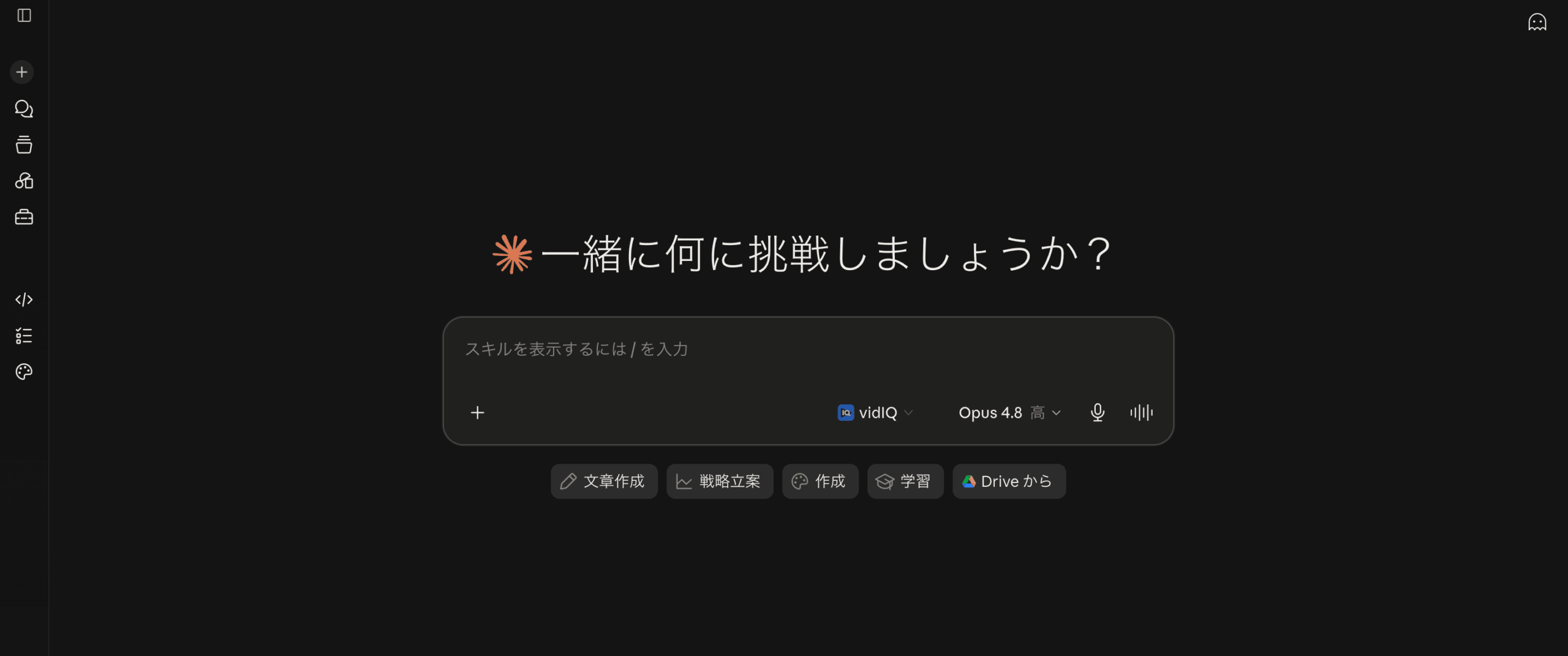 Claudeは、チャット欄に指示と元の文章を貼るだけで、10枚のスライドを直接生成してダウンロードできました。
デザインは白と青を基調とした落ち着いた実務向きの仕上がりで、グラフの崩れもなく数字も正確でした。
一方で、一部の文字が小さかったり、改行が変な位置で区切られたりする箇所があり、そこは人の手で微調整が必要です。
とにかく手軽に、無料でサッと作りたい人には向いています。
迷ったらまずClaudeで試すのがおすすめです。
ChatGPT|グラフに注意、画像版は直せない
 ChatGPTは無料アカウントでも、チャット欄に貼るだけで10枚のスライドを生成できました。
ただ通常版では、部署別のグラフで58%が5800%、46%が4600%と、すべてのラベルが100倍で表示されるバグが起きました。
同じスライド内でも横軸の目盛りや右側のカードは正しいのに、棒グラフのラベルだけが壊れていたため、AIが作ったグラフは数字を必ず確認する必要があります。
一方、入力欄からスライドを画像として作る画像版では、この100倍表示も正しく直り、見栄えも通常版より明確に上でした。
ただし画像版は、出てくるのが画像なので、あとから文字や数字を打ち直せないという弱点があります。
Gemini Notebook|資料から作るタイプ
 Gemini Notebookは、もともと自分の資料を読み込ませて中身についてまとめてもらうタイプのツールです。
そのため入力が2か所に分かれており、左の「ソースを追加」で元の文章を登録し、右の「スライド資料」の設定画面で作り方の指示を入れる流れになります。
結果は10枚・白青の落ち着いたデザインで、数字も正確でした。
構成力は高いものの、元の文章にない言葉や解釈をやや多めに補ってくる傾向があるので、最後の確認は必要です。
Canva|作った後に自分で編集できる
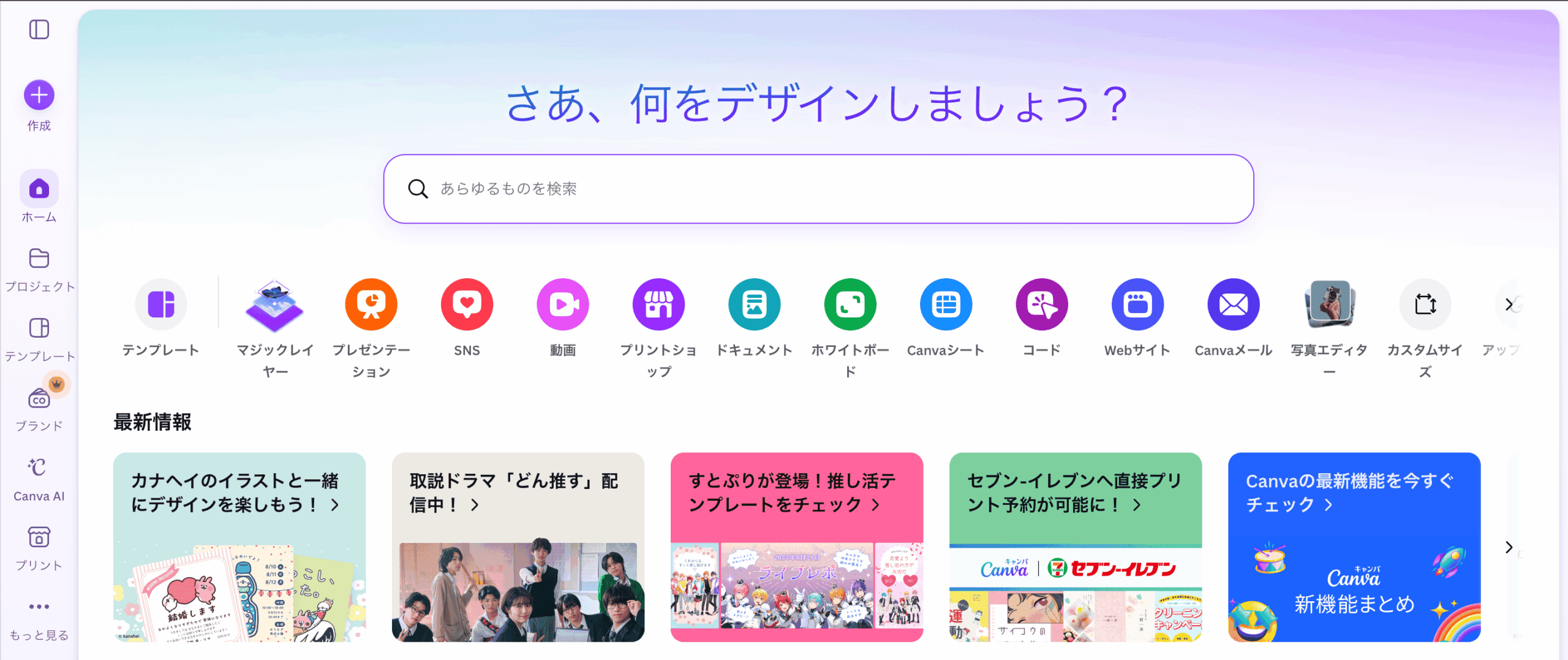 Canvaは、左メニューの「Canva AI」からデザインとプレゼンテーションを選び、チャット欄に文章を入れて生成します。
白青でまとまりがあり、表紙にもデザイン性があって、10枚のスライドをPowerPoint形式で保存できました。
最大の強みは、生成後にそのままCanvaの通常編集画面で文字・画像・色・配置を自分で触れる点です。
普段からCanvaを使っている人には、あとからの調整が一番ラクなツールと言えます。
Gamma|定番、無料版はロゴが入る
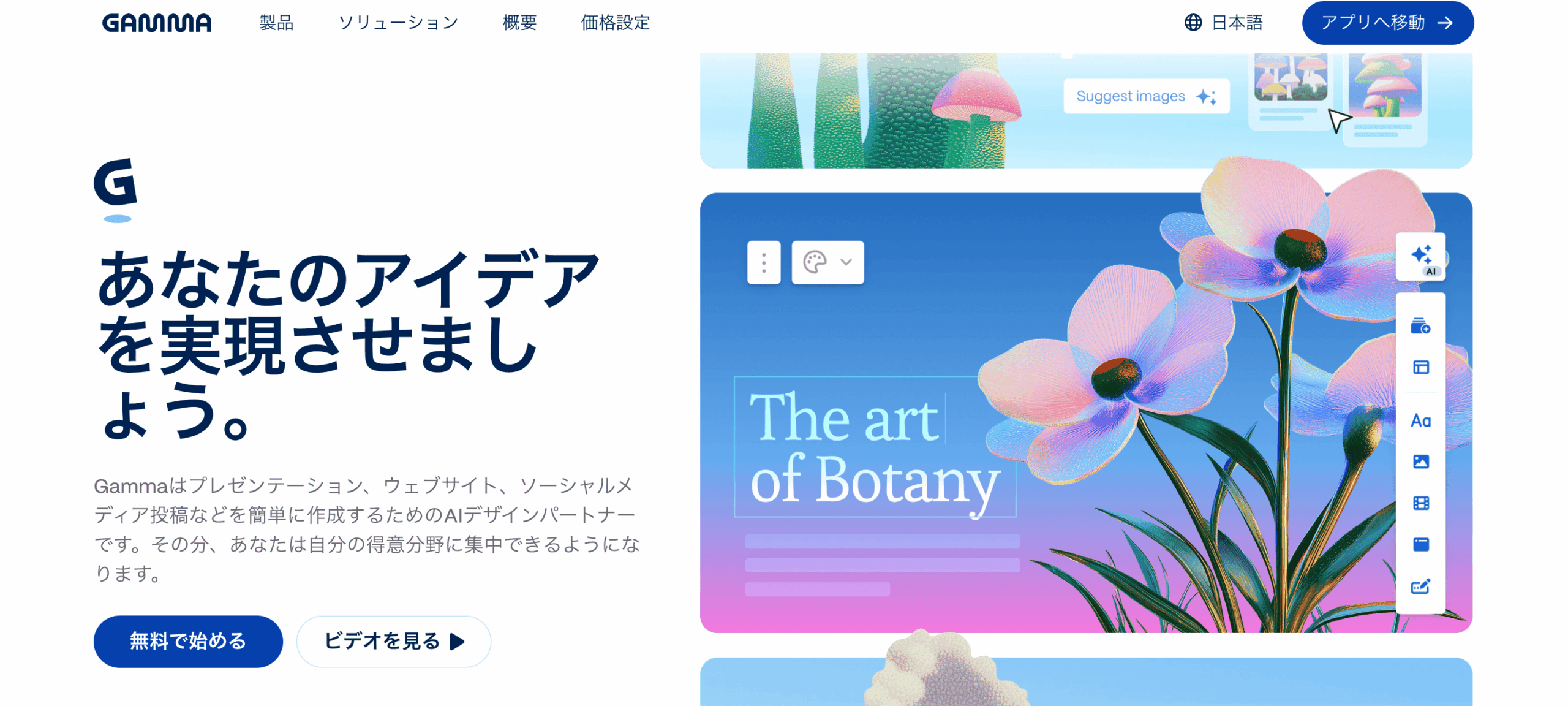 Gammaは以前からよく使われている定番のスライド特化AIで、新規作成から生成を選び、入力欄に文章を貼るだけで作れます。
結果は白ベースに青紫、イラスト付きの仕上がりで、10枚をPowerPoint形式で保存できました。
「海外のプレゼンっぽい」と言われがちですが、イラストを修正すれば内容によって、日本の資料にも寄せられそうでした。
ただし無料版では各スライドの右下に「Made with Gamma」のロゴが入り、PowerPointで保存した後も残ります。
かっちりした提出資料に他社ロゴが入るのは不相応な場合があるため、無料版で使う際は注意が必要です。
Genspark|綺麗だが無料は書き出し不可
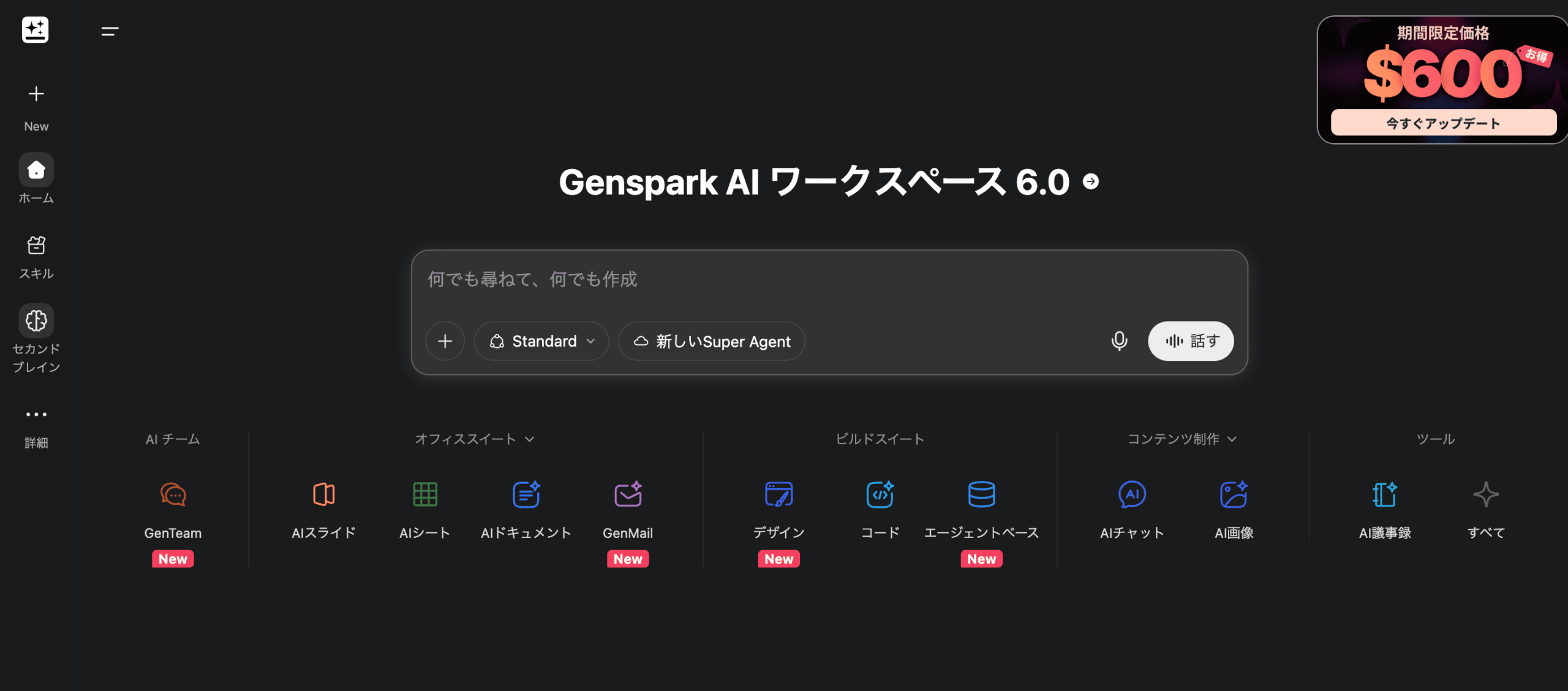 Gensparkは、ホーム下の「AIスライド」から「Professional」を選び、文章を入力して生成します。
今回試した中でも一発目の見た目はかなりきれいで、白とネイビーで統一され、数字もカードやグラフで整理されていました。
ところが無料版では、エクスポートを押すとPDF・PPTX・Google Slidesが並ぶものの、書き出し機能は有料プラン向けと表示され、無料では書き出せませんでした。
【番外編】イルシル|日本の提案資料に強い
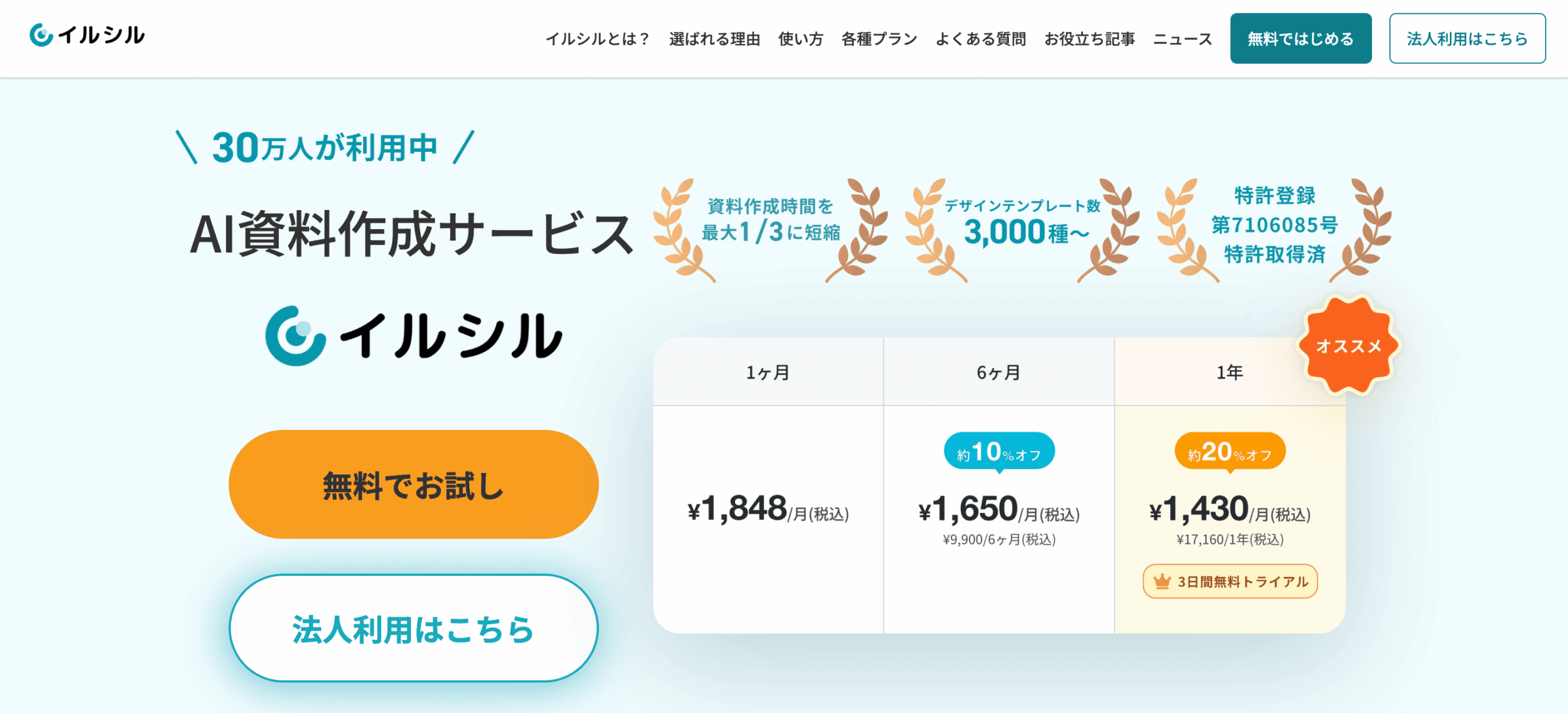
イルシルは、今回の7つの中で唯一の日本製スライド生成AIで、私自身が有料で愛用しているツールです。
実際に業務で活用しようと思ったら有料プランに入らないと難しいですが、完成度が高いです。
海外AIのような派手さではなく、日本企業の営業・提案資料にそのまま使える落ち着いた雰囲気に仕上がり、AI感が一気になくなりました。
特にカードや囲みの大きさ・位置がきれいに揃い、数字表記や細部まで丁寧に整うため、全体のクオリティが高く見えるのが強みです。
2026年7月にはPowerPoint出力機能の精度を高めるアップデートも行われ、書き出したスライドの再現度がさらに上がっています。
日本の営業・提案資料を作りたい人や、AIで作ったと分からない資料に仕上げたい人には、イルシルが有力な選択肢です。
イルシルのより詳しいレビューは、こちらの記事でも解説しています。

「プレゼン資料を作るのが苦手。」「資料作成に多くの時間を割いてしまい、本来の業務に集中できない…。」そんな悩みを抱えている方多いのではないでしょうか。しかし、今回紹介するイルシルというサービスを使えば、初心者でもプロ並みの資料が簡単に作れるようになります。この記事を最後まで読...
「プレゼン資料を作るのが苦手。」「資料作成に多くの時間を割いてしまい、本来の業務に集中できない…。」そんな悩みを抱えている方多いのではないでしょうか。しかし、今回紹介するイルシルというサービスを使えば、初心者でもプロ並みの資料が簡単に作れるようになります。この記事を最後まで読...
スライド生成AIでうまく作るポイント3つ
実際に7つを使ってみて分かった、スライドを作るときに気をつけたいポイントは以下の3つです。
- AIは頼んでいない情報まで足すことがある
- AIが作ったグラフは数字を必ず確認する
- モードによって仕上がりが変わる
頼んでいない情報まで足すことがある
「元の文章にない数字は追加しない」と指示しても、AIは気を利かせて情報を足してくることがあります。
実際にClaudeは、元の文章になかった「回答率80%」という数字を、500人中400人という計算から自分で導き出して追加してきました。
計算自体は正しいのですが、指示は少し越えているため、余計なものが入っていないかを最後に確認することが大切です。
AIが作ったグラフは数字を必ず確認する
AIが自動で作るグラフは、見た目が整っていても数字が壊れていることがあります。
前述のとおりChatGPTでは、58%が5800%になるなど、グラフのラベルだけが100倍で表示されるバグが起きました。
グラフができたら見た目で満足せず、元の数字と合っているかを一枚ずつ確認しましょう。
モードによって仕上がりが変わる
ツールによっては、作成モードで仕上がりの方向性が大きく変わります。
Gensparkには白ベースのビジネス向け「Professional」と、ポスター風で色や画像が派手な「Creative」があり、用途に応じて選ぶ必要があります。
社内資料ならProfessional、見せる系ならCreativeというように、目的に合ったモードを最初に選ぶのがコツです。
モードを間違えると、雰囲気がガラッと変わってしまいます。
【用途別】あなたに合うスライド生成AI
 ここまでの比較をふまえて、目的別におすすめのツールをまとめました。
| 用途別おすすめ | |
| こんな人に | おすすめツール |
|---|---|
| とにかく簡単に、無料でサッと作りたい | Claude |
| 元の資料や文章から作りたい | Gemini Notebook |
| 作ったあと、自分で編集したい | Canva |
| 日本の営業・提案資料を作りたい(有料もあり) | イルシル |
大切なのは、全員にとっての最強AIが1つあるわけではなく、自分が何を重視するかで選ぶことです。
スライド生成AIのよくある質問

スライド生成AI 無料7選まとめ
 今回は、無料で使えるスライド生成AI7つを、同じ資料を作らせて徹底比較しました。
AIを使えば、文章を貼り付けるだけで数分でスライドが作れ、資料作りの時間を大きく減らせます。
一方で、グラフの数字が壊れたり、無料では書き出せなかったりと、ツールごとにクセや制限があることも分かりました。
手軽さならClaude、元資料からならGemini Notebook、編集のしやすさならCanva、そして日本の営業・提案資料をAI感なく仕上げたいならイルシルがおすすめです。
まずは気になったツールを、無料の範囲から試してみてください。