

「写真が喋るってどういうこと?」「Talking PhotoとTalking Avatarって何が違うの?
AKOOLのTalking Photoは、たった1枚の写真からリアルに話す動画を生成できるAI機能です。
今回は、実際にAKOOLの有料プランに加入している私が、Talking Photoの使い方・料金(クレジット消費量)・他のアバター機能との違いまで、画像付きで詳しく解説していきます。
- AKOOL Talking Photoの使い方
- AKOOL 他アバター機能との違い
- AKOOL Talking Photoの活用事例
「AKOOLって使っても大丈夫なの??」「AKOOLでどうやって顔を入れ替えるの?」 フェイススワップ機能が充実している「AKOOL」ですが、安全性や使い方が気になるところですよね。 そこで今回は、実際にAKOOLの有料プランに加入している私が、AKOOLの料金や使い方、安全性について紹介してい...
「AKOOLって使っても大丈夫なの??」「AKOOLでどうやって顔を入れ替えるの?」 フェイススワップ機能が充実している「AKOOL」ですが、安全性や使い方が気になるところですよね。 そこで今回は、実際にAKOOLの有料プランに加入している私が、AKOOLの料金や使い方、安全性について紹介してい...
AKOOLのTalking Photoとは?
AKOOLのTalking Photoは、静止画1枚にテキストや音声を組み合わせて、写真の人物がまるで本当に話しているかのような動画を生成できる機能です。
顔の動き(口の開閉、瞬き、首の傾きなど)をAIが自動で生成し、入力した音声やテキストに合わせてリップシンク(口パク同期)してくれます。
AKOOLにはアバター系の機能が複数ありますが、Talking Photoの特徴は「自分の写真やイラストをそのまま使える」という点です。
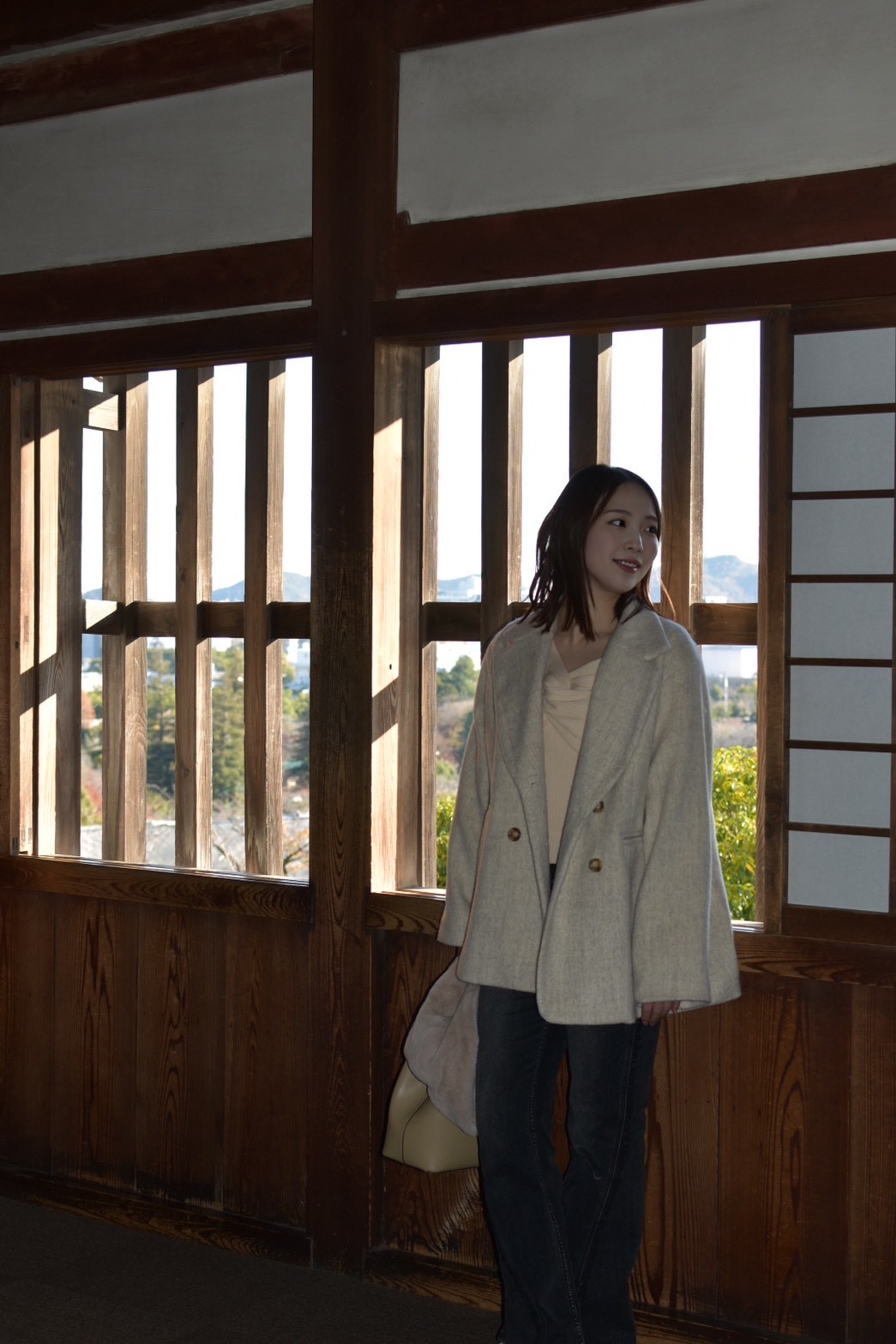
用意されたアバターではなく、自分の顔写真・家族の写真・キャラクターイラストなど、好きな画像を喋らせることができます。
1枚の写真から話す動画を作れる
AKOOL Talking Photoでできること
AKOOLのTalking Photoでは、以下のようなことができます。
- テキスト入力で写真を喋らせる(TTS)
- 自分の声(音声ファイル)で喋らせる
- Voice Cloneで自分の声をAI再現
- 表情・感情の自動付与
- 解像度の選択(720p / 1080p)
それぞれ詳しく紹介していきます。
テキスト入力で写真を喋らせる(TTS)
喋らせたいテキストを入力するだけで、AIが音声を生成し、写真の人物が話す動画を作成してくれます。
音声は「Pre-made Voices」というテンプレートから選択でき、男性・女性・さまざまな言語の声が用意されています。
日本語の音声にも対応しているので、日本語のナレーション動画も作成可能です。
日本語音声はやや機械的な印象もありますが、十分聞き取れるレベルです。英語音声はかなり自然です
自分の声(音声ファイル)で喋らせる
テキスト入力だけでなく、自分で録音した音声ファイル(MP3など)をアップロードして、その音声に合わせて写真を動かすこともできます。
自分の声でメッセージを録音して写真に合わせれば、パーソナライズされた動画メッセージの作成にも使えます。
Voice Cloneで自分の声をAI再現
AKOOLにはVoice Clone(ボイスクローン)機能があり、自分の声のサンプルを登録すると、テキスト入力だけで自分そっくりの声を生成できます。
「My Voices」からクローン音声を設定すれば、毎回録音しなくても自分の声で写真を喋らせることが可能です。
表情・感情の自動付与
Talking Photoでは、音声に合わせて瞬き・口の開閉・首の動き・表情の変化がAIによって自動生成されます。
ただ口が動くだけでなく、自然な表情の揺れがつくため、見た目の違和感が少ないのが特徴です。
解像度の選択(720p / 1080p)
生成する動画の解像度は720pと1080pから選べます。
1080pの方が高画質ですが、その分クレジット消費量が多くなり、生成時間も長くなります。用途に応じて使い分けるのがおすすめです。
1枚の写真から話す動画を作れる
AI REVIEW公式LINE
「AIをもっと仕事や日常に活用したい」、 「AIの最新ニュースや便利な使い方を知りたい」
このような方は、 AI REVIEW公式LINE への登録がおすすめです。
公式LINEでは、ChatGPTをはじめとした生成AIの便利な使い方や、 注目のAIツール、最新のAIニュースなど、知っておきたい情報をわかりやすくお届けしています。
今ならLINE登録者限定で、AI活用に役立つ5つの無料特典をプレゼントしています。
- LINE登録者限定の5つの無料特典
- ChatGPTや生成AIの便利な活用方法
- 話題のAIツールやサービスの最新情報
- 仕事や副業に役立つAIニュース
5つの無料特典はこちら
AKOOL Talking Photoの料金について
AKOOLのTalking Photoは無料プラン(Basic)でも利用可能です。
AKOOLのプランごとの違いを以下の表にまとめました。
| AKOOLの各プランでTalking Photo利用 | ||
|---|---|---|
| 項目 | Basic(無料) | Pro($30/月〜) |
| Talking Photo利用 | ○ | ○ |
| 付与クレジット | 100クレジット | 500クレジット/月〜 |
| ウォーターマーク | あり | なし |
| 解像度 | 720pまで | 1080pまで |
| Voice Clone | × | ○ |
| 商用利用 | × | ○ |
無料の100クレジットでお試しできる
AKOOLのTalking Photoの使い方
ここからは、実際のAKOOLの画面を使って、Talking Photoの使い方をステップごとに解説していきます。
アカウント登録がまだの方は、先にメイン記事の登録手順を参考にしてくださいね!
「AKOOLって使っても大丈夫なの??」「AKOOLでどうやって顔を入れ替えるの?」 フェイススワップ機能が充実している「AKOOL」ですが、安全性や使い方が気になるところですよね。 そこで今回は、実際にAKOOLの有料プランに加入している私が、AKOOLの料金や使い方、安全性について紹介してい...
「AKOOLって使っても大丈夫なの??」「AKOOLでどうやって顔を入れ替えるの?」 フェイススワップ機能が充実している「AKOOL」ですが、安全性や使い方が気になるところですよね。 そこで今回は、実際にAKOOLの有料プランに加入している私が、AKOOLの料金や使い方、安全性について紹介してい...
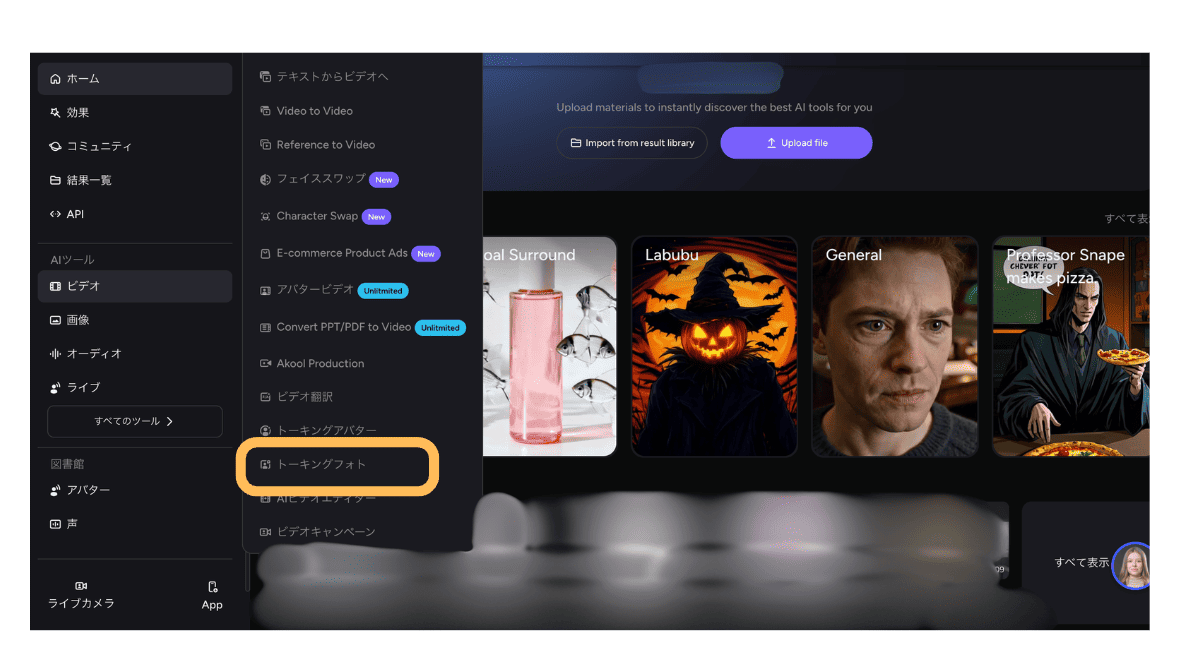
- STEP.1AKOOLにログインし、Talking Photoを開く
AKOOLにログインしたら、上部メニューの「ビデオ」から「Talking Photo(トーキングフォト)」を選択します。
- STEP.2写真をアップロードする
喋らせたい写真をアップロードします。
写真を選ぶ際のポイントは以下の通りです。
- 顔がはっきり写っている写真を使う(正面向きが推奨)
- 高解像度の画像ほど仕上がりがきれい
- 顔が隠れていたり、横向きすぎる写真はうまく動かない場合がある
- 人物写真だけでなく、イラストやキャラクター画像でもOK
- STEP.3音声の設定をする
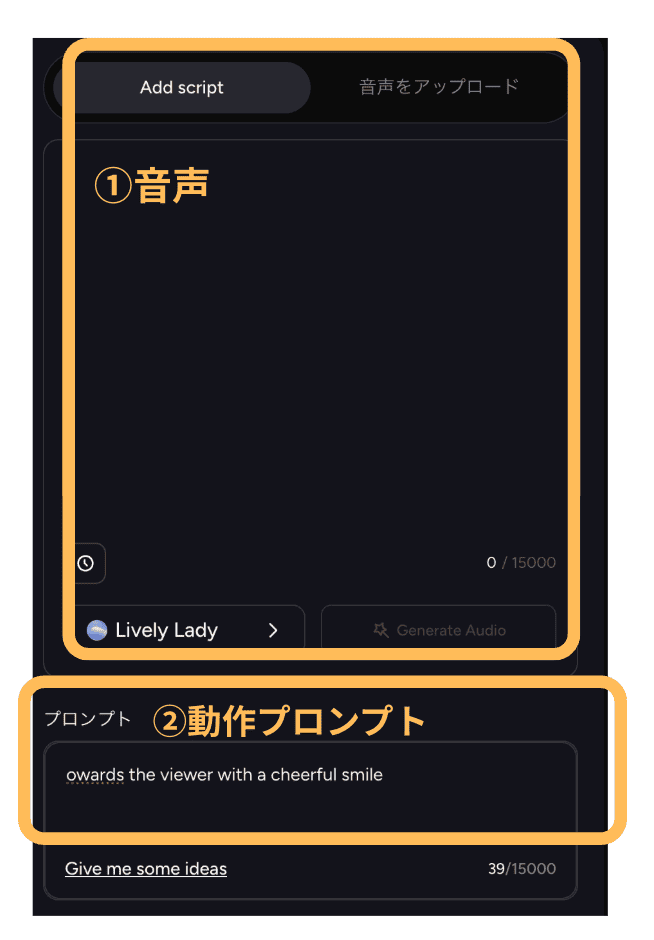
写真のアップロードが完了したら、次に音声の設定をします。音声の設定方法は3つあります。
方法 内容 おすすめの人 Script(テキスト入力) 喋らせたいテキストを入力し、AI音声で読み上げ 手軽に試したい人 Audio(音声アップロード) 自分で録音した音声ファイルをアップロード 自分の声を使いたい人 My Voices(Voice Clone) 事前に登録した自分の声のクローンで読み上げ 繰り返し自分の声で作りたい人 Scriptを選んだ場合は、テキストを入力した上で声の種類を選びます。日本語音声も用意されています。
動作の指示が必要な場合、プロンプトを入力しましょう。身近なAIで英語に翻訳してもらうと便利です。
- STEP.4解像度を選択する
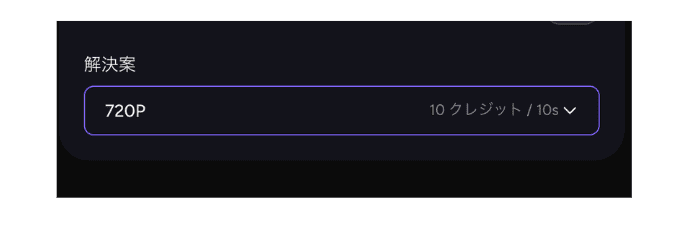
生成する動画の解像度を720pまたは1080pから選びます。
SNS用なら720pで十分ですが、プレゼン資料やWebサイトに使う場合は1080pがおすすめですがクレジット数が変わるので注意しましょう。
 。
。 - STEP.5「Generate」をクリックして生成
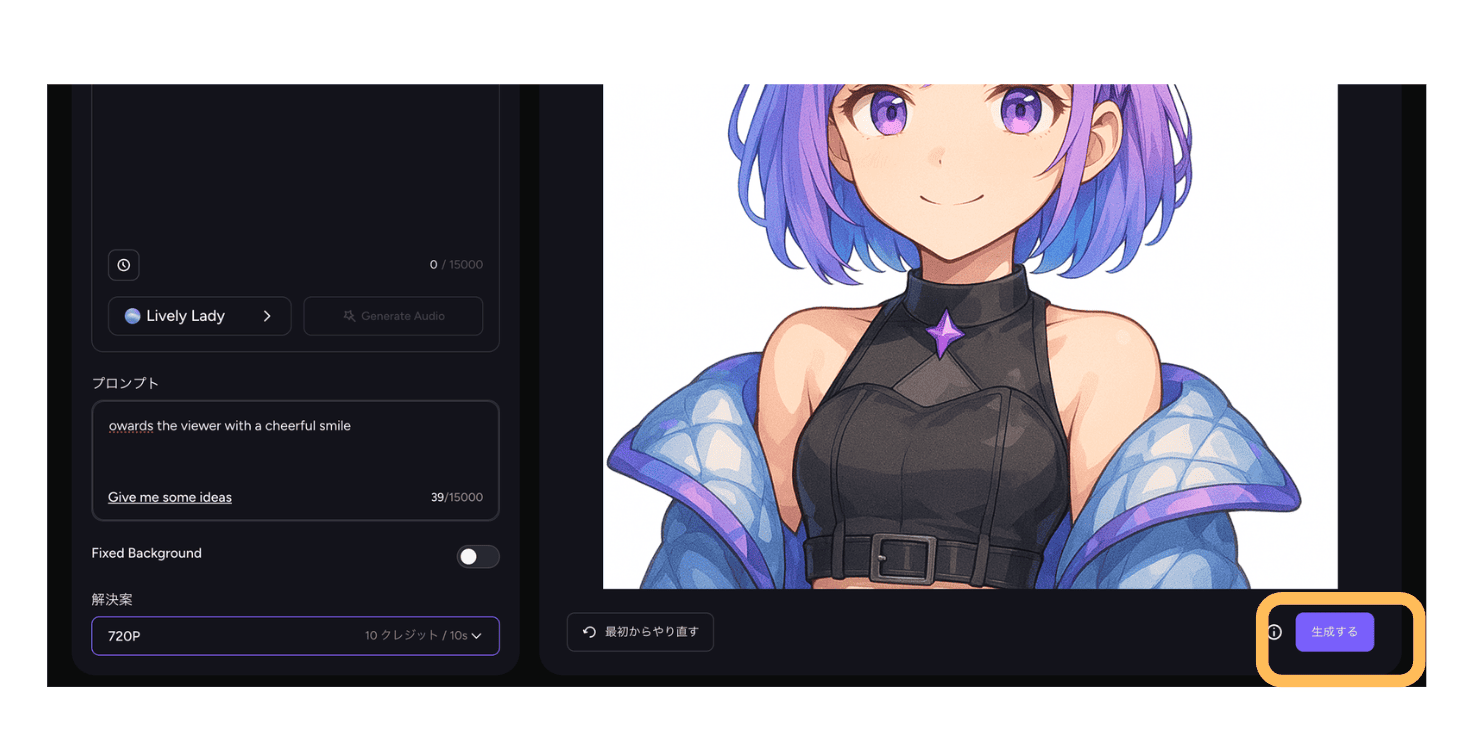
すべての設定が終わったら、「生成する」ボタンをクリックします。
生成には数十秒〜数分程度かかります。完了すると動画のプレビューが表示されます。
- STEP.6動画をダウンロードする
生成された動画はプレビューで確認後、ダウンロードボタンからMP4形式で保存できます。
※生成された動画は7日間で期限切れになります。早めにダウンロードしておきましょう。
1枚の写真から話す動画を作れる
AKOOL Talking Photoを実際に使った感想レビュー
実際にAKOOLのTalking Photoを使ってみて感じたことを率直にまとめます。
良かった点
- 操作がとにかくシンプル
- リップシンクの精度が高い
- 瞬きや首の動きが自然
- イラストやキャラクター画像でも使える
全体的に、Talking Photoは「AIツールを初めて触る人でも5分で動画が作れる」くらいの手軽さが最大の魅力です。
特にリップシンクの精度は想像以上で、口の動きだけでなく瞬きや首の微妙な傾きまで自動で付くので、写真が喋ってるというより動画と思えるレベルの仕上がりになります。
気になった点
- 日本語音声はやや機械的
- 長文テキストだとクレジット消費が大きい
- 横向きや下向きの顔写真だと精度が落ちる
- 生成動画の保存期限が7日間
日本語音声の品質は英語と比べると差があり、ビジネス用途でそのまま使うにはやや物足りなさを感じます。
日本語で自然に仕上げたい場合は、自分の声を録音してアップロードするか、Voice Cloneを使う方が満足度は高いです。
総合的に見て、短いメッセージ動画やSNS投稿用のコンテンツを手軽に作りたい人にはかなり使いやすい機能です。
AKOOL Talking Photoの活用事例
Talking Photoはさまざまな場面で活用できます。具体的な活用シーンを紹介します。
SNS動画・ショート動画
InstagramやTikTokなどのSNSで、自分の写真やキャラクターが喋る形式のショート動画を簡単に作れます。
顔出しに抵抗がある方でも、写真1枚で動画コンテンツが作れるのが魅力です。
商品紹介・プロモーション動画
EC商品の紹介や、サービスのプロモーション動画に活用できます。
人物が商品を説明する動画を、撮影なし・編集なしで作成できるため、コストを大幅に削減できます。
教育・研修コンテンツ
講師の写真を使って解説動画を作成することが可能です。
eラーニングや社内研修用のコンテンツを効率的に量産できるので大幅な時間・コストカットが可能です。
パーソナライズドメッセージ
家族の写真や友人の写真を使って、誕生日メッセージやお祝い動画を作成することが可能です。
AKOOLはビジネス利用で見られがちですが、ちょっと知識があれば家族や友達に受ける動画を作れること間違いなしです。
1枚の写真から話す動画を作れる
Talking Photo・Talking Avatar・Streaming Avatarの違い
AKOOLにはアバター系の機能が複数あり、「どれを使えばいいの?」と迷う方も多いです。
3つの機能の違いを以下の表にまとめました。
| AKOOL 3つの機能違い | |||
|---|---|---|---|
| 項目 | Talking Photo | Talking Avatar | Streaming Avatar |
| 素材 | 自分の写真・イラスト | AKOOL提供のアバター | AKOOL提供のアバター |
| 動きの範囲 | 顔のみ(口・目・首) | 上半身(手振りあり) | 上半身(リアルタイム) |
| リアルタイム対話 | × | × | ○ |
| 用途 | SNS動画、メッセージ動画 | プレゼン、解説動画 | カスタマーサポート、ライブ配信 |
| 難易度 | ★☆☆(初心者向け) | ★★☆(やや中級) | ★★★(上級) |
「自分の写真を手軽に喋らせたい」ならTalking Photo、「プロっぽい解説動画を作りたい」ならTalking Avatar、「リアルタイムで対話させたい」ならStreaming Avatarを選びましょう。
AKOOLのTalking Photoに関するよくある質問
まとめ
今回は、AKOOLのTalking Photo機能について、使い方・料金・活用事例・他機能との違いまで詳しく解説しました。
AKOOLのTalking Photoの特徴をまとめると以下の通りです。
- 静止画1枚から、リアルに話す動画を簡単に生成できる
- テキスト入力・音声アップロード・Voice Cloneの3つの音声設定に対応
- 無料プランでもお試し可能(ウォーターマークあり)
- 操作が非常にシンプルで、AIツール初心者でも使いやすい
- SNS動画、商品紹介、教育コンテンツなど活用の幅が広い
AKOOLの中でも最もシンプルで初心者向けのアバター機能なので、「AIで写真を喋らせてみたい」という方は、まずTalking Photoから試してみるのがおすすめです。
無料の100クレジットで気軽に試せるので、まずは1本作ってみてください!
無料で写真を喋らせる