
「AKOOLで画像を生成したいけど、やり方がわからない…」「プロンプトは日本語で入力してもいいの?」
AKOOLにはフェイススワップだけでなく、テキストや画像からAI画像を生成できる「Image Generator」機能が搭載されています。
そこで今回は、実際にAKOOLの有料プランに加入している私が、Image Generatorの使い方をスクショ付きでわかりやすく解説していきます。
この記事を最後まで読むことで、以下の3つがわかります。
- AKOOLのImage Generatorでできること
- Text to Image・Image to Imageそれぞれの使い方
- 理想の画像を生成するためのプロンプトのコツ
無料から画像生成できる
AKOOLのImage Generator(画像生成)とは?
AKOOLのImage Generator(画像生成)は、テキストや画像をもとにAIが自動で画像を生成してくれる機能です。
画像の生成方法は以下の2種類があります。
- Text to Image:テキスト(プロンプト)から画像を生成
- Image to Image:元画像+テキストから新しい画像を生成
広告バナーやSNS投稿用の画像、ブログのアイキャッチなど、さまざまな用途の画像をスキル不要で作成できます。
デザインツールを使ったことがない初心者でも、プロンプトを入力するだけでプロ品質の画像が作れます。
AKOOLのImage Generatorの特徴
 AKOOLのImage Generatorには、他の画像生成AIにはない特徴があります。
ネイティブ4K画像が生成できる
AKOOLのImage Generatorは、最大4K解像度(3840×2160ピクセル)の画像をネイティブで生成できます。
他のAI画像生成ツールでは、生成後にアップスケーリング(拡大処理)が必要なケースが多いですが、AKOOLでは最初から高解像度で出力されます。
印刷物や大型ディスプレイ向けの素材も、後処理なしでそのまま使えるクオリティです。
複数のAIモデルを選べる
AKOOLでは、Nano Banana 2やSeedream 5.0、Flux、Qwenなど、複数のAIモデルから好みのものを選んで画像を生成できます。
モデルによって得意なテイストが異なるため、用途に合わせて使い分けることが可能です。
リアル系の画像ならSeedream、イラスト風ならNano Bananaなど、試しながら自分好みのモデルを見つけてみてください。
1回の生成で4枚の画像が出力される
プロンプトを入力して生成ボタンを押すと、1回で4枚の画像が生成されます。
複数のバリエーションから気に入った1枚を選べるので、イメージ通りの画像に出会いやすいのがメリットです。
1回の画像生成で4クレジットを消費します。無料プランの100クレジットでは約25回(100枚)の画像生成が可能です。
対応フォーマット
アップロードできる画像形式はJPG・PNG・WebPの3種類に対応しています。
Image to Imageで元画像を使いたい場合は、これらの形式で用意しておきましょう。
PDFなど別形式の場合は、事前にJPGやPNGに変換してからアップロードしてください。
AI REVIEW公式LINE
「AIをもっと仕事や日常に活用したい」、 「AIの最新ニュースや便利な使い方を知りたい」
このような方は、 AI REVIEW公式LINE への登録がおすすめです。
公式LINEでは、ChatGPTをはじめとした生成AIの便利な使い方や、 注目のAIツール、最新のAIニュースなど、知っておきたい情報をわかりやすくお届けしています。
今ならLINE登録者限定で、AI活用に役立つ5つの無料特典をプレゼントしています。
- LINE登録者限定の5つの無料特典
- ChatGPTや生成AIの便利な活用方法
- 話題のAIツールやサービスの最新情報
- 仕事や副業に役立つAIニュース
5つの無料特典はこちら
AKOOLのImage Generator使い方【Text to Image編】
まずは、テキストから画像を生成する「Text to Image」の使い方を紹介します。
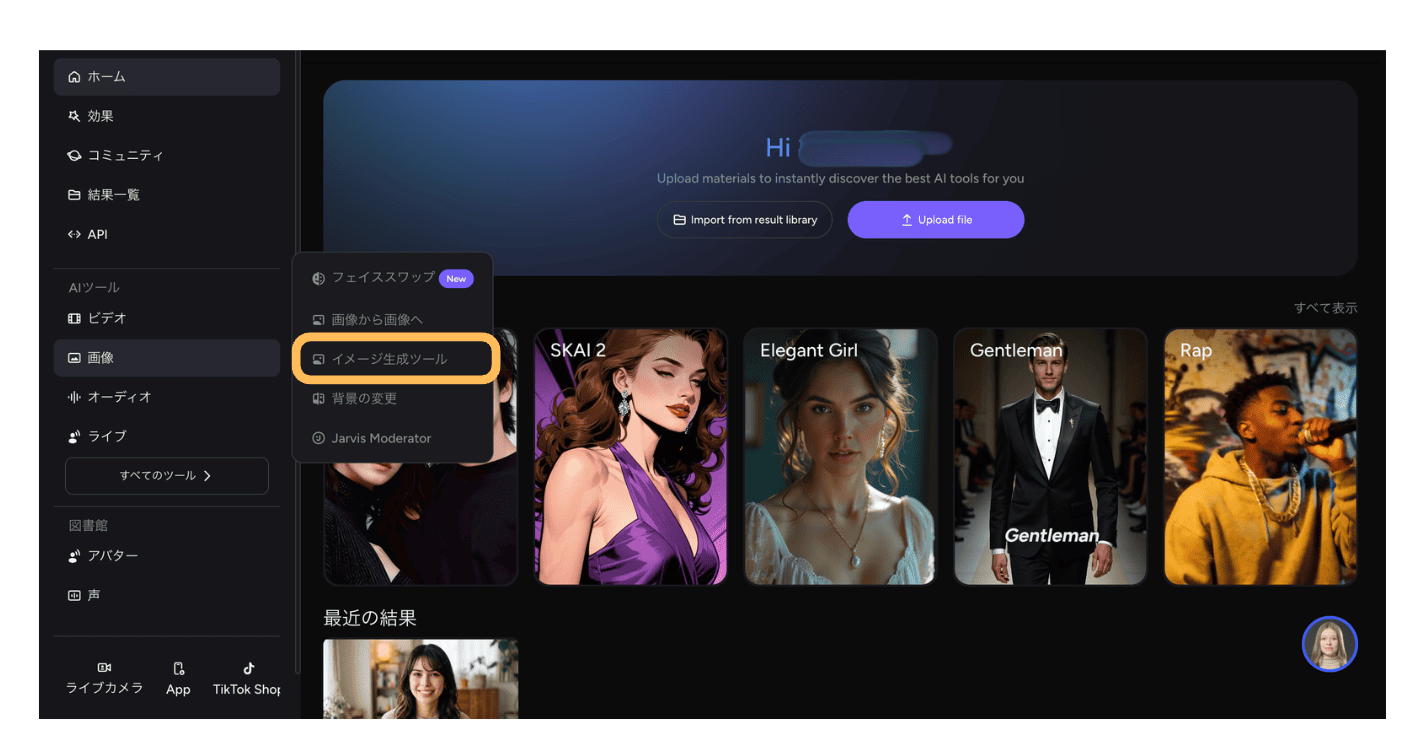
- STEP.1Google翻訳で日本語に変換してから使います。AKOOLホームの【画像】から【イメージ生成ツール】を選択します。
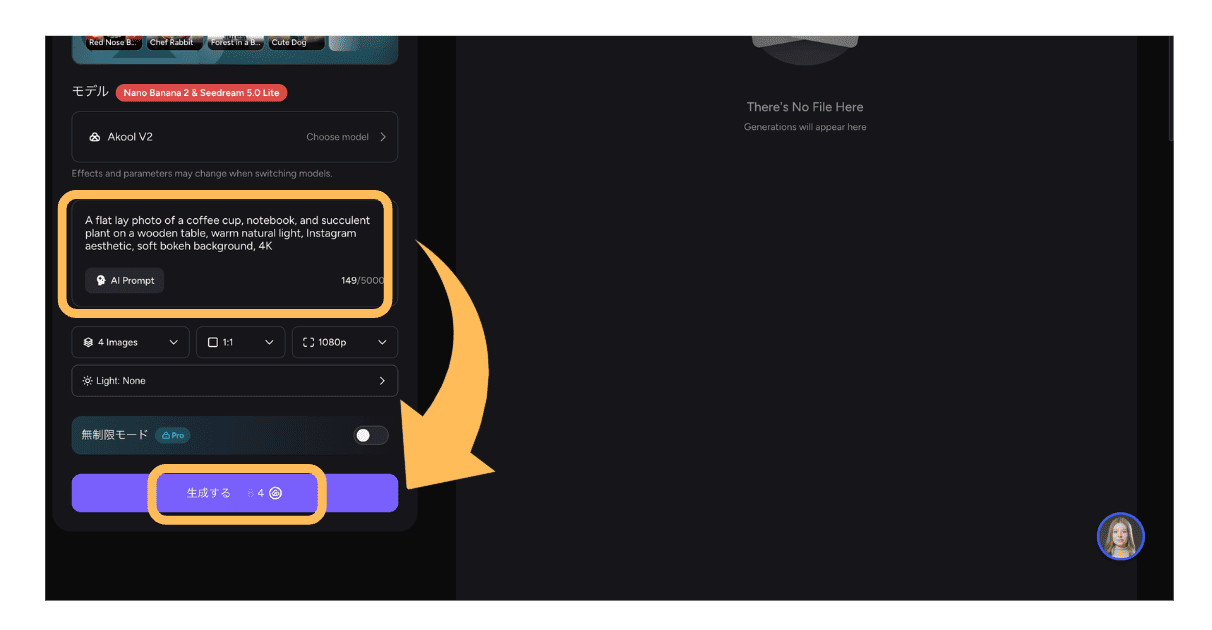
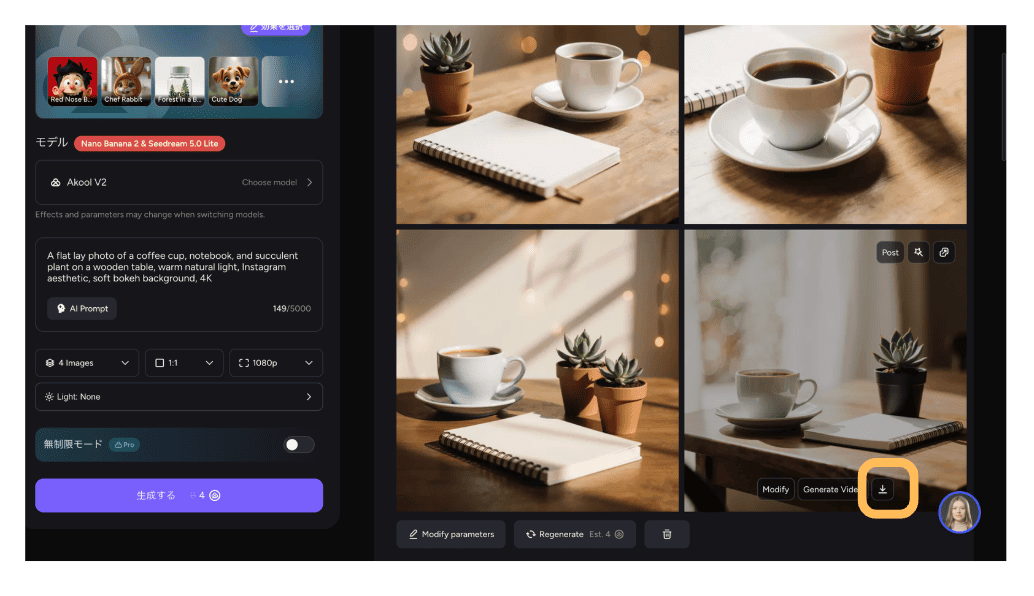
- STEP.2プロンプトを英語で入力します。今回はカフェの画像を作りたかったので【A flat lay photo of a coffee cup, notebook, and succulent plant on a wooden table, warm natural light, Instagram aesthetic, soft bokeh background, 4K】と入力し【生成する】に進みました。
- STEP.31分程度で画像が4枚出来上がります。
希望の者を保存して活用しましょう。
AKOOLのImage Generator使い方【Image to Image編】
 次に、既存の画像をもとに新しい画像を生成する「Image to Image」の使い方を紹介します。
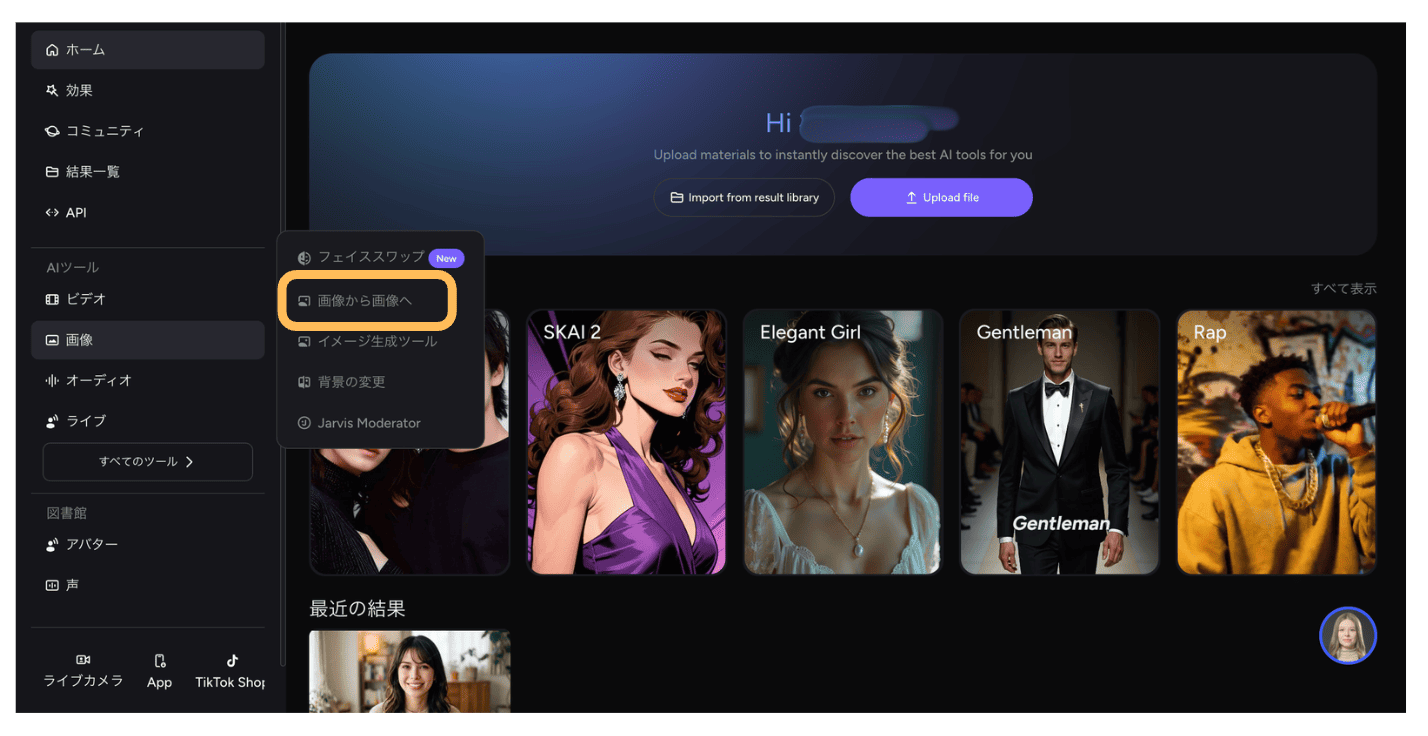
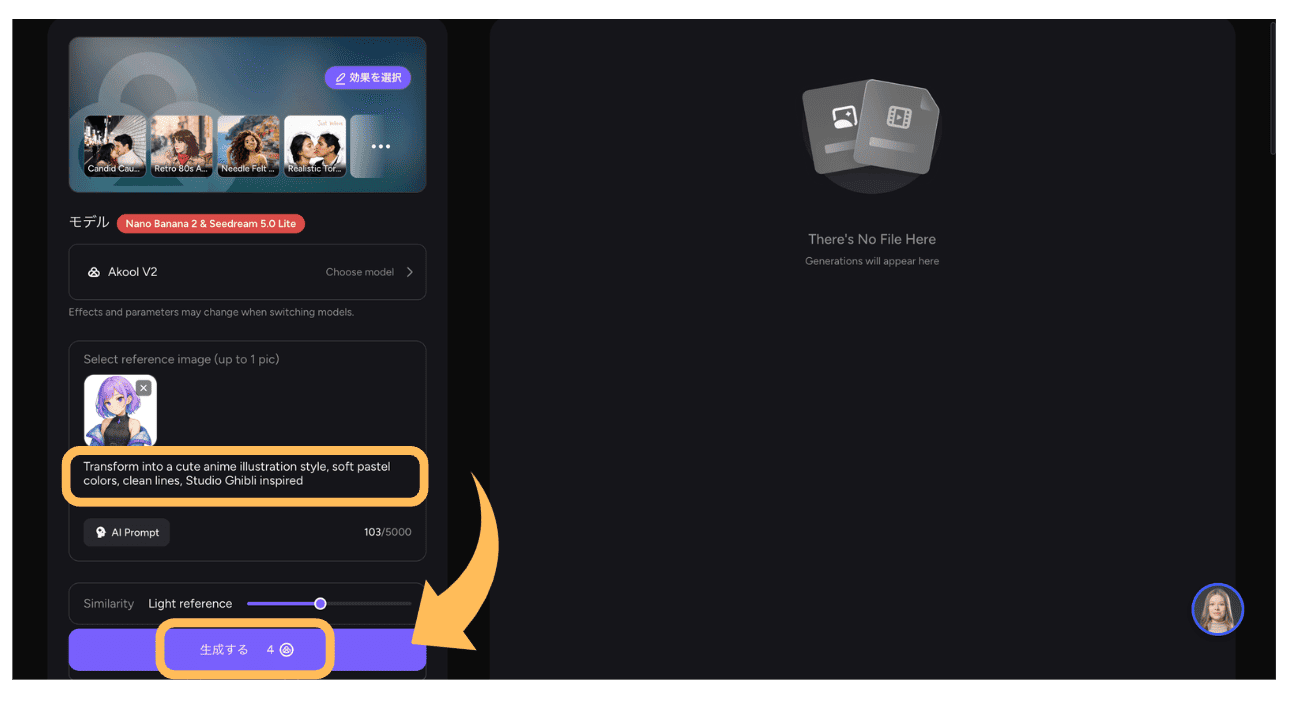
- STEP.1AKOOLホームの【画像から画像へ】をクリックします。
- STEP.2変更する前の画像をアップロードします。
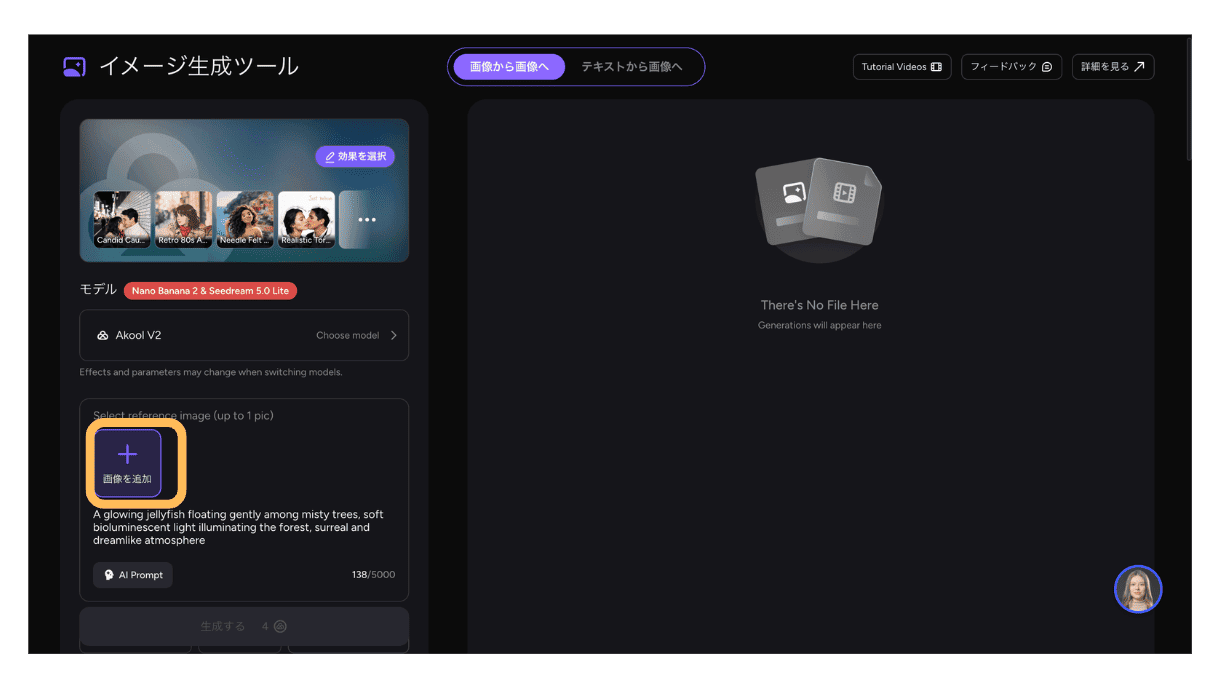
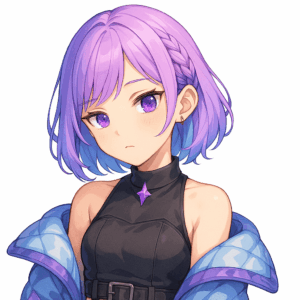
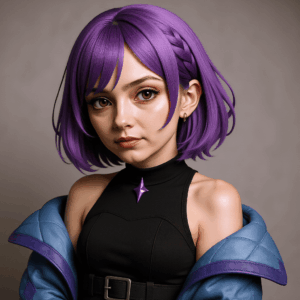
- STEP.3プロンプトを入力します。今回はアニメのキャラクターをリアルな実写版のようにしたかったので【Transform into a photorealistic portrait photo, natural skin texture, studio lighting, DSLR quality】と入力し【生成する】に進みました。
- STEP.4こちらも4枚生成されるので希望のものを保存します。
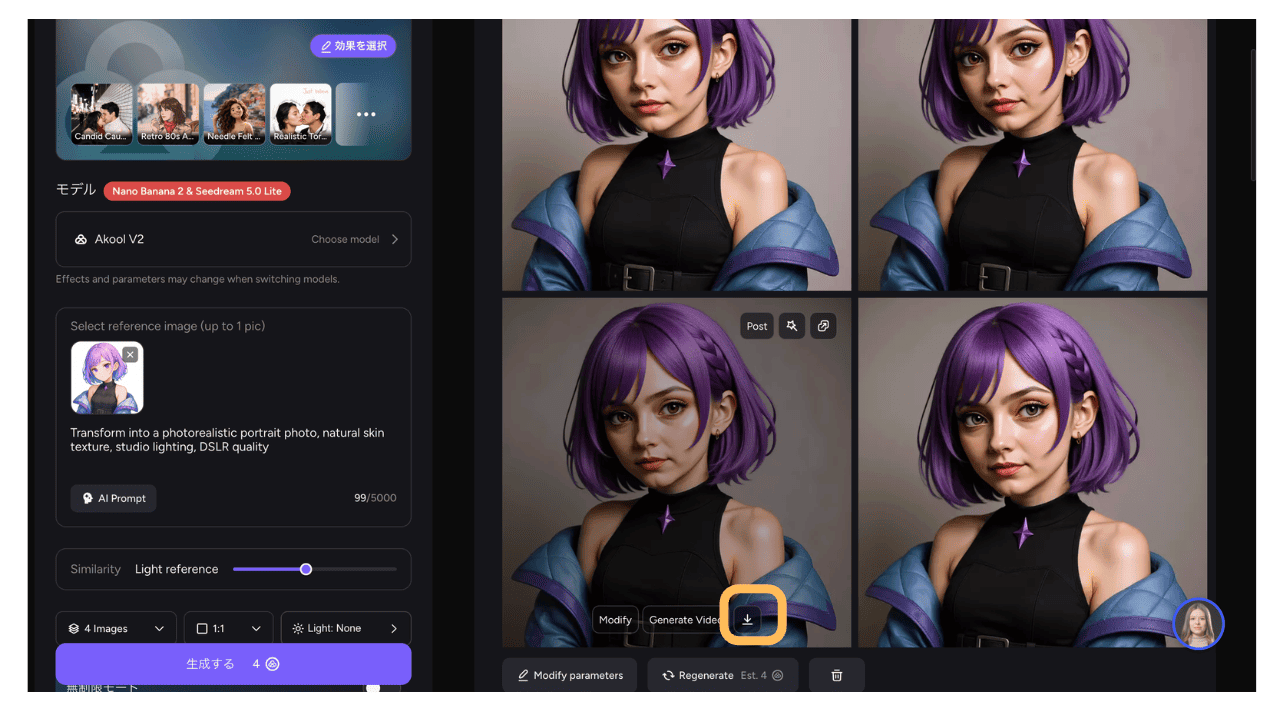
- STEP.5画像はこのようにプロンプトによって変更されました。
AKOOLのImage Generatorで理想の画像を作るコツ
 AKOOLのImage Generatorをより効果的に使うために、プロンプト入力のコツを紹介します。
プロンプトは英語で具体的に書く
プロンプトは「何を・どこで・どんな雰囲気で」を英語で具体的に記述するのがポイントです。
抽象的な指示よりも、具体的なキーワードを組み合わせた方がイメージに近い画像が生成されやすくなります。
❌「きれいな風景」→ ⭕「A serene Japanese garden with a red bridge, autumn leaves, and soft golden light at sunset」
スタイルや品質に関するキーワードを追加する
プロンプトの末尾に「photorealistic」「4K」「cinematic lighting」などのキーワードを追加すると、画像のクオリティがアップします。
逆に「blurry」「low quality」といったネガティブワードを避けることも大切です。
「professional photography, studio lighting, sharp focus」なども効果的なキーワードです。
AIモデルを切り替えて比較する
同じプロンプトでもAIモデルによって出力される画像のテイストが大きく変わります。
理想のイメージに近い画像が出ない場合は、別のモデルに切り替えて試してみましょう。
モデルを切り替えると、使える効果やパラメータが変わる場合があります。設定が変更されていないか確認してから生成してください。
AKOOLのImage Generatorの料金・クレジット消費
 AKOOLのImage Generatorの利用に必要なクレジットと料金について解説します。
| Image Generator クレジット消費の目安 | ||
| 操作 | 消費クレジット | 備考 |
| Text to Image(1回) | 4クレジット | 4枚生成 |
| Image to Image(1回) | 4クレジット | 4枚生成 |
無料プラン(Basic)では100クレジットが付与されるため、約25回の画像生成(計100枚)を試せます。
ただし、無料プランでは以下の制限があります。
- 生成画像にウォーターマーク(透かし)が入る
- 商用利用ができない
- 画質は720Pまで
- 高速生成モード(Speed Mode)が使えない
商用利用や4K品質の画像が必要な場合は、Pro以上の有料プランへのアップグレードが必要です。
まずは無料で試してみて、画質や機能に満足したら有料プランを検討するのがおすすめです。
無料から画像生成できる
AKOOLのImage Generator使えない時の対処法
 AKOOLのImage Generatorで画像がうまく生成できない場合は、以下のポイントを確認してみてください。
クレジットが不足している
クレジットが0になっていると画像を生成できません。
画面右上の「Credit」で残量を確認し、不足している場合はプランのアップグレードを検討しましょう。
有料プランの方は、Auto Top-up(自動補充)の設定がオンになっているかも併せて確認してください。
日本語プロンプトで品質が低い
日本語でプロンプトを入力すると、出力が不安定になったり意図しない画像が生成されることがあります。
できるだけ英語でプロンプトを入力するようにしましょう。
ChatGPTに「以下の日本語を画像生成用の英語プロンプトに変換して」とお願いすると、質の高いプロンプトが簡単に作れます。
画像のアップロードエラー
Image to Imageで画像をアップロードする際、対応していないファイル形式やサイズ制限を超えているとエラーになります。
JPG・PNG・WebP形式になっているか、ファイルサイズがプランの上限内かを確認してください。
「AKOOLって使っても大丈夫なの??」「AKOOLでどうやって顔を入れ替えるの?」 フェイススワップ機能が充実している「AKOOL」ですが、安全性や使い方が気になるところですよね。 そこで今回は、実際にAKOOLの有料プランに加入している私が、AKOOLの料金や使い方、安全性について紹介してい...
「AKOOLって使っても大丈夫なの??」「AKOOLでどうやって顔を入れ替えるの?」 フェイススワップ機能が充実している「AKOOL」ですが、安全性や使い方が気になるところですよね。 そこで今回は、実際にAKOOLの有料プランに加入している私が、AKOOLの料金や使い方、安全性について紹介してい...
まとめ
AKOOLのImage Generatorは、テキストや画像からAI画像を手軽に生成できる便利な機能です。
この機能は、以下のような人にオススメです。
- SNS用の画像を手軽に作りたい人
- 広告やバナーの素材を効率よく用意したい人
- デザインスキルがなくてもプロ品質の画像が欲しい人
AKOOLのImage Generatorは無料プランでも十分試せるので、まずは気軽にプロンプトを入力して画像生成を体験してみてください。
無料から画像生成できる