

 「生成AIで業務効率を上げたい」、「ChatGPTを実務で使えるようになりたい」 このような方に

AKOOLのLive Face Swapってどうやって使うの?ライブ配信で顔を変えられるって本当?
AKOOLには、カメラに映った自分の顔をリアルタイムで別の顔に変換できる「Live Face Swap」という機能があります。
通常のフェイススワップは撮影済みの画像や動画を後から編集しますが、Live Face Swapはカメラの前にいるだけでその場で顔が入れ替わるのが特徴です。
この記事では、実際にAKOOLの有料プランに加入している筆者が、Live Face Swapの使い方からOBS Studioとの連携方法、活用シーン、トラブル対処法までまとめて解説します。
- Live Face Swapと通常のフェイススワップの違い
- Live Face Swapの基本的な使い方とOBS連携方法
- 料金・クレジット消費やうまくいかない時の対処法
このボタンから無料で10クレジット!
AKOOLのLive Face Swapとは?
 Live Face Swapは、AKOOLが提供するリアルタイム顔交換機能です。
PCやスマホのカメラ映像に映った自分の顔を、AIがその場で別の顔に変換してくれます。
撮影済みの素材を編集する通常のフェイススワップとは異なり、リアルタイムで顔が変わるため、ライブ配信や動画撮影の場面で活用できます。
Live Face Swapでできること
Live Face Swapでは、カメラに映る自分の顔をリアルタイムで別の顔に入れ替えることができます。
顔の動きや表情にもAIが追従するため、口を動かしたり首を傾けたりしても自然に合成されます。
また、変換中の映像はその場で録画やスクリーンショットの保存も可能です。
- カメラ映像の顔をリアルタイムで別の顔に変換
- 表情や顔の動きにAIが自動で追従
- 変換中の映像を録画・スクリーンショット保存できる
通常のFace Swapとの違い【比較表】
Live Face SwapとFace Swapは、どちらも顔を入れ替える機能ですが、処理のタイミングや用途が大きく異なります。
通常のFace Swapは撮影済みの画像・動画を後から編集するのに対し、Live Face Swapはカメラの前でリアルタイムに顔が変わります。
それぞれの特徴を比較表にまとめました。
| 項目 | Face Swap(通常) | Live Face Swap |
| 処理タイミング | 撮影後に編集 | リアルタイム |
| 入力素材 | 画像・動画ファイル | カメラ映像(ライブ) |
| 主な用途 | SNS投稿用の画像・動画制作 | ライブ配信・動画撮影 |
| 複数人の顔交換 | 対応 | 1人のみ対応 |
| 画質の調整 | HQ(高画質)モードあり | カメラ依存 |
通常のFace Swapは仕上がりの品質を重視したい場合に、Live Face Swapはリアルタイム性を重視したい場合に向いています。
対応デバイス・ブラウザ
Live Face Swapは、Webブラウザ上で動作するため、専用アプリのインストールは不要です。
PC・スマホの両方に対応していますが、リアルタイムで顔の認識・合成を行うため、PCの方がより安定して動作します。
ブラウザはGoogle Chromeの最新版が推奨です。
スマホでも利用できますが、端末の処理性能によっては遅延が発生する場合があります。できるだけPCでの利用がおすすめです。
AKOOLのLive Face Swapの使い方【画像付き】
 AKOOLのLive Face Swapの使い方をご紹介します。
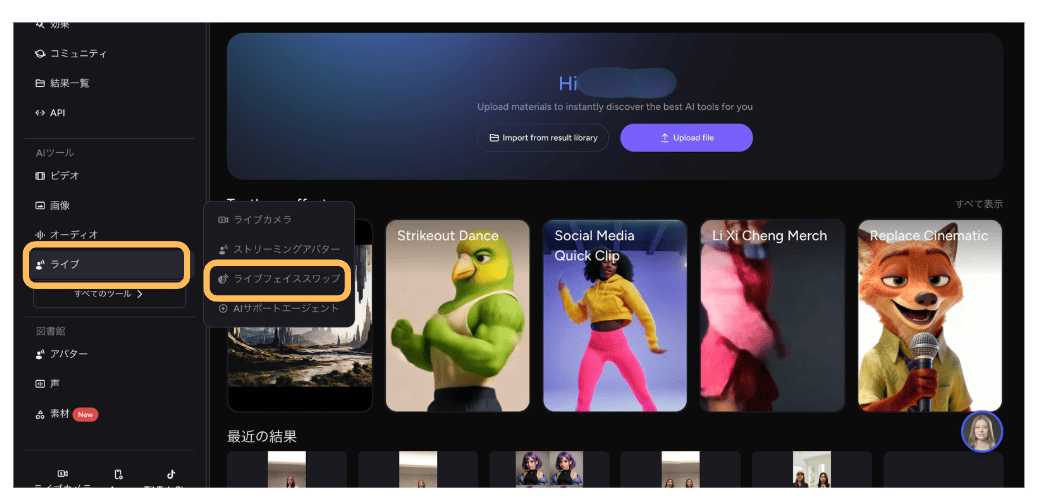
- STEP.1AKOOLにアクセスし【ライブフェイススワイプ】をクリックします。
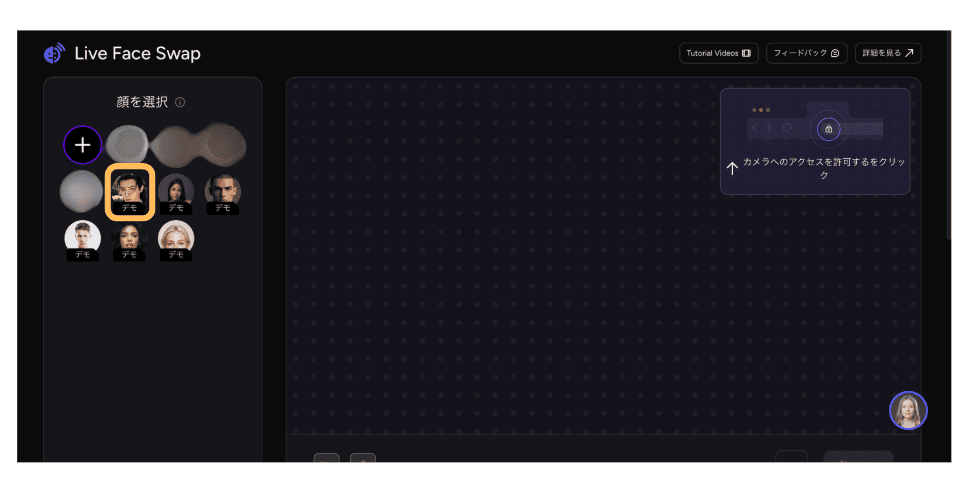
- STEP.2希望の顔を選択します。アップロードして変えたい顔を試してみてもOKです。
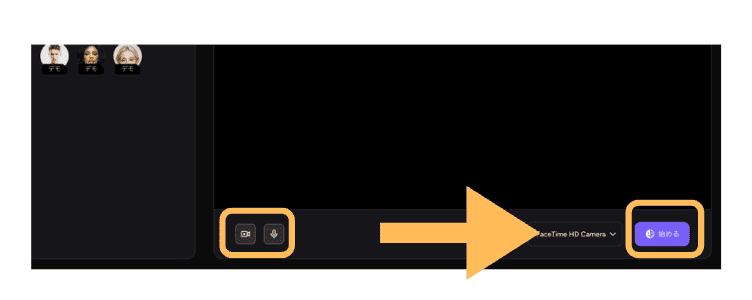
- STEP.3マイクとカメラをオンにした後【始める】をクリックしましょう。
AKOOL Live Face SwapをOBS Studioと連携する方法
 AKOOLのLive Face Swapは単体でも動画の録画に使えますが、OBS Studioと組み合わせることでYouTubeやTwitchなどのライブ配信にも活用できます。
現時点では、AKOOLの映像をOBS Studioに直接取り込む方法は用意されていないため、ブラウザの画面ごとキャプチャする方法を使います。
OBS Studioでの取り込み手順
OBS StudioにAKOOLのLive Face Swap映像を取り込むには、「ウィンドウキャプチャ」機能を使います。
AKOOLを開いているブラウザウィンドウをそのままキャプチャすることで、フェイススワップ後の映像を配信に乗せることができます。
- STEP1AKOOLでLive Face Swapを開始するAKOOLのFace Swapページから「Go LIVE!」を選択し、カメラへのアクセスを許可してフェイススワップを開始します。
- STEP2OBS Studioでソースを追加するOBS Studioを起動し、「ソース」欄の「+」ボタンをクリックして「ウィンドウキャプチャ」を選びます。
- STEP3AKOOLのブラウザを選択するキャプチャするウィンドウの一覧から、AKOOLを表示しているブラウザ(例:Google Chrome)を選択します。
- STEP4映像の位置とサイズを調整するOBSのプレビュー画面で、フェイススワップ後の映像だけが表示されるように位置とサイズを調整します。画面右上に表示される元の映像(自分の素顔)が配信画面に入らないよう、クロップや位置調整を行いましょう。
ブラウザのタブ名やアドレスバーが映り込まないよう、OBS側で「Alt + ドラッグ」によるクロップ機能を使うとスムーズです。
推奨PCスペック・注意点
Live Face Swapをライブ配信で使う場合、AIによるリアルタイム顔合成とOBS Studioの配信処理が同時に走るため、PCのスペックにはある程度の余裕が必要です。
特にメモリの消費量が大きく、Chrome(AKOOLを含む)だけで4GB以上、OBS Studioで200〜300MB程度を使用します。
他のソフトも同時に使うことを考えると、メモリは32GB以上あると安心です。
- メモリ:16GBで動作可能だが、32GB以上推奨
- CPU:Intel Core i5以上またはApple M1以上
- ブラウザ:Google Chrome最新版
また、リアルタイム合成のため若干の映像遅延が発生する場合があります。
配信中にPCの処理が追いつかなくなると、フェイススワップが一瞬外れて素顔が映ってしまうリスクもあるため、本番前に必ずテスト配信を行いましょう。
AKOOL Face Swapの活用シーン
 Live Face Swapは、リアルタイムで顔を変えられるという特徴を活かして、さまざまな場面で活用できます。
ここでは、特に需要の高い3つのシーンを紹介します。
顔出しNGでもカメラONで配信できる
顔出しせずにライブ配信をしたいけれど、カメラOFFだと視聴者との距離が遠くなる——そんな悩みを解決できるのがLive Face Swapです。
自分の顔を別人の顔に変換しながら配信できるため、表情やリアクションは伝わりつつ、プライバシーも守れます。
VTuberのようにアバターを用意する手間もなく、AKOOLの画面上で顔を選ぶだけで始められるのが手軽です。
SNS用のショート動画撮影に
TikTokやInstagram Reelsなどの短尺動画を撮影する際にも、Live Face Swapは役立ちます。
撮影後に編集する通常のFace Swapと違い、Live Face Swapなら顔を変えた状態でそのまま撮影できるため、編集の手間を大幅に省けます。
録画ボタンを押すだけでフェイススワップ済みの動画が保存されるので、撮影してすぐにSNSへ投稿するワークフローにも向いています。
オンライン会議での利用(今後の対応予定)
現時点では、ZoomやGoogle Meetなどのオンライン会議ツールとAKOOLを直接連携する機能はまだ提供されていません。
ただし、AKOOLの公式サイトには「オンラインミーティング(近日公開予定)」の表示があり、今後対応が進む可能性があります。
現状でオンライン会議に活用したい場合は、前述のOBS Studio経由でバーチャルカメラとして出力する方法が現実的な選択肢です。
Live Face Swapの料金・クレジット消費と利用制限
Live Face Swapは無料プラン(Free)でも試すことができますが、利用時間やクレジットに制限があります。
本格的にライブ配信や動画撮影に活用したい場合は、有料プランの検討が必要です。
まず、Live Face Swapのクレジット消費レートをプラン別に見てみましょう。上位プランほど10秒あたりの消費が安くなります。
| プラン | 消費レート(10秒あたり) | 最低消費 |
| Basic(無料) | 3クレジット | 10クレジット |
| Pro | 1.7クレジット | 10クレジット |
| Pro Max | 1.2クレジット | 10クレジット |
| Business以上 | 1クレジット | 10クレジット |
どのプランでも1回の利用につき最低10クレジットが消費されるよ。数秒だけ試した場合でも10クレジットかかるから、まとめて使った方が効率的!
次に、各プランの月間クレジット数とセッション時間制限をまとめました。
AKOOLのLive Face Swapには、クレジット消費とは別に1セッションあたりの利用時間上限があります。クレジットが残っていても、セッション上限を超えると一度終了する必要があります。
| プラン | 月額料金 | 月間クレジット | 1セッション上限 | クレジット目安時間 |
| Basic(無料) | $0 | 100 | 5分 | 約5分 |
| Pro | $30/月 | 600〜2,400 | 最大60分 | 約58分〜約235分 |
| Pro Max | $59/月 | 1,200〜9,600 | 最大90分 | 約166分〜約1,333分 |
| Business | $249/月 | 6,000〜80,000 | 最大120分 | 約1,000分〜約13,333分 |
各プランのクレジット数は複数のティアから選択できます(例:Proなら600・1,200・2,400クレジット)。上位ティアを選ぶほど月額は上がりますが、1クレジットあたりの単価は安くなります。
無料プランだと約5分しか使えないため、お試し程度にしか使えません。
ライブ配信や動画撮影に本格活用するなら、Proプラン以上への加入がおすすめだよ!
| 項目 | Basic(無料) | Pro以上 |
| 録画のダウンロード | ○(透かしあり) | ○(透かしなし) |
| 商用利用 | ✕ | ○ |
このボタンから無料で10クレジット!
AKOOL Live Face Swapがうまくいかない時の対処法
 Live Face Swapを使っていると、顔が認識されなかったり映像が遅延したりすることがあります。
ここでは、よくあるトラブルとその対処法をまとめました。
顔が認識されない場合
Live Face Swapで顔が認識されない原因として最も多いのは、照明不足やカメラの角度の問題です。
顔が暗く映っていたり、横を向いていたりするとAIが顔を検出できないことがあります。
明るい場所で正面を向き、カメラとの距離を50cm〜1m程度に保つことで改善するケースがほとんどです。
- 部屋の照明を明るくする(顔に影ができないよう正面から光を当てる)
- カメラに対してまっすぐ正面を向く
- カメラとの距離を近すぎず遠すぎない位置(50cm〜1m)に調整する
映像が遅延する場合
リアルタイムでAIが顔を合成しているため、PCの処理能力が不足すると映像に遅延が生じることがあります。
特にChromeのタブを多数開いている場合や、他のアプリケーションを同時に動かしている場合に起きやすいです。
不要なタブやアプリを閉じ、AKOOLのブラウザだけに処理を集中させることで改善できます。
それでも改善しない場合は、ブラウザのハードウェアアクセラレーション設定(Chrome→設定→システム)がオンになっているか確認してみてください。
スマホで使えない場合
Live Face Swapはスマホのブラウザからも利用できますが、一部の端末やブラウザではカメラへのアクセスが正常に動作しないことがあります。
SafariやChromeの設定で、AKOOLのサイトに対するカメラのアクセス許可が「許可」になっているか確認してください。
また、古い端末やOSバージョンが古い場合は対応していないこともあるため、OSを最新にアップデートしてから再度試してみましょう。
まとめ
AKOOLのLive Face Swapは、カメラに映る自分の顔をリアルタイムで別の顔に変換できる機能です。
通常のFace Swapが「撮影後に編集する」のに対し、Live Face Swapは「その場で顔が変わる」ため、ライブ配信やショート動画の撮影に向いています。
OBS Studioと連携すればYouTubeやTwitchでの配信にも活用でき、顔出しせずにカメラONで配信したい方には特におすすめの機能です。
無料プランでも試せるので、まずは一度体験してみてください。
このボタンから無料で10クレジット!