

 「生成AIで業務効率を上げたい」、「ChatGPTを実務で使えるようになりたい」 このような方に

AKOOLのTalking Avatarってどうやって使うの?自分の写真からオリジナルのアバターも作れるの?
AKOOLのTalking Avatarは、テキストを入力するだけでAIアバターが話す動画を生成できる機能です。
130種類以上のプリセットアバターに加え、自分の写真や動画からオリジナルアバターも作成できます。
そこで今回は、実際にAKOOLの有料プランに加入している私が、Talking Avatarの使い方をスクショ付きでわかりやすく解説していきます。
- Talking Avatarの機能と他のアバター機能との違い
- 基本の使い方からオリジナルアバターの作り方まで
- 料金・クレジット消費量と活用シーン
「AKOOLって使っても大丈夫なの??」「AKOOLでどうやって顔を入れ替えるの?」 フェイススワップ機能が充実している「AKOOL」ですが、安全性や使い方が気になるところですよね。 そこで今回は、実際にAKOOLの有料プランに加入している私が、AKOOLの料金や使い方、安全性について紹介してい...
「AKOOLって使っても大丈夫なの??」「AKOOLでどうやって顔を入れ替えるの?」 フェイススワップ機能が充実している「AKOOL」ですが、安全性や使い方が気になるところですよね。 そこで今回は、実際にAKOOLの有料プランに加入している私が、AKOOLの料金や使い方、安全性について紹介してい...
AKOOLのTalking Avatarとは?
AKOOLのTalking Avatarは、テキストを入力するだけでAIアバターがその内容を話す動画を自動生成してくれる機能です。
撮影や動画編集のスキルがなくても、プロ品質のプレゼン動画・解説動画・広告動画を数分で作成できます。
主な特徴は以下の通りです。
- 130種類以上のスタジオ品質プリセットアバターから選べる
- 自分の写真や動画からオリジナルアバターを作成可能
- 500以上の音声キャラクターを搭載し、150以上の言語に対応
- 感情(Emotion)設定で声のトーンを調整できる
- 最大4K画質で動画を生成可能
- ボイスクローン機能で自分の声をアバターに使える
Talking Avatar・Streaming Avatar・Talking Photoの違い
AKOOLにはアバター関連の機能が3種類ありますが、それぞれ用途が異なります。
| AKOOLアバター関連機能 | |||
|---|---|---|---|
| Talking Avatar | Streaming Avatar | Talking Photo | |
| 生成方式 | テキスト入力→動画生成 | リアルタイム対話 | 写真+音声→動画生成 |
| 用途 | 解説動画・広告・研修 | カスタマーサポート・ライブ配信 | 写真を喋らせる |
| アバター | 130種+オリジナル | プリセット+カスタム | 任意の写真 |
| 動画の長さ | 数秒〜数分 | セッション時間制 | 数秒〜数分 |
| 画質 | 最大4K | ストリーミング画質 | 最大4K |
| リアルタイム性 | なし(事前生成) | あり(双方向対話) | なし(事前生成) |
「台本を用意してアバター動画を作りたい」ならTalking Avatar、「AIとリアルタイムで会話させたい」ならStreaming Avatar、「手持ちの写真を喋らせたい」ならTalking Photoを選びましょう。
Streaming AvatarとTalking Photoの詳しい使い方はこちらの記事で解説しています。
画像の顔交換AIツールとして人気の高いAKOOLですが、「Streaming Avatar」という機能も注目を集めています。 AKOOLのStreaming Avatarは、AIアバターとリアルタイムで対話できる機能で、カスタマーサポートや教育、ライブ配信などに活用できます。 この記事では、AK...
画像の顔交換AIツールとして人気の高いAKOOLですが、「Streaming Avatar」という機能も注目を集めています。 AKOOLのStreaming Avatarは、AIアバターとリアルタイムで対話できる機能で、カスタマーサポートや教育、ライブ配信などに活用できます。 この記事では、AK...
画像の顔交換ツールとして人気の高い「AKOOL」ですが、今回は、中でも「Talking Photo」という機能について紹介していきます。AKOOLのTalking Photoではどんなことができるの??AKOOLのTalking Photoは、写真に命を吹き込むことができるツールです...
画像の顔交換ツールとして人気の高い「AKOOL」ですが、今回は、中でも「Talking Photo」という機能について紹介していきます。AKOOLのTalking Photoではどんなことができるの??AKOOLのTalking Photoは、写真に命を吹き込むことができるツールです...
AKOOL Talking Avatarの料金・クレジット消費量
Talking Avatarの利用にかかるクレジット消費量は、動画の長さと画質によって変わります。
| Talking Avatar | |
|---|---|
| 画質 | クレジット消費量 |
| 1080p(フルHD) | 10クレジット / 10秒 |
| 4K(Ultra HD) | 40クレジット / 10秒 |
たとえば1分間の解説動画を1080pで生成する場合、10クレジット×6=60クレジットが必要です。
4Kで生成すると40クレジット×6=240クレジットとなり、4倍のコストがかかります。
このボタンから無料で10クレジット!
AKOOL Talking Avatarは無料でも使える?
Talking Avatarは無料プラン(Basicプラン)でも利用可能です。アカウント登録時に100クレジットが付与されるので、1080pなら約1分30秒分
の動画を試せます。 ただし、無料プランでは生成した動画にウォーターマーク(透かし)が入り、商用利用はできません。
ウォーターマークなしで商用利用したい場合は、有料プランへの加入が必要です。
まずは無料プランで試してみて、気に入ったら有料プランを検討するのがおすすめです。
このボタンから無料で10クレジット!
AKOOLのTalking Avatarの使い方
AKOOLのTalking Avatarの使い方について簡単に紹介していきます。
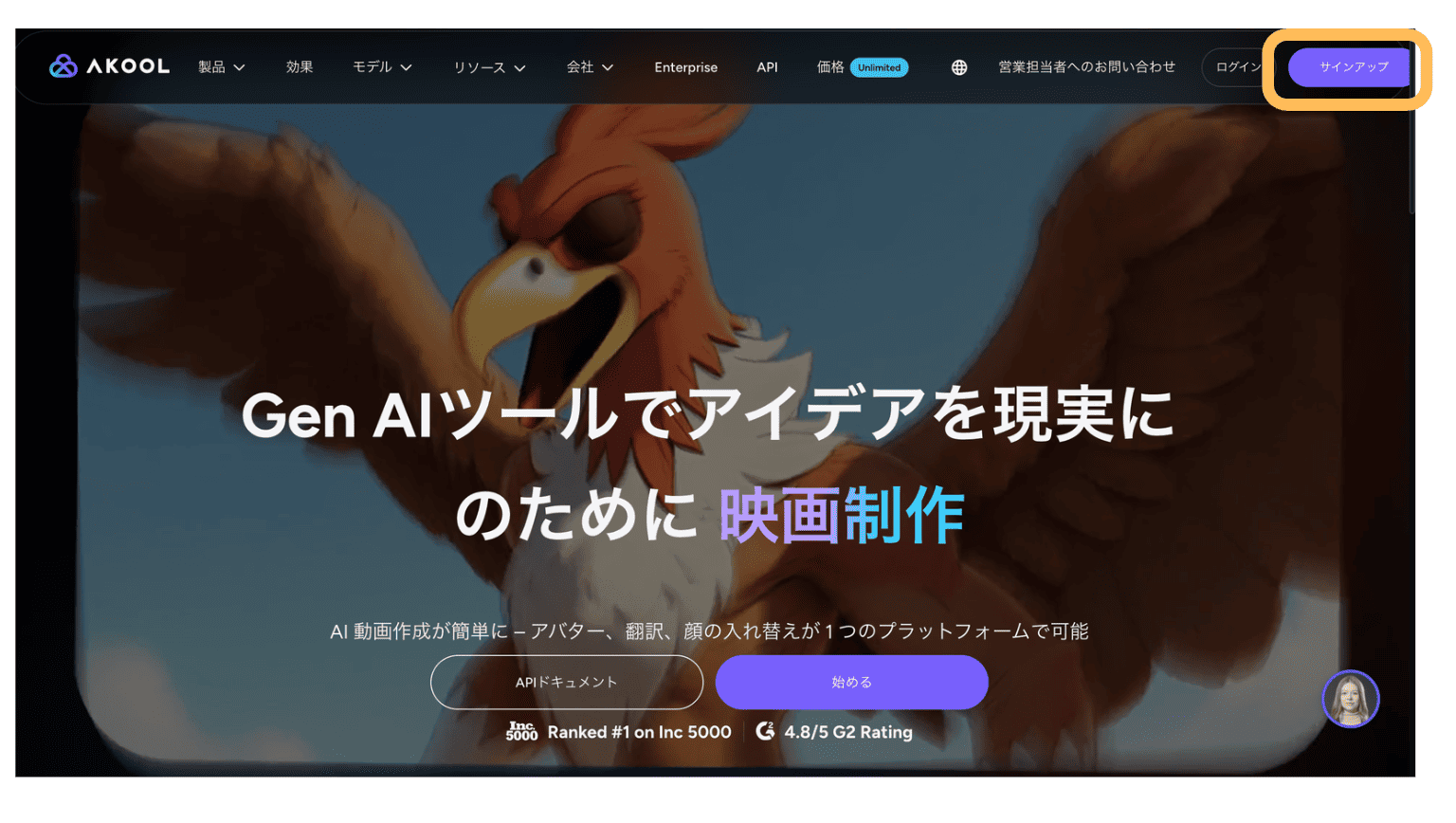
- STEP.1まず、AKOOLの公式サイトにアクセスして、「サインアップ」をクリックします。
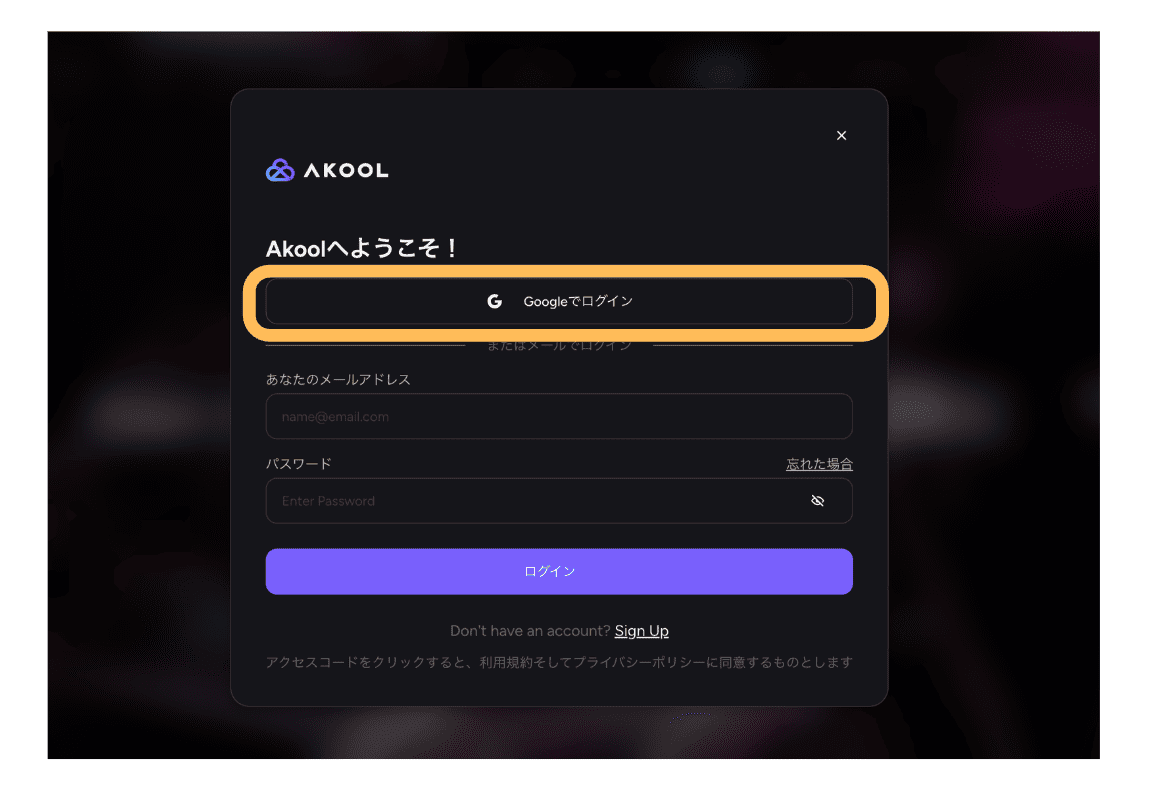
- STEP.2次に「Googleでログイン」をクリックします。
(Googleアカウントを持っていない人は直接メールアドレスを入力しても可能ですが、Googleの方が便利です)
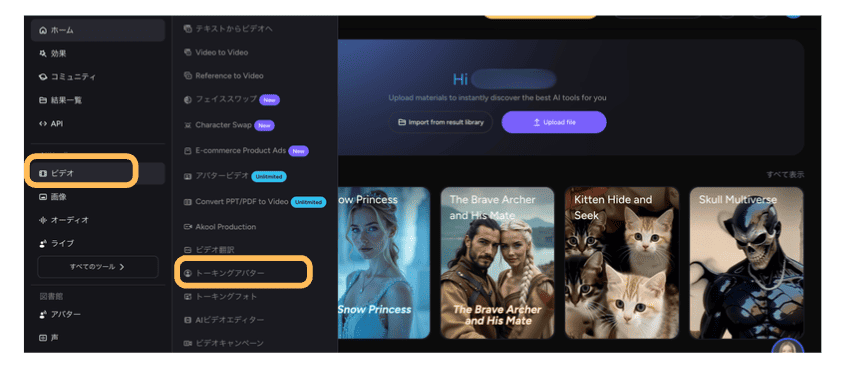
- STEP.3【ビデオ】の【トーキングアバター】をクリックします。
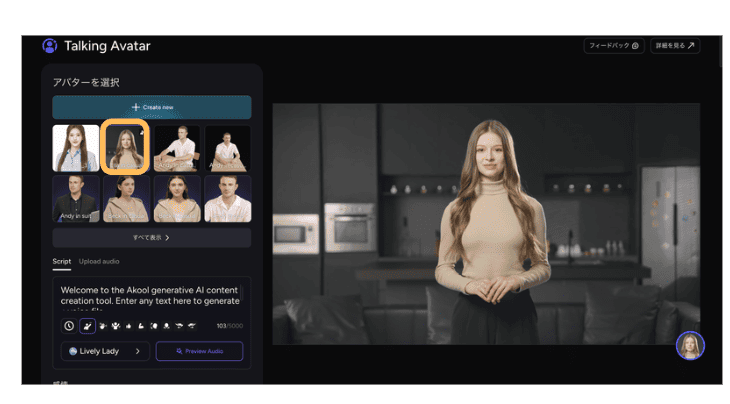
- STEP.4希望のアバターを選択します。
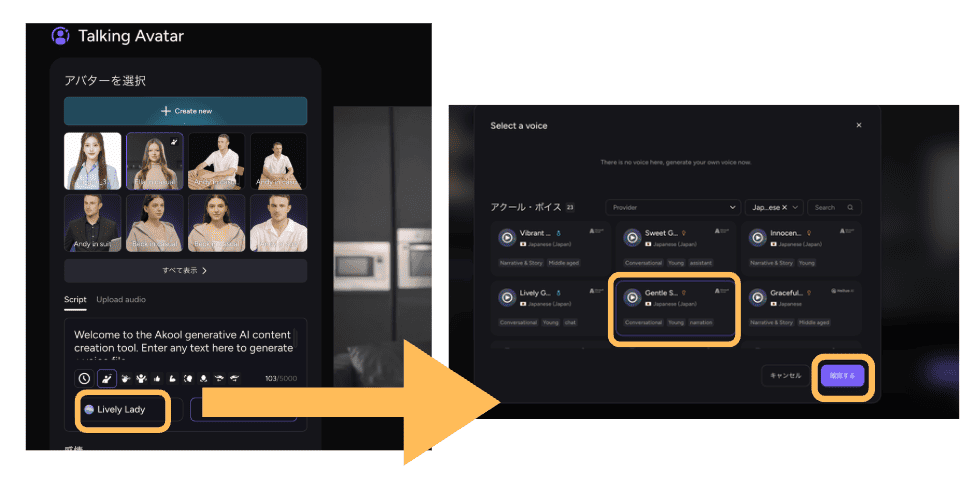
- STEP.5【Lively Lady】から希望の音声を選択し【生成する】をクリックします。
- STEP.6話させたい文章を入力します。
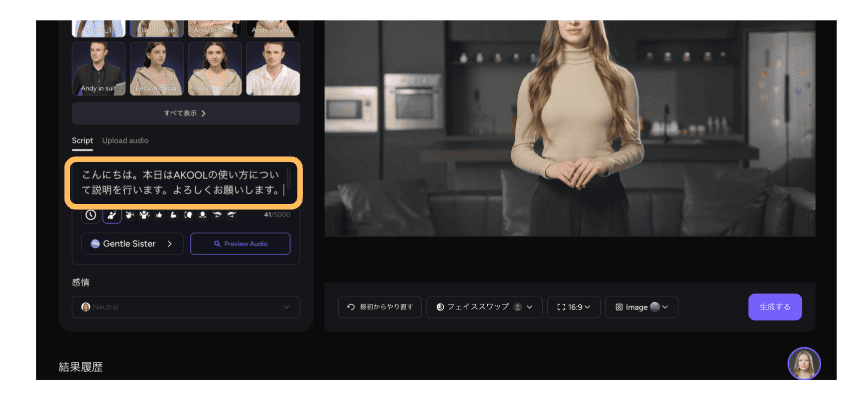
- STEP.7画質を選択し【生成する】をクリックします。
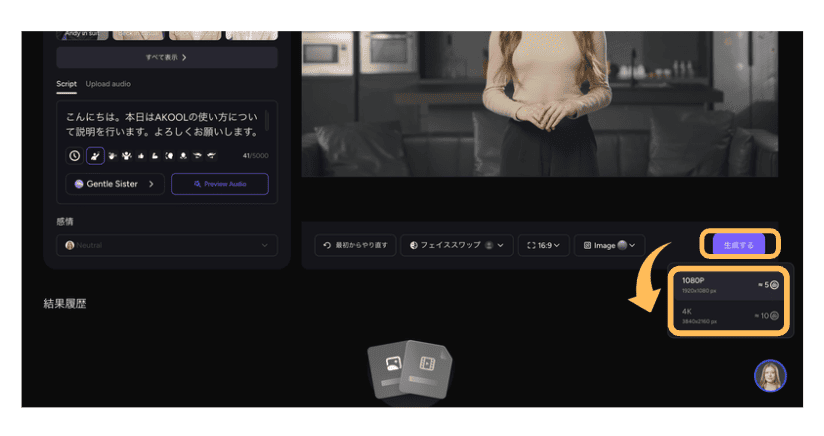
- STEP.8実際に出来上がった動画はこちらです。
このボタンから無料で10クレジット!
AKOOLのTalking Avatarでのオリジナルアバターの作り方
AKOOLのTalking Avatarでオリジナルアバターを作る方法として以下の3つのやり方がありますので、それぞれ紹介していきます。
- 説明文から生成
- 画像から生成
説明文から生成
説明文からアバターを生成していく方法を紹介していきます。
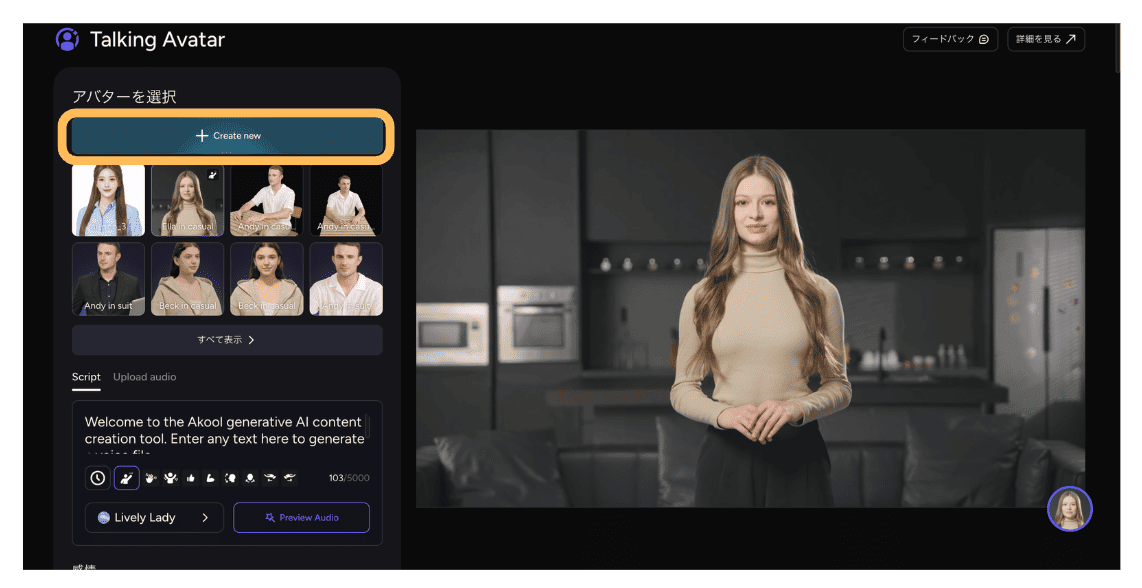
- STEP.1【Create new】をクリックします。
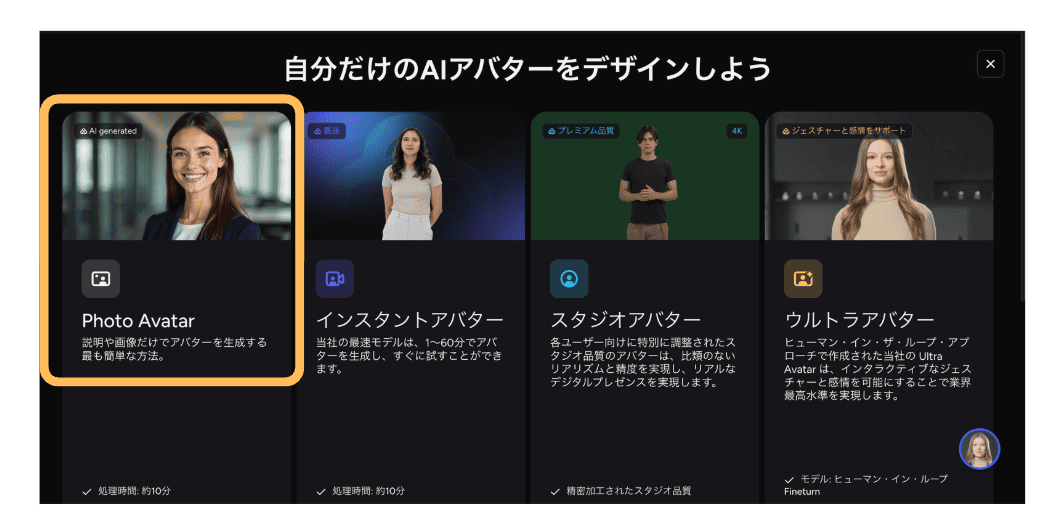
- STEP.2【PhotoAvatar】をクリックします。
- STEP.3【Generate with text】をクリックしたあと、希望の情報を選択していきます。
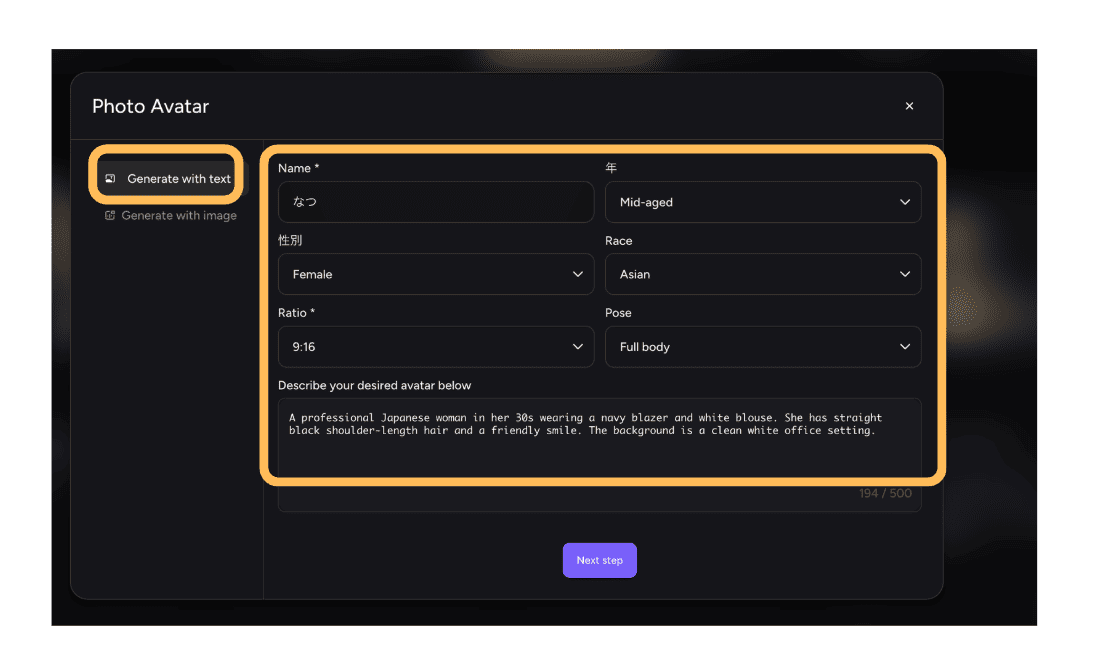
- STEP.4【Next Step】をクリックします。
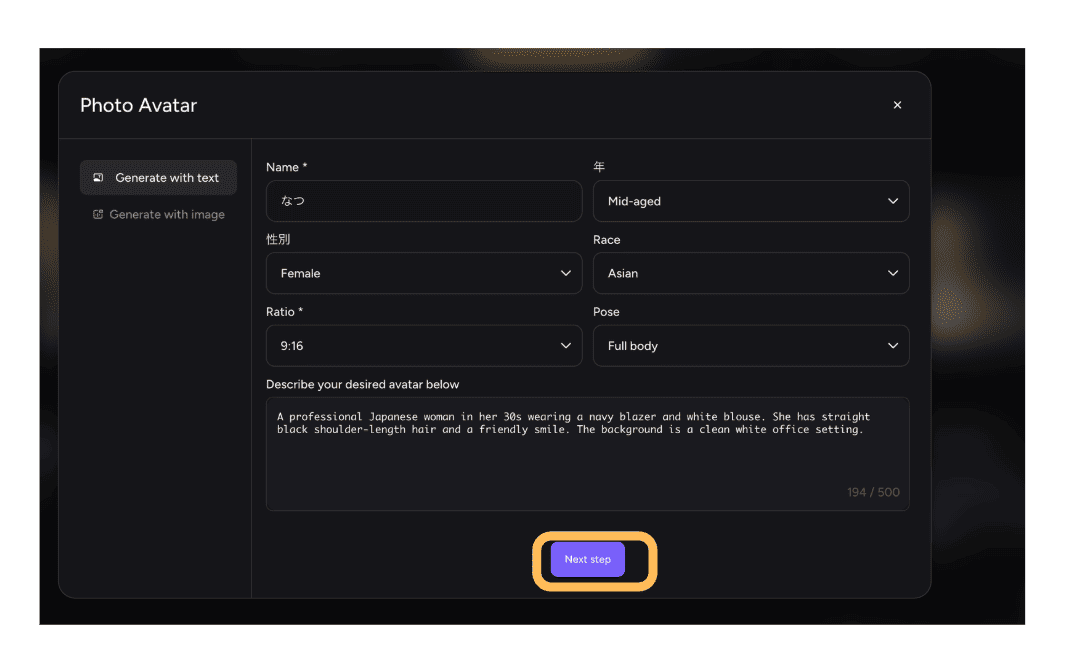
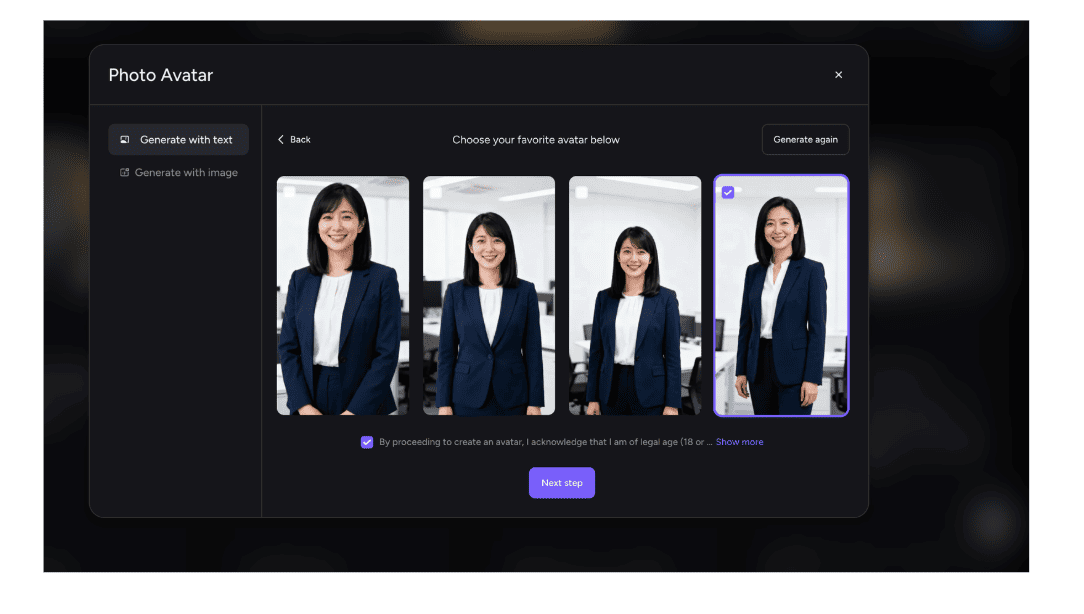
- STEP.5アバターが何種類か表示されるので希望のものを選択することができます。
画像から生成
画像からアバターを生成していくやり方を紹介していきます。
- STEP.1同じように【PhotoAvatar】を選択します。
- STEP.2【Generate image】をクリックし画像をアップロードします。
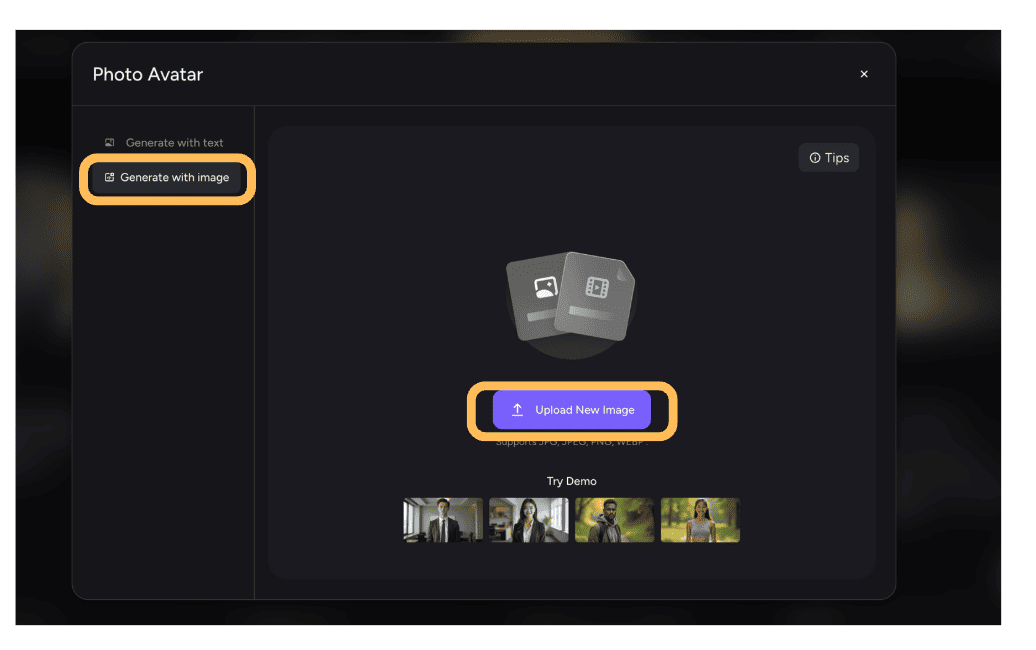
- STEP.3任意で細かい設定をすることもできますが【Next Step】をクリックしてアバターを完成させます。
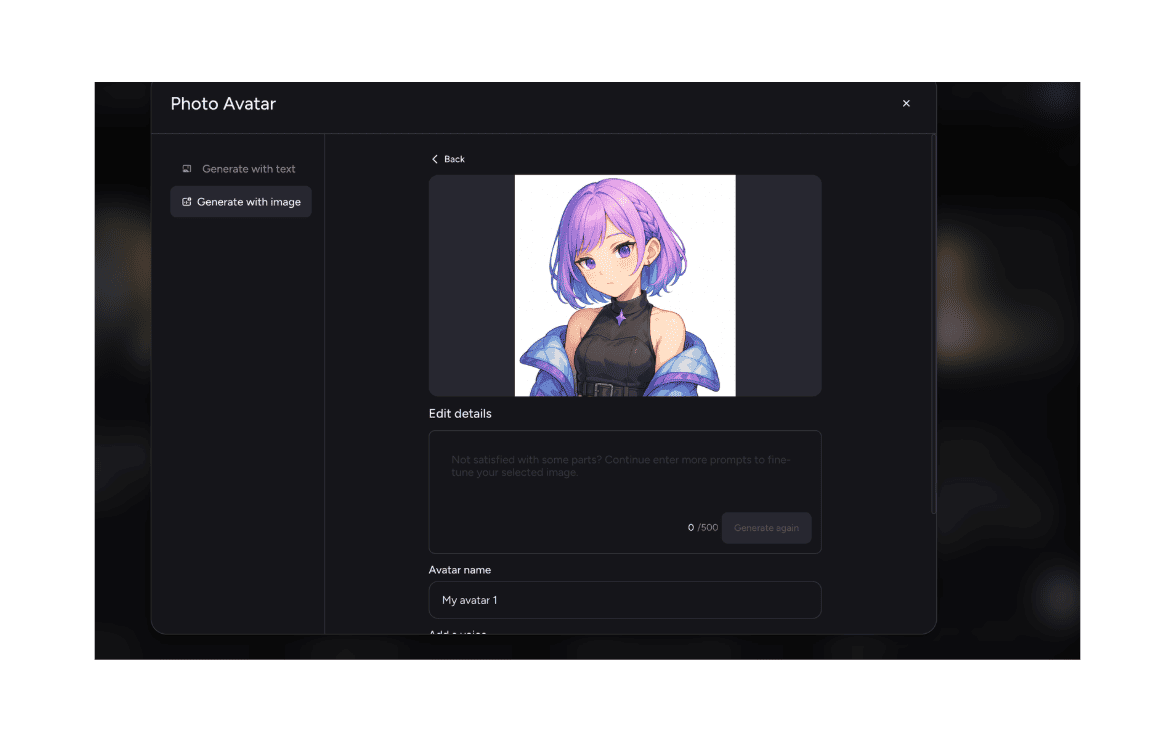
- STEP.4このようにアバターが表示されます。
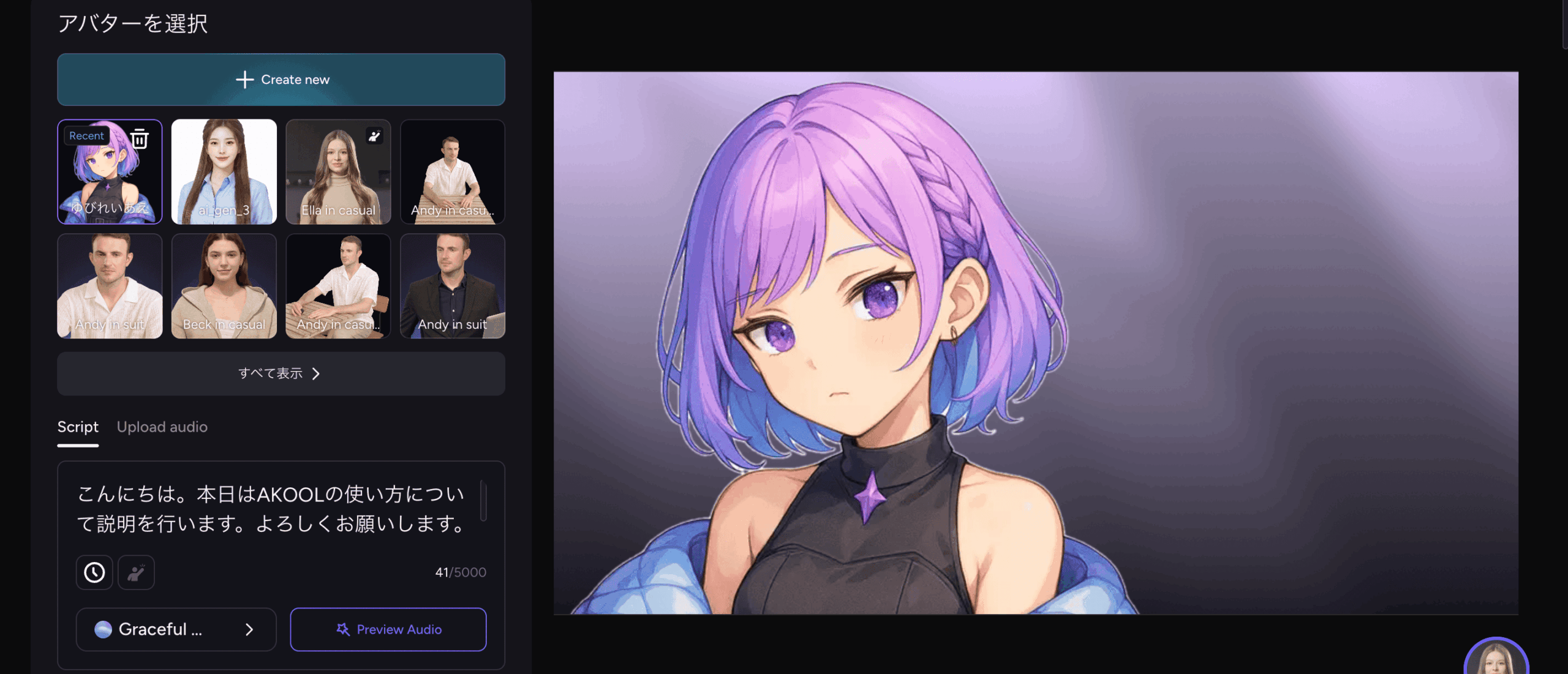
このボタンから無料で10クレジット!
実際にAKOOL Talking Avatarを使ってみた感想
実際にAKOOLのTalking Avatarで動画を生成してみました。
良かった点
- 日本語の発音が自然で聞き取りやすい
- リップシンクの精度が高く違和感が少ない
- テキスト入力から1〜2分で動画が完成する
- 感情設定で声のトーンを変えられる
特に驚いたのはリップシンクの精度です。口の動きがテキストの発音にしっかり合っていて、一見するとAI生成とはわからないレベルでした。
生成速度も速く、1分程度の動画なら待ち時間はほとんどありません。
撮影・編集なしでこのクオリティが出せるのは、動画を量産したい人にとって大きなメリットだと感じました。
気になった点
- 固有名詞のイントネーションが不自然な場合がある
- 長文だと途中で間が空くことがある
- 4K生成はクレジット消費が大きい
日本語の一般的な文章は問題ありませんが、企業名や専門用語のアクセントが英語寄りになることがありました。
対策としてはスクリプトにひらがなで読み仮名を入れるとある程度改善します。
また4K生成は1080pの4倍のクレジットを消費するため、SNS用途なら1080pで十分です。
総合的に見て、YouTube解説動画やSNS広告のナレーション動画を手軽に量産したい人には十分なクオリティです。
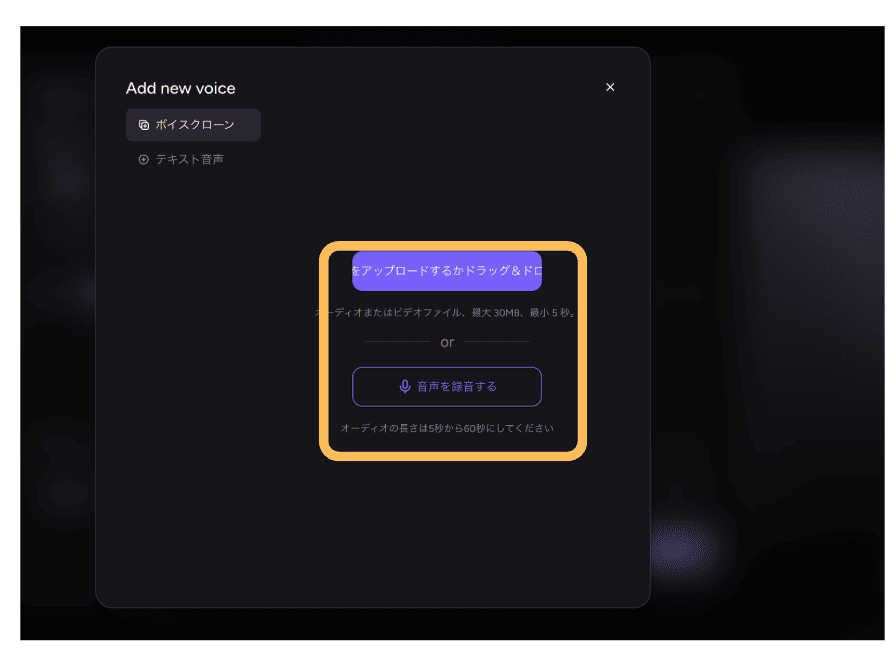
AKOOL ボイスクローン(オリジナル音声)の使い方
AKOOL ボイスクローン(オリジナル音声)の使い方をご紹介します。
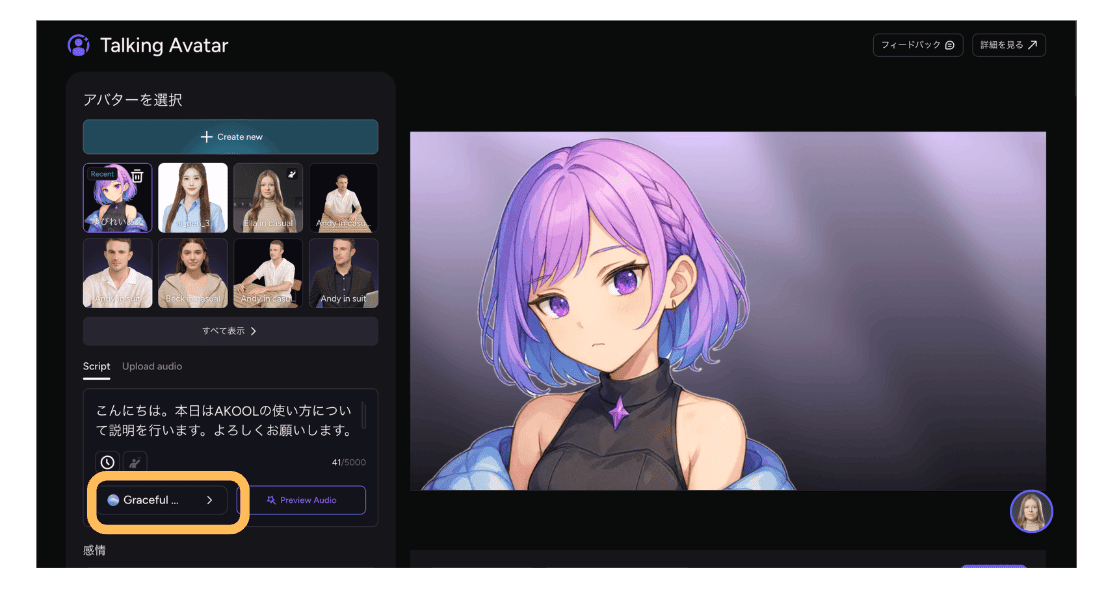
- STEP.1音声が選択されている部分をクリックします。
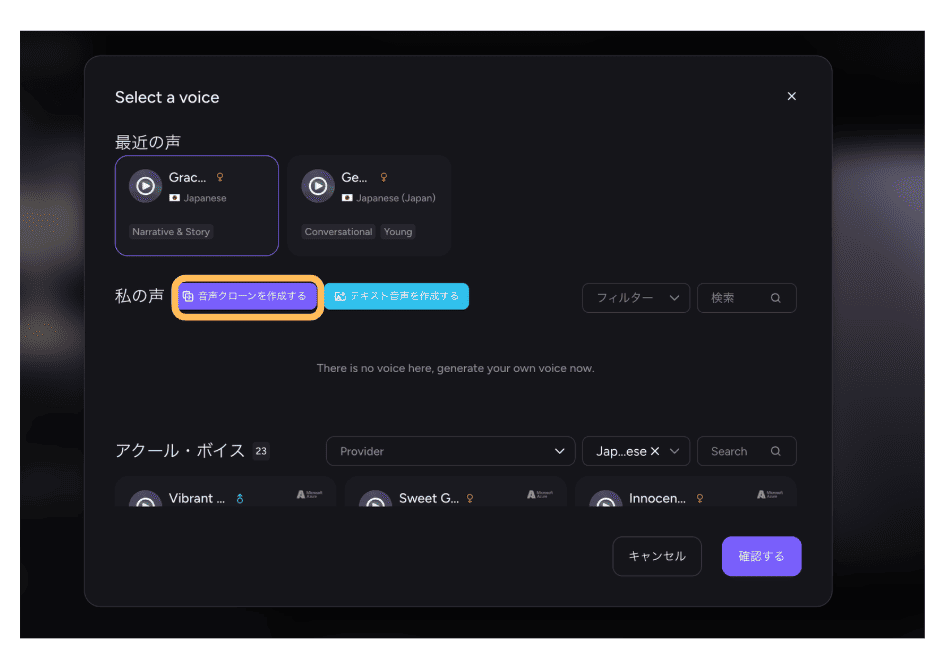
- STEP.2【音声クローンを作成する】を選択します。
- STEP.3事前に録音してある音声データかこの場で録音をして声の情報をアップロードします。
AKOOL Talking Avatarの活用シーン
AKOOL Talking Avatarは以下のようなシーンで活用できます。
YouTube・SNSの解説動画
顔出しなしでも高品質なナレーション動画を作成できるため、YouTubeの解説チャンネルやInstagramのリール動画に最適です。
オリジナルアバター+ボイスクローンを組み合わせれば、自分の代わりに話してくれる「デジタル分身」が完成します。
撮影・編集の手間がなくなるので、動画の量産体制を作りたい方には特におすすめです。
商品紹介・広告動画
EC商品の紹介動画やサービス説明動画を、モデルやナレーターを手配せずに作成できます。
多言語対応(150言語以上)を活かせば、同じスクリプトを翻訳するだけで海外向け広告も展開可能です。
4K画質で生成すれば、広告素材としても十分なクオリティになります。
社内研修・教育コンテンツ
社内研修用の動画を、講師のスケジュールに縛られずに何本でも作成できます。
テキストを書き換えるだけで内容を更新できるため、マニュアルの改訂にも柔軟に対応可能です。
コストをかけずに研修動画のライブラリを構築したい企業にとって、大きな時短になります。
プレゼン・提案資料
スライドだけでは伝わりにくい内容を、アバターが解説するプレゼン動画として作成できます。
クライアントへの提案資料に動画を添えることで、理解度と印象の両方を高められます。
AKOOLではPPT/PDFを動画に変換する機能もあるので、組み合わせるとさらに効率的です。
AKOOL Talking Avatarよくある質問
まとめ
今回は、AKOOLのTalking Avatarの使い方について詳しく解説しました。
- テキスト入力だけでAIアバター動画を生成できる
- 130種以上のアバター+オリジナル作成にも対応
- 無料で試せるが商用利用には有料プランが必要
解説動画やプロモーション動画を手軽に作成したい方、顔出しなしでYouTubeやSNSの発信を始めたい方には、AKOOLのTalking Avatarはぜひ試してみてほしい機能です。
このボタンから無料で10クレジット!
コメント