




会議やインタビューの文字起こしをAIに任せたいけれど、無料のツールが多すぎて、結局どれを選べばいいのか分からない。そんなふうに迷っていませんか。
文字起こしAIは、ツールによって精度も無料で使える範囲もかなり違います。
そこで今回は、無料で使える文字起こしAIを6つ選び、まったく同じ音声を入れて実際に比較しました。
精度だけでなく、話者分離や無料枠、使いやすさまで、同じ条件で検証しています。
- 無料で使える文字起こしAI6つの実際の精度と違い
- 文字起こしAIを選ぶときに見るべき5つのポイント
- 用途別に見た、あなたに合う文字起こしAI
文字起こしAIとは?無料でどこまでできる
 文字起こしAIとは、音声や動画をアップロードするだけで、AIが自動でテキストに変換してくれるツールのことです。
会議の議事録やインタビューの書き起こしなど、これまで手作業で何時間もかかっていた作業を、数分で終わらせられるのが最大の魅力です。
最近は無料で試せるツールも増え、短い音声なら費用をかけずに文字起こしできるものも多くなりました。
ただし無料プランには、1回に使える時間や機能の制限があります。
無料の文字起こしAIの選び方5つ
 6つのツールを実際に使ってみて分かった、無料で選ぶときに見るべきポイントは以下の5つです。
- 文字起こしの精度で選ぶ
- 固有名詞・専門用語の強さで選ぶ
- 話者分離ができるかで選ぶ
- 無料で使える範囲で選ぶ
- 使いやすさ・対応デバイスで選ぶ
文字起こしの精度で選ぶ
まず一番大事なのが、音声を正しくテキストにできる精度です。
精度が低いと、あとから聞き直して直す手間が増えてしまい、かえって時間がかかります。
今回の検証でも、ほぼ完璧なツールもあれば、専門用語で大きく崩れるツールもあり、差がはっきり出ました。
固有名詞・専門用語の強さで選ぶ
精度と関係しますが、固有名詞や専門用語をどこまで拾えるかは、ツールごとに大きく分かれます。
サービス名や英語表記、業界用語が多い会議では、この差が仕上がりを左右します。
実際に、同じ音声でも「生成AI」を「生成恋愛」と誤変換したツールがありました。
話者分離ができるかで選ぶ
話者分離とは、誰が話したかを区別して、話者Aと話者Bのように分けてくれる機能です。
複数人の会議やインタビューでは、この機能があるかどうかで、あとの読みやすさがまったく変わります。
話者分離が得意なツールもあれば、機能自体が一時停止しているツールもありました。
無料で使える範囲で選ぶ
見落としやすいのが、無料でどこまで使えるかという点です。
1回3分までのツールもあれば、長めの音声も無料で扱えるツールもあり、想定する音声の長さで向き不向きが決まります。
短い音声しか扱わないなら無料で十分ですが、長い会議を頻繁に起こすなら無料枠の広さが重要になります。
使いやすさ・対応デバイスで選ぶ
最後に、実際に使い始めるまでの手軽さも大切なポイントです。
ブラウザを開いてすぐ使えるツールもあれば、電話番号の認証まで必要なツールもありました。
スマホだけで完結するか、パソコンが前提かも、選ぶうえで確認しておきましょう。
AI REVIEW公式LINE

「AIをもっと仕事や日常に活用したい」、 「AIの最新ニュースや便利な使い方を知りたい」
このような方は、 AI REVIEW公式LINE への登録がおすすめです。
公式LINEでは、ChatGPTをはじめとした生成AIの便利な使い方や、 注目のAIツール、最新のAIニュースなど、知っておきたい情報をわかりやすくお届けしています。
今ならLINE登録者限定で、AI活用に役立つ5つの無料特典をプレゼントしています。
- LINE登録者限定の5つの無料特典
- ChatGPTや生成AIの便利な活用方法
- 話題のAIツールやサービスの最新情報
- 仕事や副業に役立つAIニュース
5つの無料特典はこちら
無料の文字起こしAI 6選を比較した方法
 今回は公平に比べるため、6つのツールすべてに同じ条件を渡しました。
テスト音声には、架空の打ち合わせ音声を使っています。
内容は2人の会議で、長さは2分26秒。この同じ音声ファイルを、6つすべてに直接アップロードしました。
スピーカーから流して録音する方式だと、部屋の反響やマイク性能で差が出てしまうため、あえて直接アップロードにそろえています。
- 英語表記・数字・専門用語・固有名詞をあえて混ぜる
- 意地悪な難読語ではなく、ふつうの仕事の会議で出てきそうな内容
- 操作は基本的にiPhoneで実施(スマホでの使いやすさも確認)
評価は、次の5つの項目を星5段階でチェックしました。
文字起こしの精度、固有名詞・専門用語、話者分離、無料で使える範囲、使いやすさ。この5項目で、6つを同じ目線で比べています。
無料の文字起こしAI 6選 比較表
 まずは6つのツールの違いを、星評価の一覧で確認しておきましょう。
| 無料の文字起こしAI 6選 比較表 | ||||||
| 精度 | 専門用語 | 話者分離 | 無料範囲 | 使いやすさ | 無料の目安 | |
|---|---|---|---|---|---|---|
| Gemini | ★5 | ★4 | ★5 | ★4 | ★5 | アプリで無料 |
| Google AI Studio | ★4 | ★5 | ★3 | ★5 | ★3 | ブラウザで無料 |
| Notta | ★5 | ★5 | ★4 | ★2 | ★4 | 1回3分まで |
| LINE WORKS AiNote | ★3 | ★3 | ★3 | ★5 | ★2 | 登録で無料枠あり |
| TurboScribe | ★3 | ★3 | ★5 | ★5 | ★3 | 無料枠は広め |
| 文字起こしさん | ★2 | ★2 | ★1 | ★4 | ★5 | 1分から無料 |
実際に使うと「得意なところ」がツールごとにはっきり分かれます。
ここからは、6つを1つずつ実際のレビューで見ていきます。
無料の文字起こしAI 6選を実機レビュー
 6つのツールに同じ音声を入れた結果を、操作・精度・強み・弱点の順で正直にレビューします。
Gemini|無料で総合バランス最強
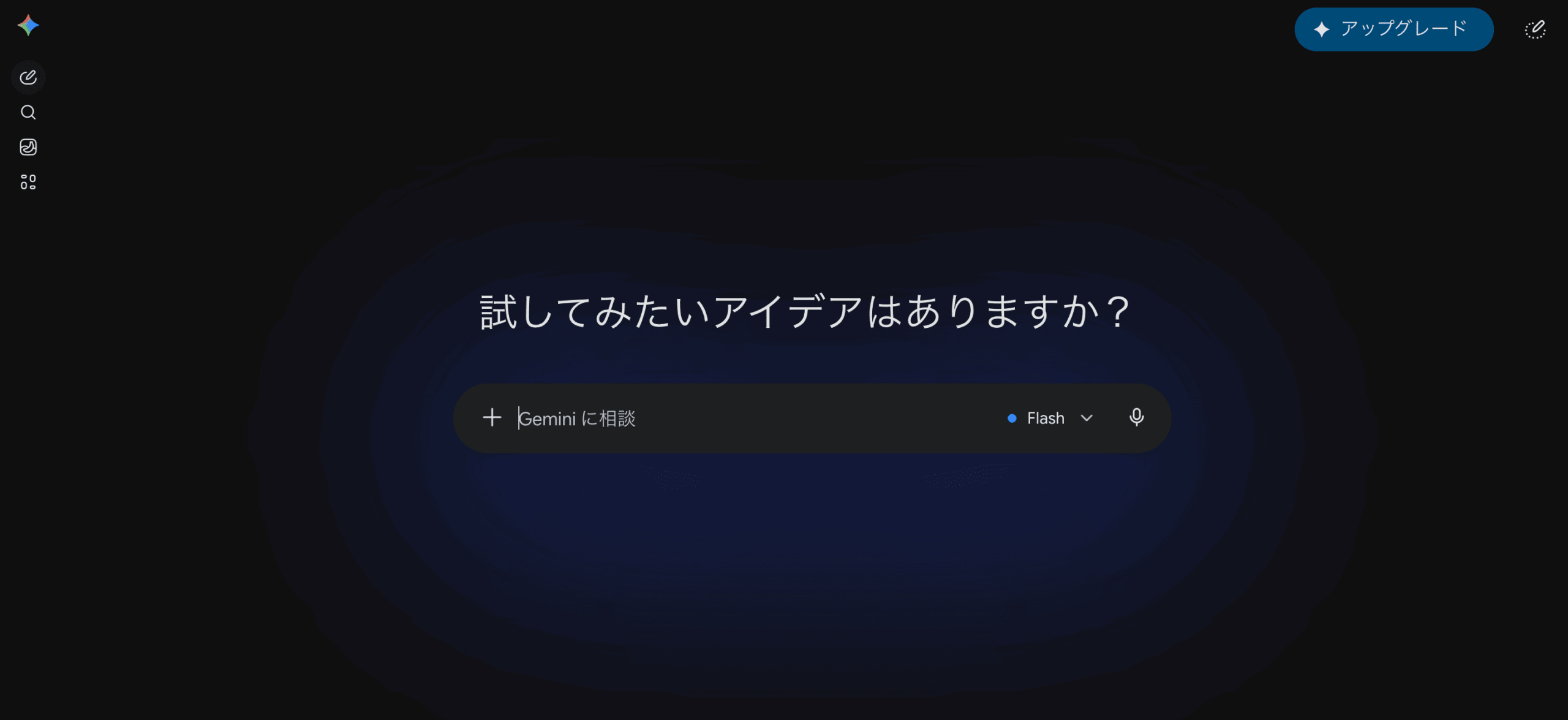 Geminiは、ふつうのGeminiアプリに音声ファイルを送るだけで文字起こしができます。
まず驚いたのが速さで、およそ2秒と、今回の6つの中でいちばん速い結果でした。
精度も高く、英語表記や専門用語もしっかり読み取れ、話者分離もほぼ正確でした。
ミスは「LINE WORKS AiNote」を別の名前に誤変換した1つ程度です。
さらに、そのまま「要約して」と続けられるのも強みで、速さと使いやすさが特に高い総合バランス型です。
Google AI Studio|専門用語に強い上級者向け
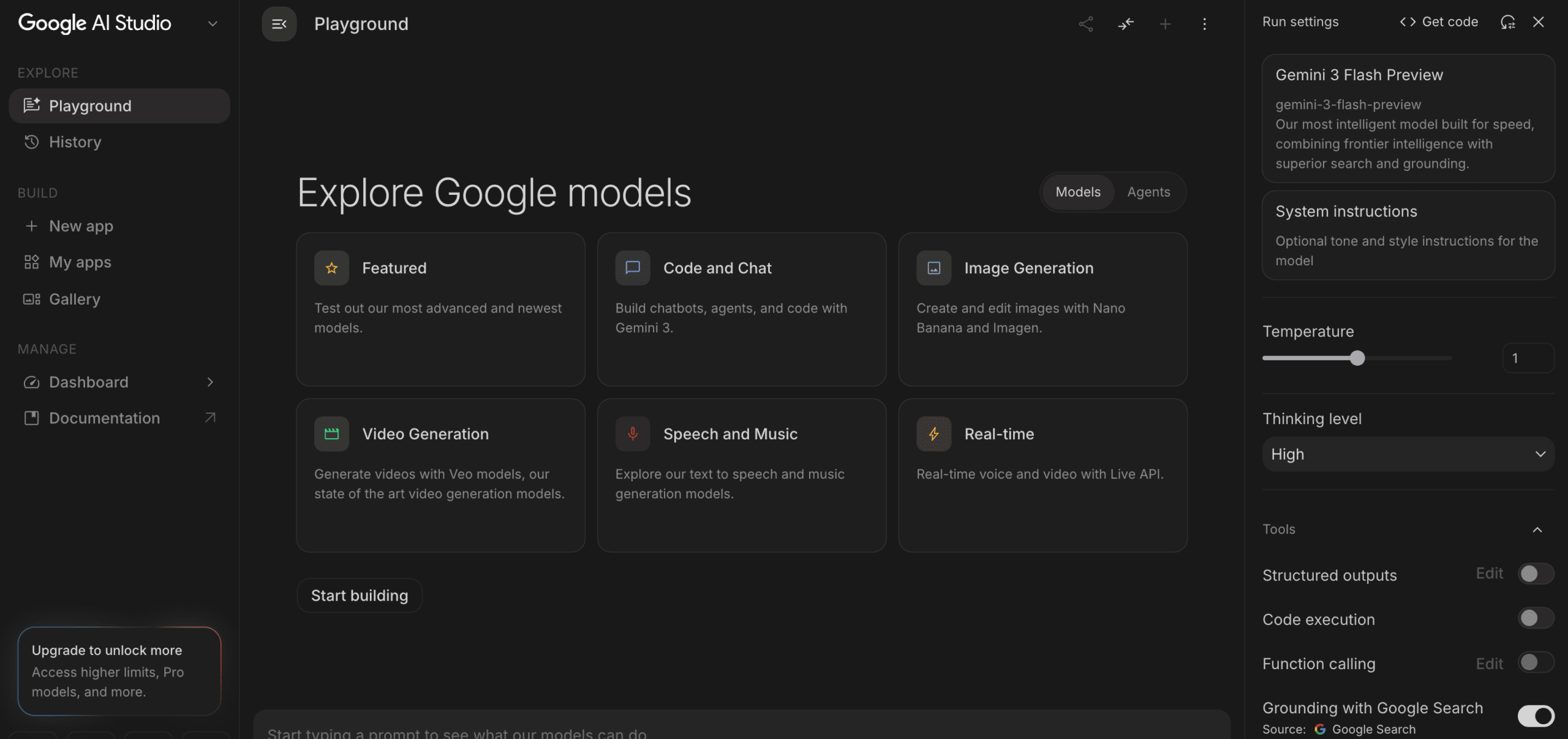 Google AI Studioは、GoogleのAIを開発者向けに試せるWebサービスで、中身はGeminiと同じ系統です。
ただ操作画面までがやや分かりにくく、速さも約7秒とGeminiより少し遅めでした。
強かったのは専門用語で、Geminiが間違えた「LINE WORKS AiNote」も正しく読み取れ、6つの中でもトップクラスです。
一方で意外なミスもあり、「9月に公開予定」を「9月末に開催予定」と、文脈から自然な内容に勝手に書き換えてしまいました。
単なる聞き間違いではなく、それらしく整えてしまう点は今回の大事なポイントです。
Notta|精度重視で仕事に使うなら
 Nottaは、文字起こし専用のツールです。
発話言語を日本語に選び、「話者を識別」にチェックを入れてファイルをインポートすると、すぐに文字起こしが始まります。
結果はかなり優秀で、英語表記や専門用語もしっかり拾い、Geminiと並ぶレベルの精度でした。Geminiが間違えた「LINE WORKS AiNote」も、Nottaは正しく読み取れています。
ただし弱点もはっきりしていて、無料版は1回あたり3分までです。今回の2分26秒はぎりぎり収まりましたが、実際の会議やインタビューには短く感じます。
Nottaのより詳しいレビューは、こちらの記事でも解説しています。
Nottaは、音声を自動的に文字起こしし、会議やインタビュー、商談の内容を効率的にテキスト化できるサービスです。 会議やインタビューの議事録作成に追われ、「もっと効率よく、正確に文字起こしできたら…」と感じていませんか? 情報の整理や共有に時間がかかる、発言の食い違いが後を絶たない、そんな課題に...
Nottaは、音声を自動的に文字起こしし、会議やインタビュー、商談の内容を効率的にテキスト化できるサービスです。 会議やインタビューの議事録作成に追われ、「もっと効率よく、正確に文字起こしできたら…」と感じていませんか? 情報の整理や共有に時間がかかる、発言の食い違いが後を絶たない、そんな課題に...
精度と専門用語は文句なしで、短い音声なら無料でも十分に活躍します。まずは無料の範囲から、その精度を試してみてください。

長い会議やインタビューを続けて起こすなら、1回あたりの上限が大きく広がる有料のプレミアムプランが現実的です。
短い音声は無料、長い音声は有料、という使い分けがちょうどいいバランスです。
LINE WORKS AiNote|会社利用と相性がいい
 LINE WORKS AiNoteは、使い始めるまでがかなり特徴的でした。
サービス環境を作り、新規登録から電話番号の認証まで必要で、6つの中で使い始めるまでが一番の手間だったからです。
話者分離はおおむね分けられましたが境目でずれる場面があり、精度も「生成AI」が「生成り合い」になるなど、GeminiやNottaよりは下でした。
TurboScribe|無料で長め×話者分離
TurboScribeは、ブラウザから使う文字起こしツールです。
ファイルをアップロードして「話者認識」にチェックを入れるだけですが、速さは話者認識ありで約1分とやや遅めでした。
ふつうの日本語は取れるものの専門用語では崩れ、「生成AI」が「生成恋愛」、「XLOOKUP」が「エクセルクワーク」になっていました。
一方で話者分離は優秀で、難しい切り替わりまでほぼ完全に分けられ、無料枠も大きいのが強みです。専門用語の手直しは必要ですが、無料で長い2人の会話を分けて起こしたい人に向いています。
文字起こしさん|開いてすぐ使える手軽さ
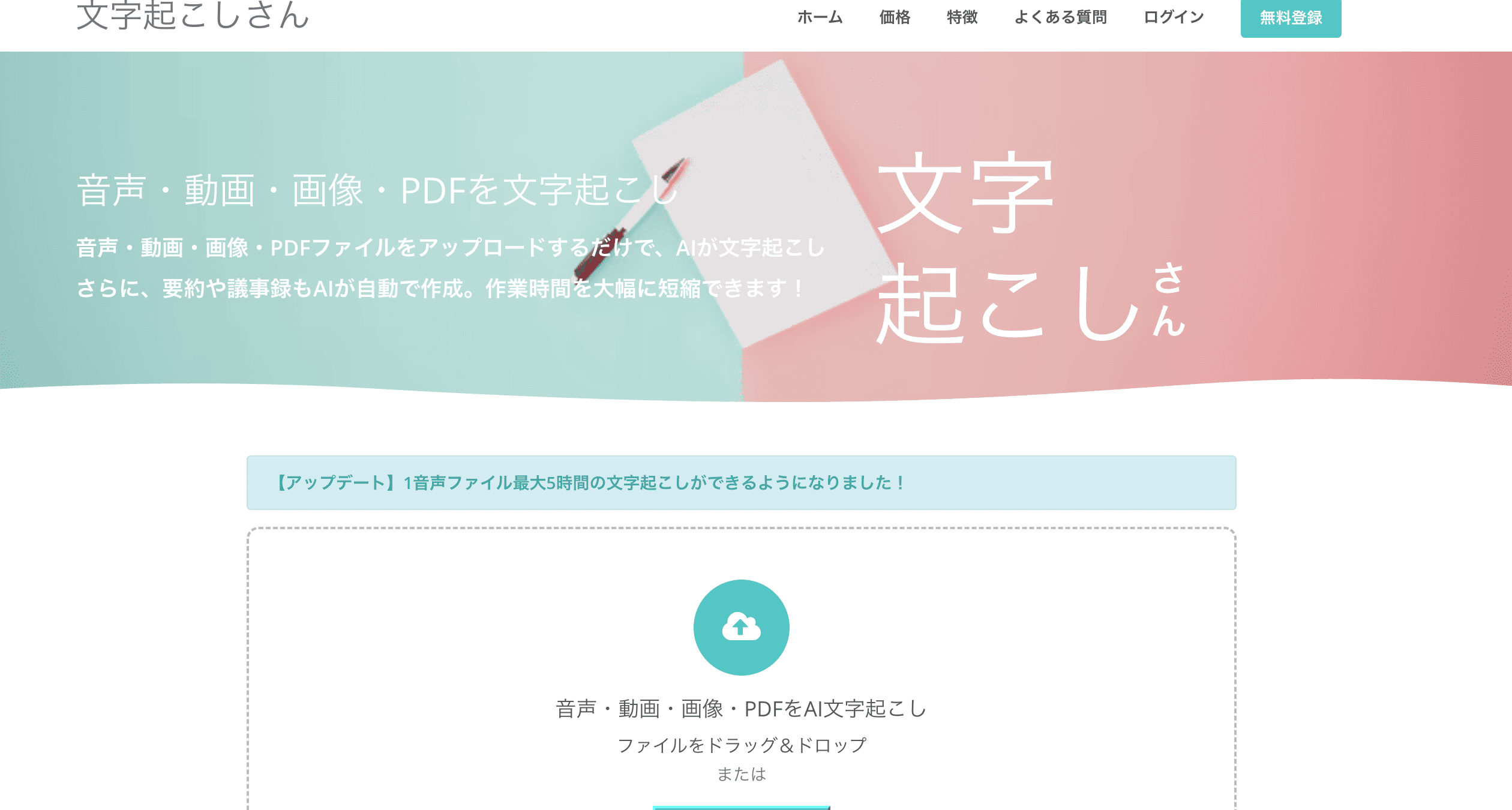 文字起こしさんは、サイトを開いて音声をアップロードするだけで使え、登録や操作のハードルは今回いちばん低いツールです。
先にお伝えすると、話者分離の機能は2026年8月の時点で公式に一時停止中で、今回も話者は分かれていません。弱いというより、今は使えない状態という位置づけです。
精度は専門用語で誤変換が多めで、「生成AI」が「生成利合」、「議事録」が「記事録」になっていました。
精度はやや弱めですが、開いてすぐ使える手軽さは、今回の6つの中でも一番のクラスでした。
文字起こしAIをうまく使うポイント3つ
 実際に6つを使ってみて分かった、文字起こしAIを使うときに気をつけたいポイントは以下の3つです。
- AIは文脈から事実を書き換えることがある
- 固有名詞・専門用語は必ず見直す
- 話者分離の精度は音声しだいで変わる
AIは文脈から事実を書き換えることがある
今回いちばん注意したいのが、AIが文脈からそれらしい内容に整えてしまう点です。
Google AI Studioでは、「9月に公開予定」という発言が「9月末に開催予定」に書き換えられていました。
単なる聞き間違いではないため、日付や固有の事実は、元の音声と必ず突き合わせて確認しましょう。
固有名詞・専門用語は必ず見直す
サービス名や英語表記、専門用語は、ツールによって誤変換が起きやすい部分です。
実際に「生成AI」が「生成恋愛」、「LINE WORKS AiNote」が別の名前になるなど、意味が変わってしまう誤変換もありました。
専門用語が多い会議ほど、精度の高いツールを選んでおくと、あとの手直しがぐっと減ります。
その点で、専門用語まで正確に拾えたNottaは、仕事で使うなら心強い選択肢です。
手直しの時間まで含めて考えると、精度の高さは大きな時短につながります。
話者分離の精度は音声しだいで変わる
話者分離は、音声の質や話者の切り替わり方によって精度が変わります。
同じ音声でも、切り替わりの境目できれいに分けられるツールもあれば、単語の途中でずれてしまうツールもありました。
複数人の会議を起こすなら、話者分離が得意なツールを選んでおくと安心です。
【用途別】あなたに合う文字起こしAI
 ここまでの比較をふまえて、目的別におすすめのツールをまとめました。
| 用途別おすすめ | |
| こんな人に | おすすめツール |
|---|---|
| とにかく無料で、サッと文字起こししたい | Gemini |
| 精度重視で、仕事で本格的に使いたい | Notta |
| 無料で、長めの音声を話者ごとに分けたい | TurboScribe |
| 会社ですでにLINE WORKSを使っている | LINE WORKS AiNote |
大切なのは、全員にとっての最強AIが1つあるわけではなく、自分が何を重視するかで選ぶことです。
そのうえで、精度も専門用語もトップクラスで、仕事の文字起こしに安心して使えるのがNottaでした。
文字起こしAIのよくある質問
無料の文字起こしAI 6選まとめ
 今回は、無料で使える文字起こしAI6つを、まったく同じ音声で徹底比較しました。
同じ音声を入れても、精度や話者分離、無料枠で得意なところがはっきり分かれる結果になりました。
とにかく無料でサッと使うならGemini、無料で長めの音声を話者ごとに分けたいならTurboScribe、というように、目的で選ぶのがおすすめです。
そして、精度も専門用語もトップクラスで、仕事の文字起こしに本格的に使うならNottaが有力な選択肢でした。
無料版は1回3分までなので、まずは短い音声でその精度を確かめてみてください。
気になったツールから、まずは無料の範囲で試してみてくださいね。


コメント