

写真やイラストを1枚用意するだけで、キャラクターが動く動画を無料で作れるって本当?
1枚の画像やイラストを用意して、動きのテンプレートを選ぶだけで、キャラクターが踊り出す動画を作れるのが「Viggle AI(ビグル)」です。
撮影も難しい編集も必要なく、無料から試せるのが魅力です。
この記事では、実際にViggle AIを触って検証した筆者が、無料での使い方から正直な使用感まで紹介します。
- Viggle AIを無料で使う具体的な手順
- 無料プランでできること・できないこと
- 実際に作って感じたリアルな品質と注意点
- 安全性・商用利用・料金プラン
Viggle AI(ビグル)とは?無料でできること
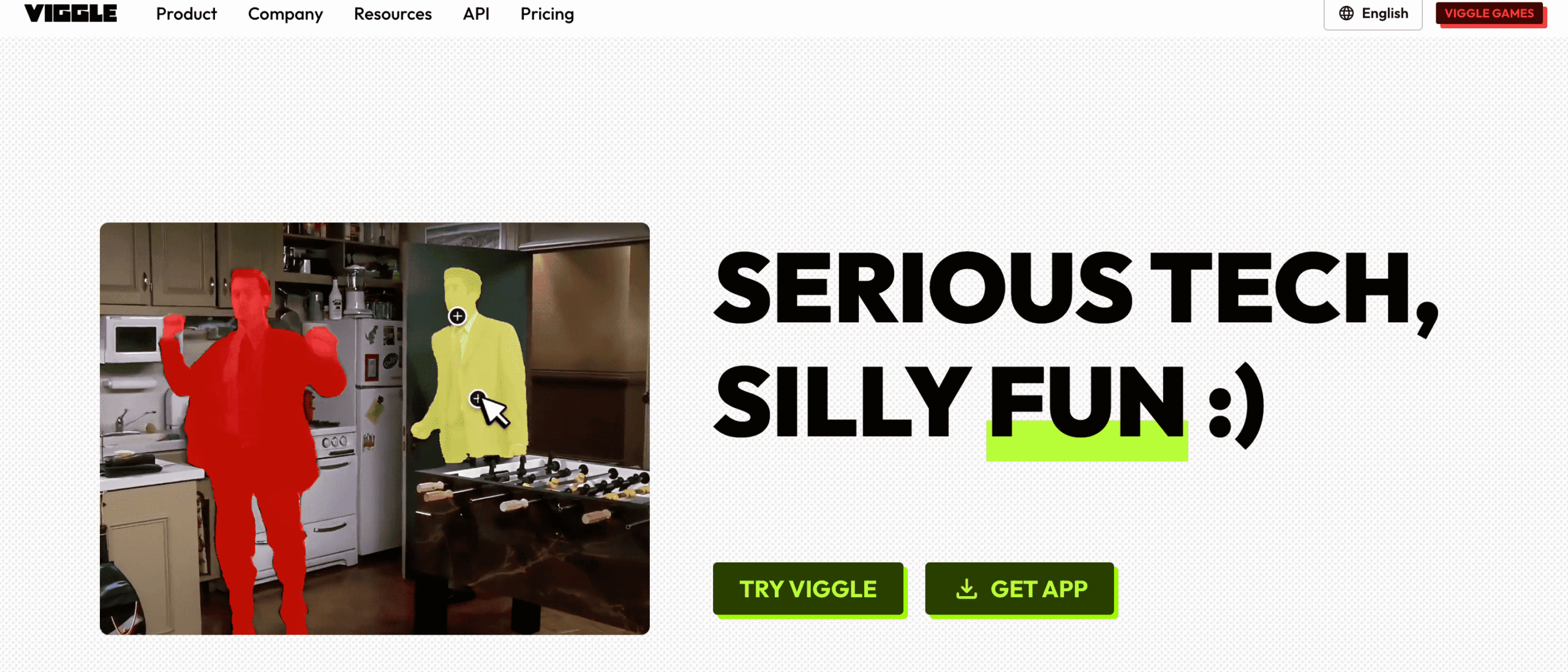 まずはViggle AIがどんなツールで、無料でどこまでできるのかを整理します。
1枚の画像・イラストが動く動画生成AI
Viggle AIは、1枚の画像やイラストからキャラクターが動く動画を作れる動画生成AIです。
用意した画像に動きのテンプレートを重ねるだけで、キャラクターが踊ったり動いたりする動画が生成されます。
写真だけでなくオリジナルのイラストも動かせるため、顔出しなしでコンテンツを作りたい人にも向いています。
無料プランでできること・できないこと
Viggle AIは無料プランでも主要な機能を試せます。
無料プランでは1日5本まで動画を作れますが、色々試すとすぐに使い切ってしまう本数です。
また、作った動画は7日間で消えてしまい、動画にはViggleのウォーターマーク(透かし)が入ります。
| 無料プランでできること・できないこと | |
|---|---|
| できること | 注意点 |
| 1日5本まで動画を作成 | 作った動画は7日で消える |
| Mixなど主要機能を利用 | 動画に透かしが入る |
| 画像・イラストを動かせる | 一度に生成できるのは1本 |
Viggle AIを無料で使う方法【スマホアプリの手順】
 ここからは、Viggle AIを無料で使う手順を紹介します。
Viggle AIはスマホアプリ・ブラウザ・アプリで利用できますが、今回はスマホ内で完結して手軽なスマホアプリ版で解説します。
実際の操作を動画で見たい方は、こちらもあわせてご覧ください。
- STEP.1アプリを入れてログインするApp StoreかGoogle Playでアプリを入れ、Apple・Google・メールのいずれかでログイン。
- STEP.2Mixでモーション動画を選ぶ動きの元になる動画(A枠)を、ライブラリのテンプレートから選ぶ。
- STEP.3キャラクター画像を入れて生成動かしたい画像(B枠)を入れてMixを押す。約1分で完成。
- STEP.4動画をダウンロードする完成した動画を保存。無料は7日で消えるので早めに保存。
STEP1:アプリを入れてログインする
まずはApp StoreまたはGoogle PlayからViggleのアプリをインストールします。
アプリを開いたら、右下の人物アイコンからログインに進みます。
ログイン方法はApple・Google・メールアドレスの3つから選べるので、使いやすいものでログインしましょう。
STEP2:Mixでモーション動画(動きの元)を選ぶ
無料での主役になる機能が「Mix」です。
Mixは、動きの元になる動画に自分の画像を重ねて、キャラクターを差し替える使い方です。
画面のA枠(モーションビデオ)に、動きの元になる動画をライブラリのテンプレートから選びます。
STEP3:キャラクター画像を入れて生成する
次に、B枠(キャラクターイメージ)に動かしたい自分の画像を入れます。
写真でもオリジナルのイラストでもアップロードできます。
設定ができたらMixを押すと、およそ1分で動画が生成されます。
STEP4:動画をダウンロードする
生成が終わったら、動画をダウンロードして保存します。
無料プランで作った動画は7日間で消えてしまうため、残したい動画は早めにダウンロードしておきましょう。
翌日になれば、また無料の5本分を作れるようになります。
AI REVIEW公式LINE
「AIをもっと仕事や日常に活用したい」、 「AIの最新ニュースや便利な使い方を知りたい」
このような方は、 AI REVIEW公式LINE への登録がおすすめです。
公式LINEでは、ChatGPTをはじめとした生成AIの便利な使い方や、 注目のAIツール、最新のAIニュースなど、知っておきたい情報をわかりやすくお届けしています。
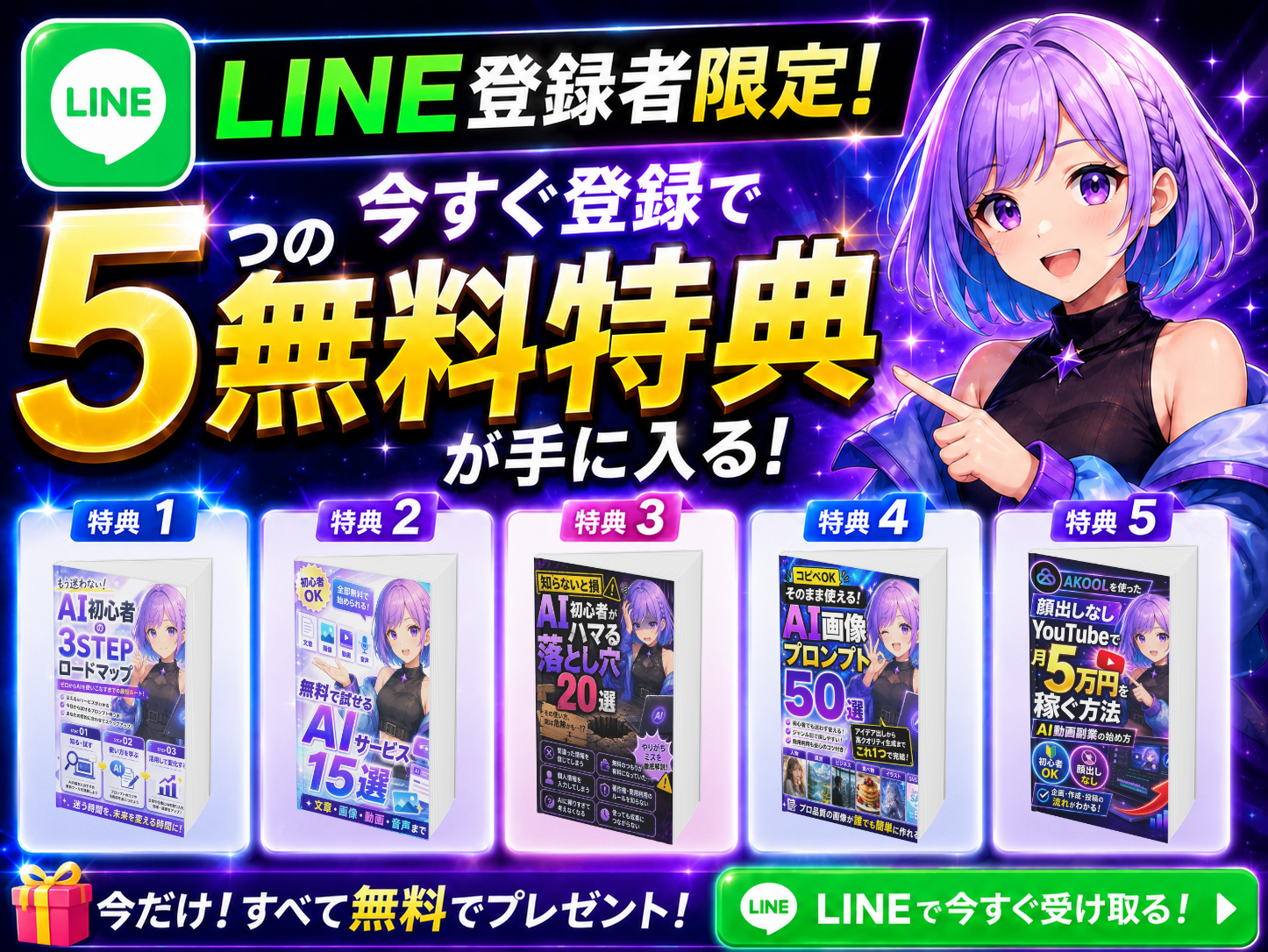
今ならLINE登録者限定で、AI活用に役立つ5つの無料特典をプレゼントしています。
- LINE登録者限定の5つの無料特典
- ChatGPTや生成AIの便利な活用方法
- 話題のAIツールやサービスの最新情報
- 仕事や副業に役立つAIニュース
5つの無料特典はこちら
Viggle AIを無料で使ってみた正直レビュー
 ここからは、実際にViggle AIを触って検証してわかったリアルな使用感をお伝えします。
1人のキャラクターを動かすのは想像以上に自然
Mixで1人のキャラクターを動かすのは、操作もわかりやすく約1分で完成しました。
仕上がりを見ると、元の動画の背景・構図・カメラの動きはそのままで、人物だけが自分のキャラクターに置き換わっていました。
髪型や衣装、全身のデザインもかなり元の絵のまま保たれていて、1枚の画像からここまで動くのは素直にすごいと感じました。
複数のキャラクターも動かせる(最大3人)
Mixは複数のキャラクターを同時に動かすこともできます。
複数の人物が映った動画をA枠に入れると、Viggleが動画の中の人物を自動で見つけて、色分けされた枠をつけてくれました。
あとは枠ごとにキャラクター画像を入れるだけで、それぞれが自然に動く動画が作れます。
使うモーション動画にもよりますが、動かせるのは基本1〜3人ほどで、筆者が試した範囲では3人までが最大でした。
キャラクターを喋らせる機能はテンプレキャラ向き
Viggleには、キャラクターに音声を合わせて喋らせる「Mic」という機能もあります。
ただし自作のオリジナルキャラクターで試すと、顔や体まで動いてしまい、きれいな口の動きにはなりませんでした。
一方、Viggleに元から用意されたテンプレートのキャラクターで試すと、かなり自然に口が動いて喋ってくれました。
テンプレート動画の透かしに注意
1つ注意点があります。
ライブラリのモーションテンプレートを使うと、元動画に入っていたTikTokなどの表示が、完成した動画にも残ることがありました。
これは無料版のViggleの透かしとは別物で、テンプレートの元動画に由来する表示です。
テンプレートを使うときは、こうした表示が入る場合があることを頭に入れておくと安心です。
顔出しなしでキャラクターを動かすなら
 Viggleはイラストやオリジナルキャラクターを動かせるのが強みで、顔出しなしで動画を作りたい人にぴったりです。
イラストやオリジナルキャラを動かせるのがViggleの強み
Viggleは自分で用意したイラストやAI生成キャラクターを、そのまま動画にできます。
顔を出さずにSNS向けの短い動画を作りたい人にとって、手軽で楽しい選択肢です。
TikTokやInstagramのストーリー向けの、くすっと笑える動画作りに向いています。
他ツールと使い分ける
アバターに喋らせたい、顔を入れ替えたいといった用途では、別のツールのほうが得意な場合もあります。
実写アバターで喋らせるならHeyGen、顔の合成ならAKOOLと、目的で使い分けるのがおすすめです。
顔出しなしの動画作りを深めたい方は、こちらの記事もあわせてどうぞ。
YouTubeで動画を出したい、でも顔出しはしたくない…! そんな悩みを解決してくれるのが、AIアバターに喋らせる動画生成ツール「HeyGen(ヘイジェン)」です。 テキストを入力するだけで、アバターが自然に喋る動画を撮影も編集もなしで作れます。 この記事では、実際にHeyGenの有料プランに...
YouTubeで動画を出したい、でも顔出しはしたくない…! そんな悩みを解決してくれるのが、AIアバターに喋らせる動画生成ツール「HeyGen(ヘイジェン)」です。 テキストを入力するだけで、アバターが自然に喋る動画を撮影も編集もなしで作れます。 この記事では、実際にHeyGenの有料プランに...
AKOOLのフェイススワップってどうやって使うの?画像と動画どっちもできるの? AKOOLといえばフェイススワップ(顔交換)が代名詞ともいえる機能ですが、実際の操作手順がわからず迷っている方も多いのではないでしょうか。 そこで今回は、実際にAKOOLの有料プランに加入している私が、フェイススワッ...
AKOOLのフェイススワップってどうやって使うの?画像と動画どっちもできるの? AKOOLといえばフェイススワップ(顔交換)が代名詞ともいえる機能ですが、実際の操作手順がわからず迷っている方も多いのではないでしょうか。 そこで今回は、実際にAKOOLの有料プランに加入している私が、フェイススワッ...
顔も声も出さずに、存在しない女の子をAIだけでデビューさせてみました。 「発信して収益化したいけど、顔は出したくない」——そう思ったことはありませんか。 実は今、顔も本名も一切出さずに活動できる「AIアイドル」が、新しい発信・収益化の形として注目されています。 この記事では、画像生成から歌...
顔も声も出さずに、存在しない女の子をAIだけでデビューさせてみました。 「発信して収益化したいけど、顔は出したくない」——そう思ったことはありませんか。 実は今、顔も本名も一切出さずに活動できる「AIアイドル」が、新しい発信・収益化の形として注目されています。 この記事では、画像生成から歌...
Viggle AIの安全性・商用利用は大丈夫?
 無料で気軽に使える一方で、安全性と商用利用の扱いは事前に押さえておきましょう。
安全性と使う前の注意点
Viggleは海外発のサービスのため、アップロードする素材には配慮が必要です。
他人の顔写真を無断で使わない、他者の権利を侵害する動画を作らないなど、基本的なルールは守りましょう。
ディープフェイク技術を使う性質上、悪用は厳禁で、あくまで自分の素材やオリジナルのキャラクターで楽しむのが安心です。
商用利用は有料プランから
無料プランで作った動画は透かしが入るため、そのままの商用利用には向きません。
仕事で使いたい場合は、透かしが消える有料プランを選んだうえで、必ずViggle公式の利用規約を確認してください。
規約は変更される場合があるため、商用利用の前には最新の規約をチェックするのが安心です。
Viggle AIの料金プラン
 無料で物足りなくなってきたら、有料プランも選択肢になります。
無料で物足りなくなったら
有料プランにすると、無料版の透かしが消えて、作った動画をずっと保存できるようになります。
生成のスピードや1度に作れる本数も増えるため、たくさん動画を作りたい人に向いています。
まずは無料で使ってみて、必要になったタイミングでアップグレードを検討すれば十分です。
料金プラン一覧
| Viggle AIの料金プラン(月額) | |||
|---|---|---|---|
| プラン | 料金 | クレジット | 主な特徴 |
| Free | $0 | 1日5本 | 透かしあり・7日保存 |
| Pro | $9.99 | 80/月 | 透かし削除・同時4本 |
| Live | $19.99 | 200/月 | 全モデル・同時6本 |
| Max | $79.99 | 800/月 | 全モデル・同時10本 |
年払いにすると20%オフになります。
※料金・仕様は2026年8月時点の公式情報です。最新の内容は公式サイトでご確認ください。
Viggle AIに関するよくある質問
まとめ
 Viggle AIは、1枚の画像やイラストからキャラクターが動く動画を、無料から作れる動画生成AIです。
まずはMixで1人のキャラクターを動かすところから始めるのが、一番わかりやすくておすすめです。
約1分で見た目もしっかり保った動画が作れるので、TikTokやInstagramのストーリー向けの短い動画作りに広げていけます。
無料は1日5本まで・7日で消える・透かしが入る点だけ頭に入れて、まずは気軽に試してみてください。