たった1枚のキャラ画像で、こんなに滑らかなダンス動画が作れるって本当?
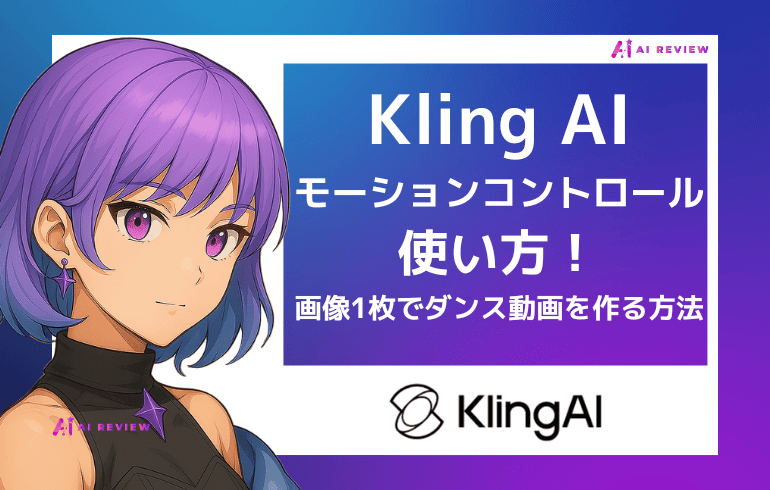
自分で踊りを撮影しなくても、キャラクター画像1枚とお手本の動きを用意するだけで、キャラが踊る動画を作れるのがKling AIの「モーションコントロール」です。
TikTokやショート動画の素材として、かなり実用的な完成度が出せます。
この記事では、実際にモーションコントロールで1本作りながら、作り方から無料でどこまで使えるか・月に何本作れるかまで検証しました。
- Kling AIのモーションコントロールでダンス動画を作る手順
- 実際に作った仕上がりの品質と気になった点
- 無料でどこまで作れるか・月に何本作れるかの現実
- 量産するためのコツ
次世代のAI動画生成ツール
Kling AIのモーションコントロールとは?
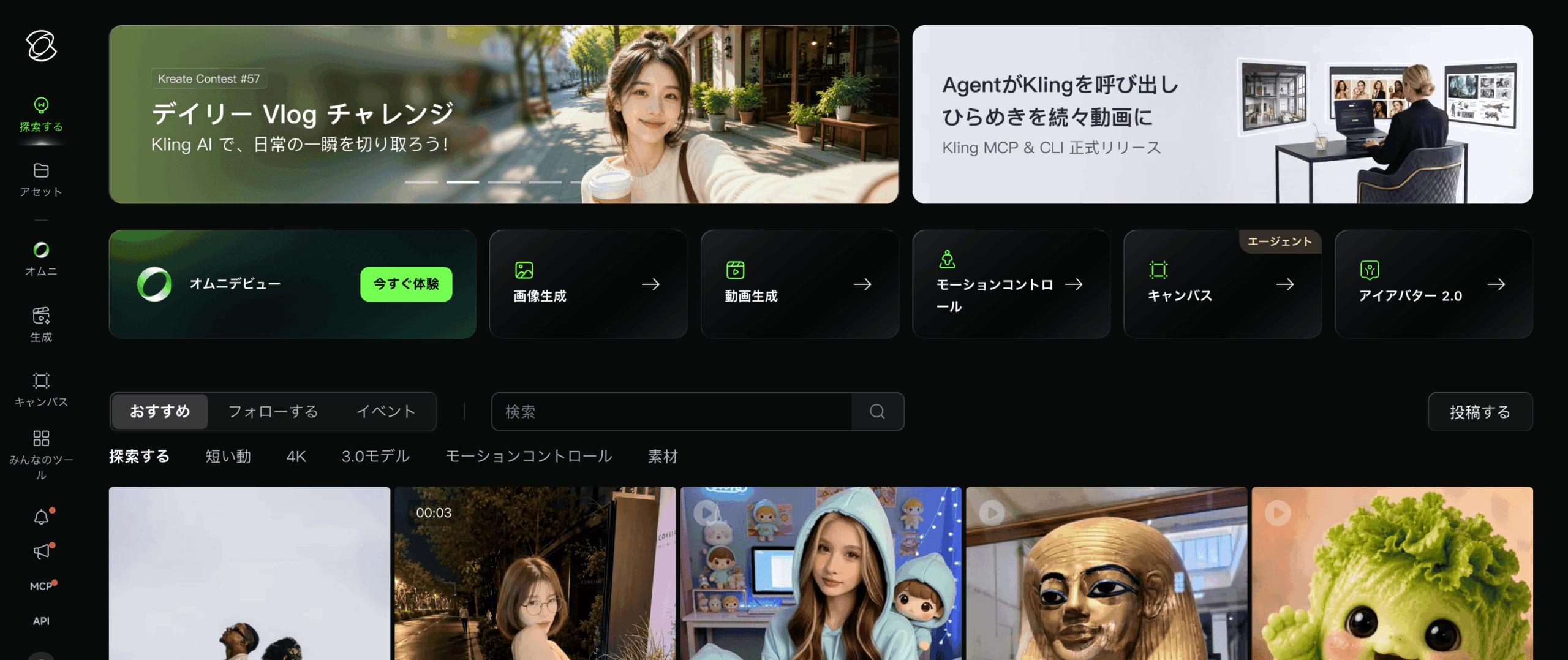 まずは、モーションコントロールがどんな機能なのかを整理します。
画像1枚とお手本の動きでキャラが踊る機能
モーションコントロールは、動かしたいキャラクターの画像1枚と、お手本になる動きを用意すると、そのキャラクターがお手本の通りに動いてくれる機能です。
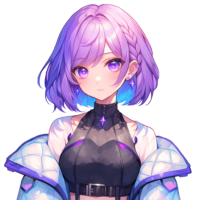
用意するのはキャラクターの全身画像1枚だけで、自分で踊りを撮影する必要はありません。
今ショート動画を作りたい人の間で注目されている機能です。
自分で踊らなくていい(公式アクションライブラリ)
Klingには「動作ライブラリ」というお手本の動きがあらかじめ用意されています。
公式アクションのタブを開くと、バイクダンス・シャッフルダンス・ストリートダンス・武術・ランニングなど、さまざまな動きが選べます。
踊れなくても、カメラがなくても、キャラクター画像さえあれば選ぶだけでダンス動画が作れるのが最大の魅力です。
自分で撮った動きを読み込ませることもできますが、始めやすさで言えばまず公式テンプレートを使うのが手軽です。
Kling AIでダンス動画を作る方法【手順】
 ここからは、実際にモーションコントロールでダンス動画を作る手順を紹介します。
実際に作っている様子は、こちらの動画でも確認できます。
- STEP.1キャラの全身画像を1枚用意する動かしたいキャラクターの全身画像を準備する。
- STEP.2モーションコントロールを選ぶ生成画面から上のタブでモーションコントロールを選び、画像をアップロード。
- STEP.3お手本の動きを選ぶ公式アクションからバイクダンスなど好きな動きを選択。
- STEP.4設定して生成するモデルと解像度を選び、生成ボタンを押す。約5分で完成。
STEP1:キャラクターの全身画像を1枚用意する
まず、動かしたいキャラクターの全身画像を1枚用意します。
使い回せる立ち絵を準備しておくと、あとで量産するときに楽になります。
画像が決まったら、Klingの公式サイトを開いて生成画面に進みます。
STEP2:モーションコントロールを選んで画像をアップロード
生成画面で、上のタブから「モーションコントロール」を選択します。
用意したキャラクターの全身画像をアップロードします。
これで、動かす対象のキャラクターが設定できました。
STEP3:お手本の動きを選ぶ
次に、お手本の動きを選びます。
公式アクションのタブを開くと、ダンスやアクションのお手本が並んでいるので、好きなものを選びます。
選んだお手本とキャラクター画像の相性で仕上がりが変わるため、何本か試して確かめるのがおすすめです。
STEP4:モデル・解像度を設定して生成する
モデルは、顔の一貫性が高いと書かれているものを選ぶと安定します。
解像度を選んだら、生成ボタンを押します。
ボタンには消費するクレジットが表示され、生成にはおよそ5分かかります。待っている間は別の作業をしていて大丈夫です。
次世代のAI動画生成ツール
AI REVIEW公式LINE
「AIをもっと仕事や日常に活用したい」、 「AIの最新ニュースや便利な使い方を知りたい」
このような方は、 AI REVIEW公式LINE への登録がおすすめです。
公式LINEでは、ChatGPTをはじめとした生成AIの便利な使い方や、 注目のAIツール、最新のAIニュースなど、知っておきたい情報をわかりやすくお届けしています。
今ならLINE登録者限定で、AI活用に役立つ5つの無料特典をプレゼントしています。
- LINE登録者限定の5つの無料特典
- ChatGPTや生成AIの便利な活用方法
- 話題のAIツールやサービスの最新情報
- 仕事や副業に役立つAIニュース
5つの無料特典はこちら
Kling AIのダンス動画を実際に作ってみた
 実際にバイクダンスで1本作ってみた仕上がりをレビューします。
仕上がりは想像以上に自然だった
完成した動画は、想像していたよりずっと自然でした。
まずキャラクターの見た目がほとんど崩れておらず、髪の色・ジャケット・スカート・ブーツまで元の画像のまま踊っていました。
表情もしっかり動いていて、正面をまっすぐ見た顔から片目を閉じた笑顔まで、コマごとに変化していたのが印象的です。
1枚の静止画なのに生きた表情になっていて、動き自体もカクカクせず滑らかでした。
気になった点(毛先・指先の崩れ)
一方で、気になった点もあります。
毛先の細かい動きはまだ少し不自然で、手が体の前で速く動く場面では指先がわずかに崩れる瞬間がありました。
ただ、ショート動画の素材として見ると、この完成度はかなり実用的だと感じました。
Kling AIは無料でどこまで作れる?
 無料でも試せますが、無料だけで量産するとなるとかなり厳しいのが正直なところです。
無料のクレジットではダンス1本すら作れないことも
Klingはクレジット制で、無料だと月66クレジットが配られていました。
これは毎日ではなく、毎月1回の配布です。
検証したバイクダンスは72クレジット必要で、無料の66クレジットでは1本すら作れず、クレジット不足の画面で止まりました。
無料でとりあえず試すなら、45クレジット前後の軽い動きから始めるのがおすすめです。
選ぶ動きによって消費が3倍変わる
消費するクレジットは、選ぶ動きによって大きく変わります。
検証した範囲では、軽いストリートダンスやシャッフルダンスが45クレジット、重い動きは135クレジットと、同じ1本でも消費が3倍も違いました。
理由は生成される動画の長さで、モーションコントロールはお手本の動きと同じ長さの動画を作るため、長い動きほどクレジットを多く消費します。
| 動きごとのクレジット消費の目安 | ||
|---|---|---|
| 動きの例 | 消費クレジット | 無料枠(66cr)で作れるか |
| 軽い動き(シャッフル等) | 約45クレジット | 作れる |
| バイクダンス | 約72クレジット | 作れない |
| 重い動き | 約135クレジット | 作れない |
※クレジット消費は2026年8月時点の検証値です。動きや仕様により変わるため、最新は公式でご確認ください。
Kling AIで月に何本作れる?量産の現実
 有料プランにしたら実際に月何本作れるのか、実測の数字から計算してみます。
有料プランのクレジットと本数の目安
有料プランは、月額でクレジットがもらえる仕組みです。
一番安い標準プランは月660クレジットで、これを動き別クレジットで割ると、軽い45クレジットの動きなら約14本、90クレジットなら約7本、135クレジットなら約4本という計算になります。
ただしこれは1発で成功した場合の理論値で、実際は作り直しもあるため本数はこれより減ると考えたほうが現実的です。
詳しい料金プランは、Klingの総合解説記事でまとめています。
「動画を作りたいけれど、編集スキルがなくて難しそう…」「手軽にプロ並みの映像を作れるツールがあればいいのに!」そんな悩みを抱えている方におすすめなのが、KLING AIです。今回は、今勢いのある動画生成ツール「KLING AI」について紹介して行きます。この記事を読んで理解で...
「動画を作りたいけれど、編集スキルがなくて難しそう…」「手軽にプロ並みの映像を作れるツールがあればいいのに!」そんな悩みを抱えている方におすすめなのが、KLING AIです。今回は、今勢いのある動画生成ツール「KLING AI」について紹介して行きます。この記事を読んで理解で...
量産するためのコツ
継続してショート動画を回すなら、いくつかコツがあります。
使い回せる立ち絵を先に何枚か用意しておくこと、いきなり重い動きで失敗しないようまず軽い動き・短い尺で試すこと、そして成功したものだけ残すことです。
仕上げの編集はCapCutなど別のツールでまとめ、Klingは「動くAIキャラ素材を作る道具」と割り切るのが現実的な使い方だと感じました。
次世代のAI動画生成ツール
顔出しなしでキャラクターを動かすなら
 Klingのモーションコントロールは、顔出しなしでオリジナルキャラを動かしたい人にぴったりの機能です。
作ったキャラをAIアイドルとして育てる
動かせるキャラクターができたら、画像生成や作曲AIと組み合わせて、顔出しなしのAIアイドルとして育てることもできます。
キャラ設定から歌って動くMVまで、顔も声も出さずに作る流れはこちらでまとめています。
顔も声も出さずに、存在しない女の子をAIだけでデビューさせてみました。 「発信して収益化したいけど、顔は出したくない」——そう思ったことはありませんか。 実は今、顔も本名も一切出さずに活動できる「AIアイドル」が、新しい発信・収益化の形として注目されています。 この記事では、画像生成から歌...
顔も声も出さずに、存在しない女の子をAIだけでデビューさせてみました。 「発信して収益化したいけど、顔は出したくない」——そう思ったことはありませんか。 実は今、顔も本名も一切出さずに活動できる「AIアイドル」が、新しい発信・収益化の形として注目されています。 この記事では、画像生成から歌...
他の動画生成ツールと使い分ける
画像を手軽に踊らせるならViggle、複数の動画モデルを1か所でまとめて使うならPollo AIも選択肢になります。
目的や作りたい動画に合わせて使い分けると、仕上がりの幅が広がります。
写真やイラストを1枚用意するだけで、キャラクターが動く動画を無料で作れるって本当? 1枚の画像やイラストを用意して、動きのテンプレートを選ぶだけで、キャラクターが踊り出す動画を作れるのが「Viggle AI(ビグル)」です。 撮影も難しい編集も必要なく、無料から試せるのが魅力です。 この記事で...
写真やイラストを1枚用意するだけで、キャラクターが動く動画を無料で作れるって本当? 1枚の画像やイラストを用意して、動きのテンプレートを選ぶだけで、キャラクターが踊り出す動画を作れるのが「Viggle AI(ビグル)」です。 撮影も難しい編集も必要なく、無料から試せるのが魅力です。 この記事で...
Pollo AIについて調べると「危険」「安全性が心配」という声を見かけます。 Pollo AIはテキストや画像から数分で動画を作れる人気のツールですが、海外製ゆえに安全性を心配する声もあります。 この記事では、実際にPollo AIを使ってわかった安全性・評判・料金・できることを、公式情報の確...
Pollo AIについて調べると「危険」「安全性が心配」という声を見かけます。 Pollo AIはテキストや画像から数分で動画を作れる人気のツールですが、海外製ゆえに安全性を心配する声もあります。 この記事では、実際にPollo AIを使ってわかった安全性・評判・料金・できることを、公式情報の確...
Kling AIのモーションコントロールに関するよくある質問
次世代のAI動画生成ツール
まとめ
 Kling AIのモーションコントロールは、画像1枚と選ぶだけのテンプレートで、自分で踊らなくてもダンス動画が作れる機能です。
画質やキャラの一貫性、動きの滑らかさもしっかりしていて、ショート動画向けの「動くAIキャラ素材」を作る用途としてかなり有力でした。
気をつけたいのはクレジット制なので完全無料での大量運用は難しいこと、そして選ぶ動きによって消費が3倍も変わることです。
量産するなら軽い動き・短い尺で、必要なものだけを残す。これが現実的な結論です。
まずは無料の範囲で、軽い動きから試してみてください。
まずは無料でKling AIを試してみる!