




Codexはプログラマーだけのツールだと思っていました。
Codexという名前は聞くけれど、コードを書かない自分には関係ないと思っていないでしょうか。
私も完全に文系で、最初はプログラミングができないと使えないツールだと思っていました。
ただ実際に触ってみると、フォルダを渡して普段の言葉でお願いするだけで、ファイルを作るところまで進んでくれました。
この記事では、Codexを初めて使う方に向けて、始め方から初期設定、実際に仕事を頼むところまで順番に解説します。
- CodexとChatGPTの違い
- 最初に決めるべき2つの設定
- 実際にメモの整理を頼んだ結果
- 慣れてきたら使える便利な機能
動画でも解説中です。
Codexとは|ChatGPTとの違い
 まずは、Codexが何をしてくれるツールなのかを整理します。
答えるだけでなく作業まで進めてくれる
ChatGPTは、聞いたことに答えてくれるツールです。
文章を書いてもらったり、調べ物をしたり、相談に乗ってもらったりすると、その答えがチャットの画面に返ってきます。
Codexはその先まで進みます。
パソコンの中のファイルを読んで、新しいファイルを作るところまで手を動かしてくれます。
コピーして保存する手間がなくなる
この違いは、毎日の作業で効いてきます。
ChatGPTだと答えをもらったあとに、自分でコピーしてファイルに貼り、名前を付けて保存する作業が残ります。
Codexはその保存まで任せられます。
小さな手間ですが、積み重なると差になります。
公式の位置づけは技術的な作業向け
公式の説明も確認しておきましょう。
OpenAIの説明では、Codexはソフトウェア開発と技術的な作業に向けたツールという位置づけになっています。
プログラマー向けに見えるのは当然です。
ただ、コードを書かない人にも役立つ場面がありました。
ファイルを直接触ってもらう使い方が本領
役に立ったのは、ファイルやフォルダを直接触ってもらう使い方です。
複数のファイルを読んで内容をまとめる、散らかったフォルダを整理する、同じ手順の繰り返しを任せるといった作業が当てはまります。
成果物が資料ではなくファイルそのものになる作業です。
ここがCodexの出番になります。
| 項目 | ChatGPTのチャット | Codex |
|---|---|---|
| 返ってくるもの | チャット画面の答え | 実際のファイル |
| 保存作業 | 自分でコピーして保存 | 保存まで任せられる |
| 得意なこと | 相談・調べ物・文章作成 | ファイルやフォルダの作業 |
| 向いている場面 | 答えがほしいとき | 手を動かしてほしいとき |
Codexが使える場所とプラン
 次に、どこで使えるのかを確認します。
アプリはチャット・ワーク・Codexの3つ
2026年7月、CodexのアプリはChatGPTのデスクトップアプリに統合されました。
今は1つのアプリの中にチャットとワークとCodexの3つが入っていて、目的に合わせて切り替えて使う形になっています。
資料やスライドを作りたいときはワークの担当です。
この記事ではCodexの部分だけを扱います。
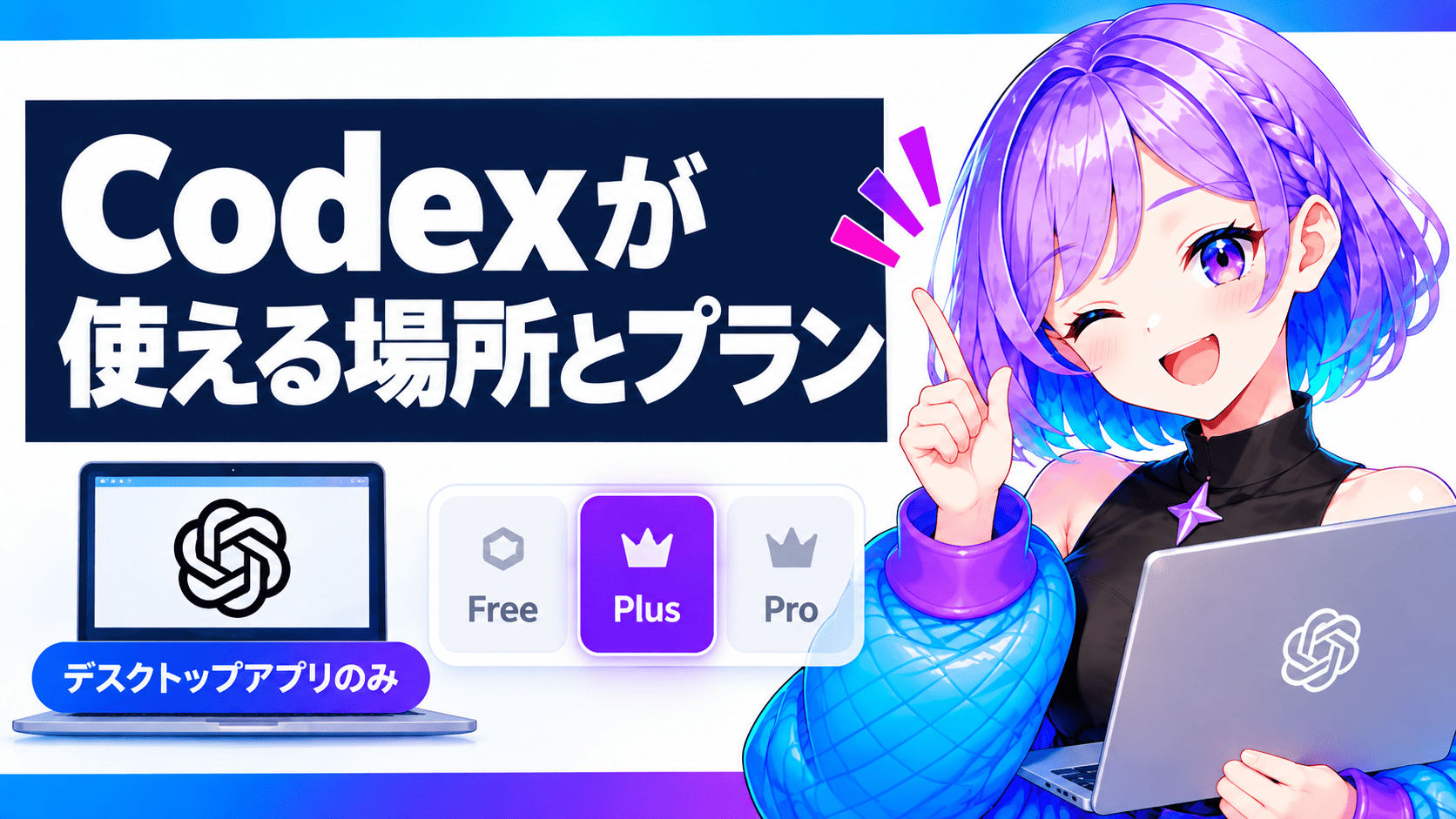
Codexはデスクトップアプリ限定
ここは最初につまずきやすいところです。
公式のヘルプには、Codexはウェブやモバイルでは選択できないと書かれていて、使えるのはパソコンのデスクトップアプリだけになります。
スマホで探しても見つかりません。
パソコンの中のファイルを触るツールなので、そういう仕組みです。
無料プランでも試せる
公式の料金ページを見ると、Codexは無料プランにも含まれていますが、無料で使える量は小さくその範囲も公表されていません。
まず触ってみるだけなら無料で十分です。
毎日使うなら有料プランが現実的になります。
AI REVIEW公式LINE

「AIをもっと仕事や日常に活用したい」、 「AIの最新ニュースや便利な使い方を知りたい」
このような方は、 AI REVIEW公式LINE への登録がおすすめです。
公式LINEでは、ChatGPTをはじめとした生成AIの便利な使い方や、 注目のAIツール、最新のAIニュースなど、知っておきたい情報をわかりやすくお届けしています。
今ならLINE登録者限定で、AI活用に役立つ5つの無料特典をプレゼントしています。
- LINE登録者限定の5つの無料特典
- ChatGPTや生成AIの便利な活用方法
- 話題のAIツールやサービスの最新情報
- 仕事や副業に役立つAIニュース
5つの無料特典はこちら
Codexの初期設定|最初に決める2つ
 設定はたくさんありますが、最初に決めるのは2つだけです。
設定する項目は作業場所と権限だけ
Codexは、パソコンの中のファイルを読んだり書き換えたりできます。
便利な反面、どこまで触らせるかを自分で決めておく必要があるため、最初にその範囲を決めてしまいます。
決めるのは作業する場所と権限の2つです。
あとは使いながら覚えて大丈夫です。
作業するフォルダを決める
1つ目は、作業する場所です。
設定を開いて左のメニューから一般を選ぶと、Codexが作業したデータの保存先を指定する項目があります。
私は専用のフォルダを指定しています。
初めて使うときは、中身が消えても困らない練習用のフォルダから始めるのがおすすめです。
フルアクセスは最初はオフのまま
2つ目は、どこまで許すかです。
同じ一般タブの上のほうに権限の項目があり、デフォルト権限とフルアクセスの2つのスイッチが並んでいます。
フルアクセスは承認なしであらゆるファイルを編集できる設定です。
画面にもデータの損失や漏えいのリスクが高まると書かれているので、最初は触らずオフのままにしておきます。
Codexの承認とサンドボックス設定
 もう少し細かく決めたい方向けの設定です。
承認は「リクエスト時」がちょうどいい
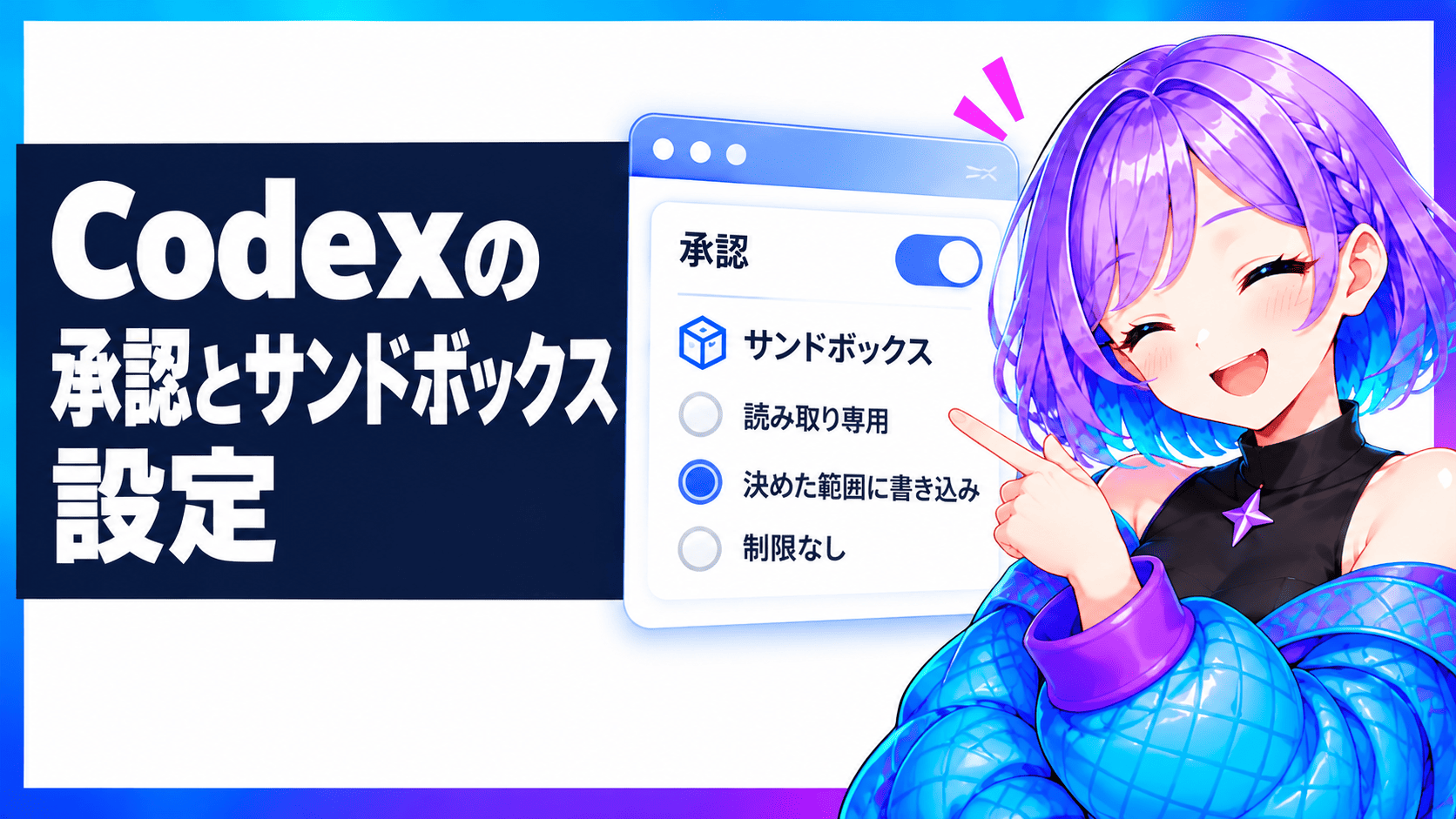
左メニューの構成を開くと、承認とサンドボックスの設定があります。
承認はCodexが確認を求めるタイミングのことで、私は決められた範囲の外に出るときだけ聞いてくる設定にしています。
止まらない設定も選べます。
ただ、それは慣れてから選ぶものという理解で大丈夫です。
サンドボックスは真ん中がおすすめ
サンドボックスは、作業できる範囲の設定です。
読み取り専用、決めた範囲の中なら自由に書き込める設定、制限なしの3つから選ぶ形になっています。
おすすめは、決めた範囲の中なら自由に書き込める設定です。
読み取り専用だとファイルを作ってもらえず、制限なしはさすがに怖いからです。
| 設定 | できること | おすすめ度 |
|---|---|---|
| 読み取り専用 | 読むだけで何も変えない | 物足りない |
| 決めた範囲に書き込み | 指定した範囲なら自由に作業できる | 最初はここ |
| 制限なし | 範囲を決めずに作業できる | 慣れてから |
範囲の中は自由、外に出るときだけ確認
この2つは組み合わせで考えます。
決めた範囲の中では自由に動いてもらい、その外に出るときだけ確認してもらう組み合わせが、いちばん安心して使えました。
任せる部分と止める部分がはっきりします。
迷ったらこの形から始めてください。
Codexに自分用のルールを書いておく
 入れておくと便利な設定がもう1つあります。
毎回打っている指示は先に書いておく
パーソナライズを開くと、Codexへの指示を書いておく欄があります。
ここに書いたことは毎回覚えていてくれるので、やり取りのたびに同じ指示を打つ手間がなくなります。
短い文章で大丈夫です。
自分用のルールを決めておくイメージになります。
私が書いているルール
私が実際に書いているのは3つです。
日本語で答えること、ファイルを消す前に必ず確認すること、専門用語はできるだけ使わないことの3つを書いています。
とくに2つ目は入れておくと安心です。
Codexに仕事を頼んでみた
 ここからは、実際に作業を頼んだ結果を紹介します。
バラバラのメモ3つを1つにまとめてもらう
用意したのは、動画の企画を考えていたときのフォルダです。
中にはバラバラのメモが3つ入っていて、これを全部読んで1つにまとめ、新しいファイルとして保存してもらいます。
まずフォルダをCodexに渡しました。
これで中を見てもらえる状態になります。
元のファイルは触らずにと必ず入れる
お願いした内容はこうです。
3つのメモを全部読んで1つにまとめ、内容が重なっているところは整理して、新しい名前で保存してほしいと伝えました。
意識したのは「元のファイルは触らずに」の一言です。
絶対ではありませんが、初めて頼むときは入れておくと安心できます。
1分もかからずに企画書ができた
作業はあっという間に終わりました。
3つのメモを読んで重複を整理し、新しいファイルとして保存したところまでを報告してくれて、元のファイルは変更していないと表示されます。
足した行数と消した行数も出ます。
消した行はゼロで、お願いしたとおり新しいファイルだけが作られていました。
中身は見出し付きの企画書になっていた
本当にできているか、自分の目で確かめます。
開いてみると、企画の概要、想定視聴者と説明の方針、動画の構成という形で、3つのメモがそれぞれ見出しになっていました。
見出しを付けてとは頼んでいません。
読みやすい形に整えてくれていました。
Codexの検証は1回だけ
 ここで一つ、前提をお伝えしておきます。
頼み方や中身で結果は変わる
今回の結果は、私が1回試したときのものです。
頼み方やファイルの中身、そのときのアップデートによって、仕上がりも速さも変わる可能性があります。
毎回同じとは限りません。
あくまで一例として見てください。
できた中身は必ず自分で確認する
もう一つ大事なのが、確認する習慣です。
ファイルができたという報告だけで満足せず、実際に開いて中身を読むところまでを自分の作業に入れておきましょう。
今回も開いて確かめました。
コードを書かない人のCodex活用
 文系の私が便利だと感じた使い方をまとめます。
複数のファイルを読んでまとめる
いちばん役立ったのが、今回のようなまとめ作業です。
あちこちに書き散らしたメモや議事録を全部読んでもらい、1つのファイルにまとめてもらう使い方が向いています。
コピーと貼り付けが要りません。
資料づくりの下ごしらえが一気に終わります。
散らかったフォルダを整理する
フォルダの整理も任せられます。
名前がバラバラのファイルや、どこに何があるか分からなくなったフォルダを、ルールを決めて整えてもらう使い方です。
ここでも確認の設定が効いてきます。
消す前に必ず聞いてもらう形にしておくと安心です。
同じ手順の繰り返しを任せる
毎回同じ手順で行う作業も向いています。
決まった形に整えて保存するような作業は、手順を伝えておけば同じ品質で繰り返してもらえます。
人がやると抜けが出る部分です。
次に紹介するスキルを使うと、さらに短い言葉で頼めます。
Codexの便利な機能5つ
 慣れてきたら使える機能を5つ紹介します。
スキル|自分のやり方を覚えさせる
スキルは、仕事のマニュアルのようなものです。
自分のやり方を一度覚えさせておけば、次からは短い一言で同じ手順を再現してもらえるようになります。
自分で作らなくても大丈夫です。
公開されているものを追加して使うこともできます。
プラグイン|まとめて追加する仕組み
プラグインは、スキルや設定を一まとめにしたものです。
1つ入れるだけで関連する機能がまとめて使えるようになるので、必要な道具を一式そろえる感覚で追加できます。
用途ごとにまとまっています。
気になるものから試してみてください。
MCP|外のサービスとつなぐ
MCPは、外のサービスとつなぐための仕組みです。
普段のCodexが見られるのはパソコンの中だけですが、つないでおくとその外側にも手が届くようになります。
カレンダーやメールなどが対象です。
パソコンの中の情報と組み合わせて扱えるようになります。
サブエージェント|手分けして作業する
サブエージェントは、複数のAIで手分けする機能です。
調べる担当、書く担当、確認する担当と役割を分けることで、人間のチームと同じように早く終わり、見落としも減らせます。
長い作業ほど効いてきます。
手順が多い仕事を頼むときに便利です。
フック|決めたタイミングで自動で動く
フックは、決まったタイミングで自動的に処理を動かす機能です。
この場面になったらこれをやるというルールを先に決めておけるので、毎回お願いしなくても同じ確認が必ず走るようになります。
さきほどのルールは自分へのお願いでした。
フックは、それを仕組みとして動かす形になります。
Codexを使うときの注意点
 最後に、使う前に知っておきたい点をまとめます。
いきなり仕事のフォルダを渡さない
最初のうちは、練習用のフォルダだけを使わせてください。
仕事で使っている大事なフォルダをいきなり渡すのではなく、中身が消えても困らない場所から始めるだけで気持ちがずいぶん楽になります。
慣れてから範囲を広げれば十分です。
急いで全部を任せる必要はありません。
消す作業の前には必ず確認を入れる
いちばん怖いのは、ファイルが消えることです。
ルールの欄に「ファイルを消す前に必ず確認してください」と書いておけば、勝手に消されるリスクを下げられます。
承認の設定とあわせて使います。
二重に止めておくのが安心です。
できたファイルは自分の目で見る
報告だけを信じないことも大切です。
できましたと言われても、実際に開いて中身が思ったとおりか確かめるまでが自分の作業だと考えておきましょう。
今回も開いて確認しました。
ここを省くと、あとで困ることになります。
Codexのよくある質問

コードを書かなくても使えました。
フォルダを渡して普段の言葉でお願いするだけで、複数のメモを読んで1つのファイルにまとめるところまで進めてくれます。
ファイルを扱う作業が中心の方ほど向いています。
Codexはデスクトップアプリ限定です。
公式のヘルプにもウェブやモバイルでは選択できないと書かれているため、使うにはパソコンのアプリが必要になります。
パソコンの中のファイルを扱うツールだからです。
無料プランにも含まれています。
ただし無料で使える量は小さく、その範囲も公表されていないため、毎日使うなら有料プランが現実的です。
最新の内容は公式の料金ページで確認してください。
設定で範囲を決められます。
作業できる範囲を指定したうえで、消す前に確認するルールを書いておけば、いきなり消されるリスクは下げられます。
最初はフルアクセスをオフのままにしておくのが安心です。
成果物の形で分けると分かりやすいです。
資料やスライド、スプレッドシートを作りたいときはワーク、パソコンの中のファイルそのものを扱う作業はCodexが担当になります。
同じアプリの中で切り替えて使えます。
設定を2つ決めるだけです。
作業する場所として練習用のフォルダを指定し、どこまで許すかをサンドボックスの設定で決めれば、すぐに使い始められます。
あとは使いながら覚えて大丈夫です。
まとめ
 今回は、Codexの始め方から初期設定、実際に仕事を頼むところまでを紹介しました。
Codexは聞いたことに答えるだけでなく、ファイルを作るところまで進んでくれるツールです。
バラバラだった3つのメモも、一言お願いするだけで1つの企画書になりました。
最初にやることは、作業する場所を決めることと、どこまで許すかを決めることの2つだけです。
コードを書かない人でも、ファイルを扱う作業なら十分に活躍してくれます。
まずは練習用のフォルダを1つ作って、そこから試してみてください。

GPT-6 Astraで新しくできるようになったこと実はほとんどないって本当? 公式ページを見ると、パソコン操作、スプレッドシート、資料作成、ゲーム開発と、できることがずらりと並んでいます。 ただ、これらは前の世代でも同じようにできていました。 私は実際にAstraと前世代に同じ仕事を任せて、...
GPT-6 Astraで新しくできるようになったこと実はほとんどないって本当? 公式ページを見ると、パソコン操作、スプレッドシート、資料作成、ゲーム開発と、できることがずらりと並んでいます。 ただ、これらは前の世代でも同じようにできていました。 私は実際にAstraと前世代に同じ仕事を任せて、...

Claude Codeを、なんとなく使えている気になっていませんか。 CLAUDE.md、スキル、コネクター、プラグイン。 名前は聞いたことがあっても、どれが何のための機能なのか分からないまま触っている方は多いはずです。 この記事では、デスクトップアプリ版の画面を見ながら基本機能を1つずつ整理...
Claude Codeを、なんとなく使えている気になっていませんか。 CLAUDE.md、スキル、コネクター、プラグイン。 名前は聞いたことがあっても、どれが何のための機能なのか分からないまま触っている方は多いはずです。 この記事では、デスクトップアプリ版の画面を見ながら基本機能を1つずつ整理...

AIを使いこなすというのは、全部できるようになることではありません。 ChatGPTは使えるけれど、その次に何を覚えればいいのか分からない。 AIツールが増えすぎて、結局どれを使えばいいのか分からない。 そんな声をよく聞きます。 AIの使い方は、質問するところから自動化、自分専用のツールを作...
AIを使いこなすというのは、全部できるようになることではありません。 ChatGPTは使えるけれど、その次に何を覚えればいいのか分からない。 AIツールが増えすぎて、結局どれを使えばいいのか分からない。 そんな声をよく聞きます。 AIの使い方は、質問するところから自動化、自分専用のツールを作...