



Codexってプログラミング用のAIでしょ?エンジニアじゃない私には関係ないかな…
Codex(コーデックス)は、もともとプログラミング用のAIとして登場しました。
ところが今は、資料作りや予約の手続きなど、パソコン作業そのものを任せられるAIになっています。
筆者もプログラミングの知識はありませんが、実際に3つの作業を任せてみたところ、想像以上の結果になりました。
この記事では、Codexの活用法3つを、かかった時間や仕上がりと一緒に紹介します。
- Codexでできること
- PowerPoint・ホテル予約・Blenderの作業をCodexに任せた結果
- Codexでソフトを動かす3つの方法
- Codexを使うときの注意点
動画でも解説中です。
Codexでできること|非エンジニアにも広がる
 Codexは、OpenAIが提供するAIエージェントです。
指示を出すと、答えるだけでなく実際の作業まで進めてくれます。
ChatGPTとの違い
いつものChatGPTは、質問に答えてくれるAIです。
Codexはパソコンのフォルダにあるファイルを読み込んで、資料を作って保存するところまで任せられます。
答えを受け取って自分で作業するのではなく、作業そのものを渡せるのが大きな違いです。

Codexはプログラマーだけのツールだと思っていました。 Codexという名前は聞くけれど、コードを書かない自分には関係ないと思っていないでしょうか。 私も完全に文系で、最初はプログラミングができないと使えないツールだと思っていました。 ただ実際に触ってみると、フォルダを渡して普段の言葉でお願...
Codexはプログラマーだけのツールだと思っていました。 Codexという名前は聞くけれど、コードを書かない自分には関係ないと思っていないでしょうか。 私も完全に文系で、最初はプログラミングができないと使えないツールだと思っていました。 ただ実際に触ってみると、フォルダを渡して普段の言葉でお願...
非エンジニアの利用が137倍に
Codexは今、エンジニア以外の人の利用が急に増えています。
OpenAIの調査によると、エンジニア以外の個人ユーザーは2025年8月から2026年6月上旬までに137倍に増えました。
ファイルを作ったりブラウザを操作したりと、できることが大きく広がったのが理由の1つです。
なお、この数字はOpenAI自身が出した調査結果です。
AIに作業を任せられる人が求められる
この変化は、私たちの働き方にも関係してきます。
経済産業省の推計では、2040年に事務職の働き手がおよそ440万人余る可能性があるとされています。
一方で、AIやロボットを活用できる人材はおよそ340万人足りなくなる見込みです。
AIに作業を任せられる人は、これから頼りにされる場面が増えていきそうです。
Codexを始めるのに必要なもの
 Codexは、特別なソフトを入れなくても始められます。
ここでは、今回の検証で使ったアプリとプランを紹介します。
ChatGPTのアプリから選ぶだけ
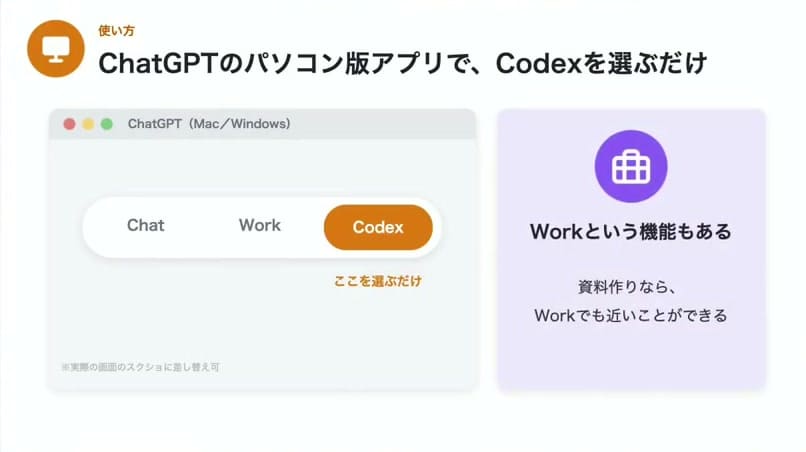
使い方はシンプルで、ChatGPTのパソコン版アプリを開いてCodexを選ぶだけです。
あとは、チャットと同じように頼みたい作業を文章で入力します。
ファイルを使う作業なら、素材を入れたフォルダを指定しておくとスムーズです。
Workとの違い
ChatGPTのアプリには、Workという機能もあります。
資料作りだけならWorkでも近いことができますが、作った資料を使ってさらに別の作業を頼むと、対応できない場合がありました。
幅広い作業をまとめて任せたいなら、Codexがおすすめです。
無料プランでも使える
Codexは、無料プランを含むChatGPTの各プランで使えます。
プランによって変わるのは使える量の上限で、無料プランがいちばん少なくなります。
今回、筆者はPlusプランでGPT-6 Astraを使いました。
上限やモデルはよく変わるので、最新の内容は公式で確認してください。
作業フォルダや権限など、最初に決めておきたい設定は下の記事で解説しています。
Codexはプログラマーだけのツールだと思っていました。 Codexという名前は聞くけれど、コードを書かない自分には関係ないと思っていないでしょうか。 私も完全に文系で、最初はプログラミングができないと使えないツールだと思っていました。 ただ実際に触ってみると、フォルダを渡して普段の言葉でお願...
Codexはプログラマーだけのツールだと思っていました。 Codexという名前は聞くけれど、コードを書かない自分には関係ないと思っていないでしょうか。 私も完全に文系で、最初はプログラミングができないと使えないツールだと思っていました。 ただ実際に触ってみると、フォルダを渡して普段の言葉でお願...
AI REVIEW公式LINE

「AIをもっと仕事や日常に活用したい」、 「AIの最新ニュースや便利な使い方を知りたい」
このような方は、 AI REVIEW公式LINE への登録がおすすめです。
公式LINEでは、ChatGPTをはじめとした生成AIの便利な使い方や、 注目のAIツール、最新のAIニュースなど、知っておきたい情報をわかりやすくお届けしています。
今ならLINE登録者限定で、AI活用に役立つ5つの無料特典をプレゼントしています。
- LINE登録者限定の5つの無料特典
- ChatGPTや生成AIの便利な活用方法
- 話題のAIツールやサービスの最新情報
- 仕事や副業に役立つAIニュース
5つの無料特典はこちら
Codex活用法①PowerPointの資料作成
 まずは、多くの人が毎日向き合っている資料作りです。
素材を渡すところから修正まで、どこまで任せられるかを試しました。
用意した素材と頼んだこと
用意したのは、架空の生活雑貨店「暮らし雑貨 こもれび」の資料2つです。
1つは7月〜9月の商品別の売上データ(Excel)、もう1つは店長が書いた9月の振り返りと10月の改善案のメモです。
Codexには、この2つを使って社内会議用のPowerPoint資料を作るよう頼みました。
売上の推移・売れ筋・課題・来月の改善案が分かるように、グラフや表を使った見やすいデザインを指定しています。
7分42秒で8枚の資料が完成
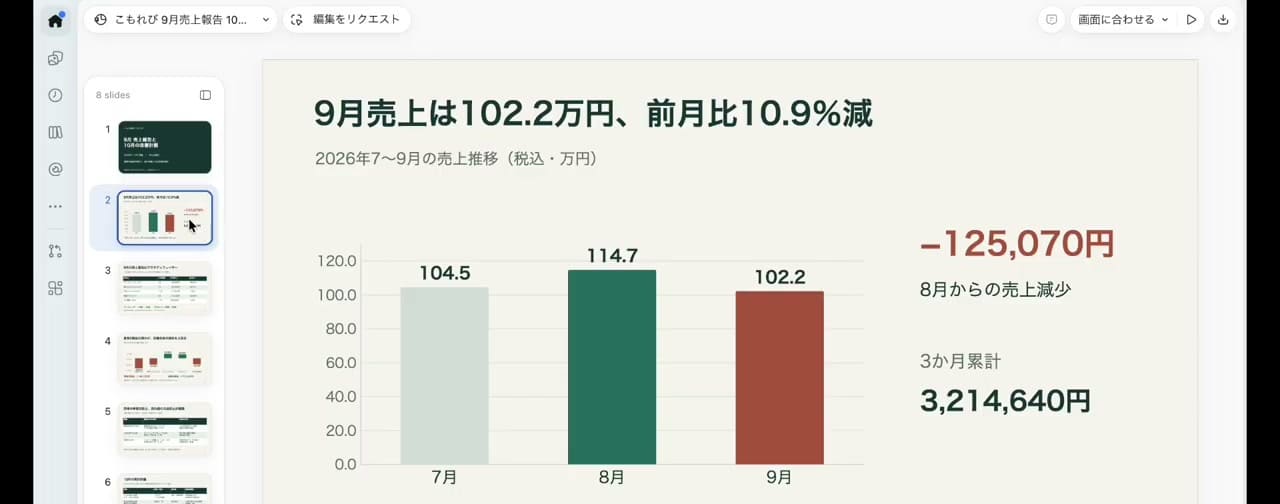
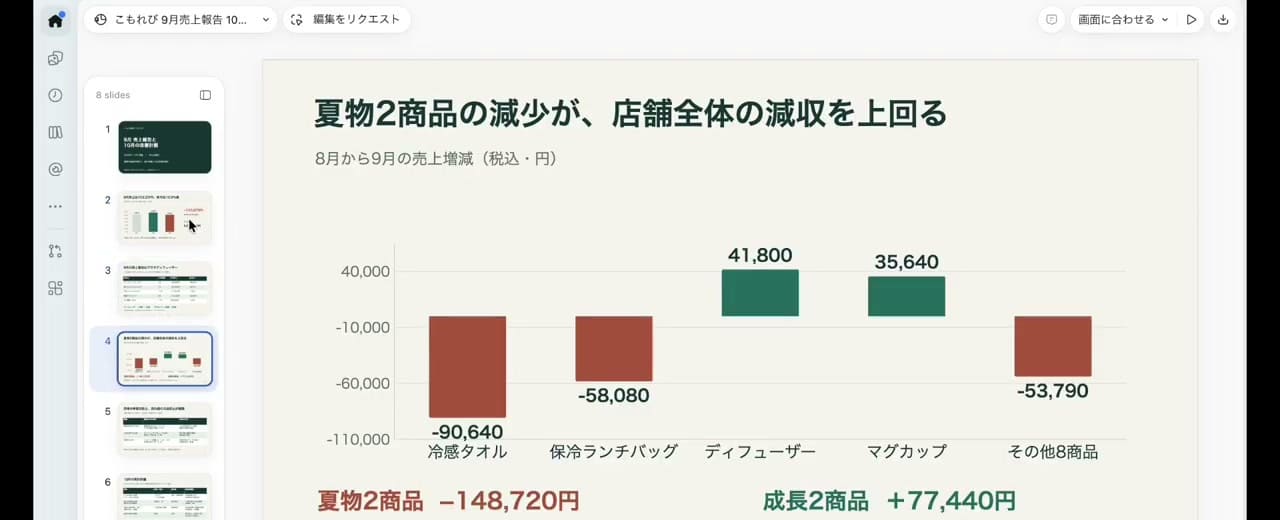
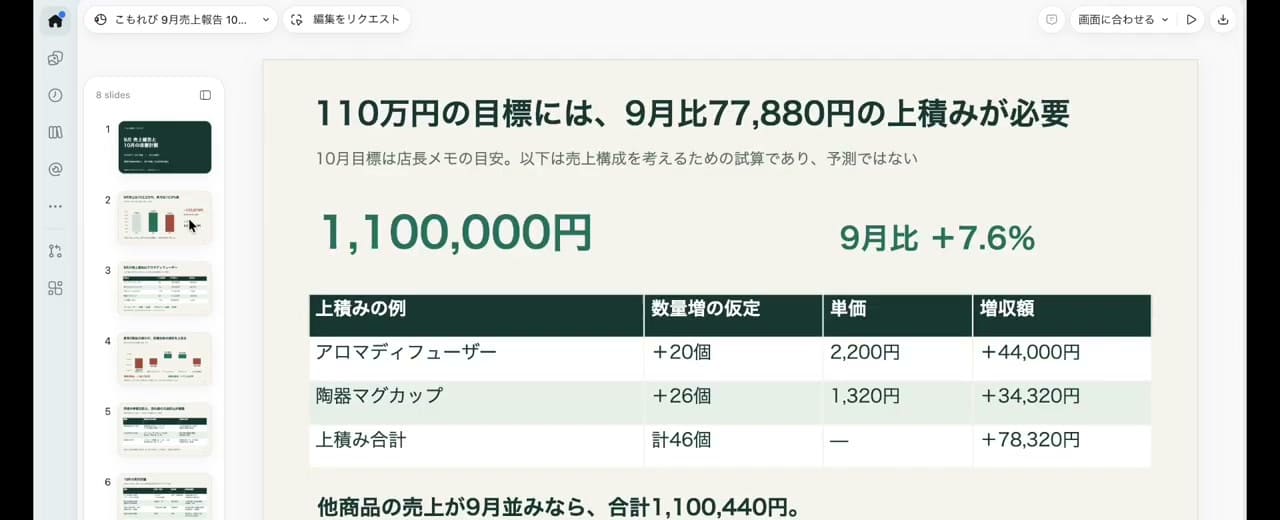
7分42秒で、8枚の資料ができあがりました。
7月〜9月の売上の推移や売れ筋商品のランキングがグラフで整理され、売上が落ちた理由の分析やお店の課題までまとめられています。
最後は、目標達成に必要な売上の試算と、会議で決めることで締めくくられていました。
数字を並べるだけでなく、分析から改善計画まで会議の流れに沿った構成です。
修正も言葉で伝えるだけ
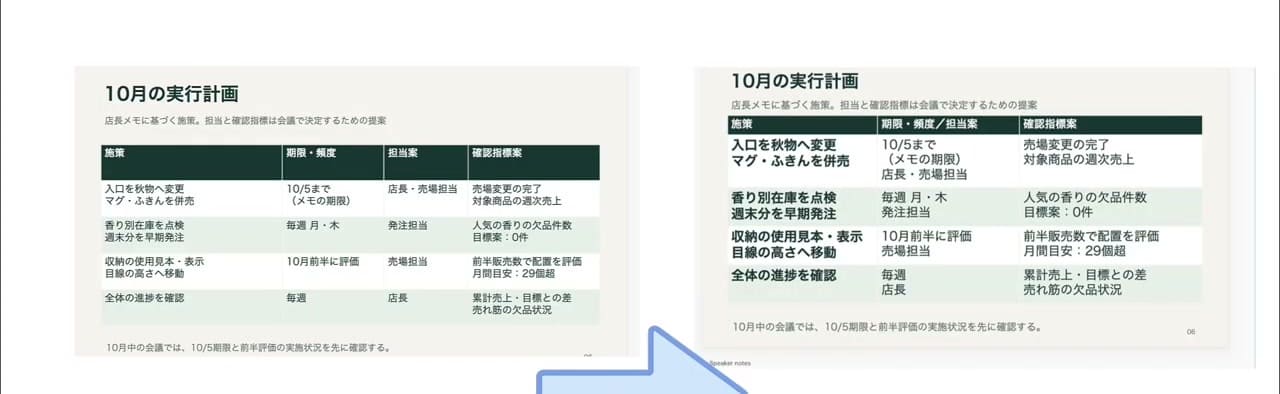
ただ、6枚目の実行計画は文字が小さく、少し読みにくい印象でした。
そこで「内容とほかのスライドはそのままで、6枚目の文字を大きくして、ひと目で分かるレイアウトに直して」と伝えました。
すると文字が大きくなり、3列の見やすい表に整理されました。
自分でやると配置の直しに時間がかかる作業ですが、気になるところを言葉で伝えるだけで済みました。
仕上げは人の目で確認
完成したのは普通のPowerPointファイルなので、あとから自由に編集できます。
ただし、グラフや表の数字が元のデータと合っているかは、最後に人の目で確認するのがおすすめです。
会社の資料を扱うときは、AIに渡してよい情報かどうか、社内のルールを先に確認してください。
Codex活用法②ホテル探し・予約
 2つ目は、調べ物と予約の手続きです。
ホテル探しから予約サイトの手続きまでCodexに任せてみました。
条件と止めてほしい場所を伝える
条件は、11月12日から1泊・大人2人・予算は2人で3万円以内です。
京都駅からアクセスがよく、朝食付きで口コミ評価の高いホテルを3つ比べて、おすすめを選んでもらいました。
そのうえで「予約の確定・支払い・個人情報の入力はせず、最終確認の手前で止めて」と伝えています。
どこで止まってほしいかを最初に伝えておくと、安心して任せられます。
3つのホテルを比較表にまとめてくれた
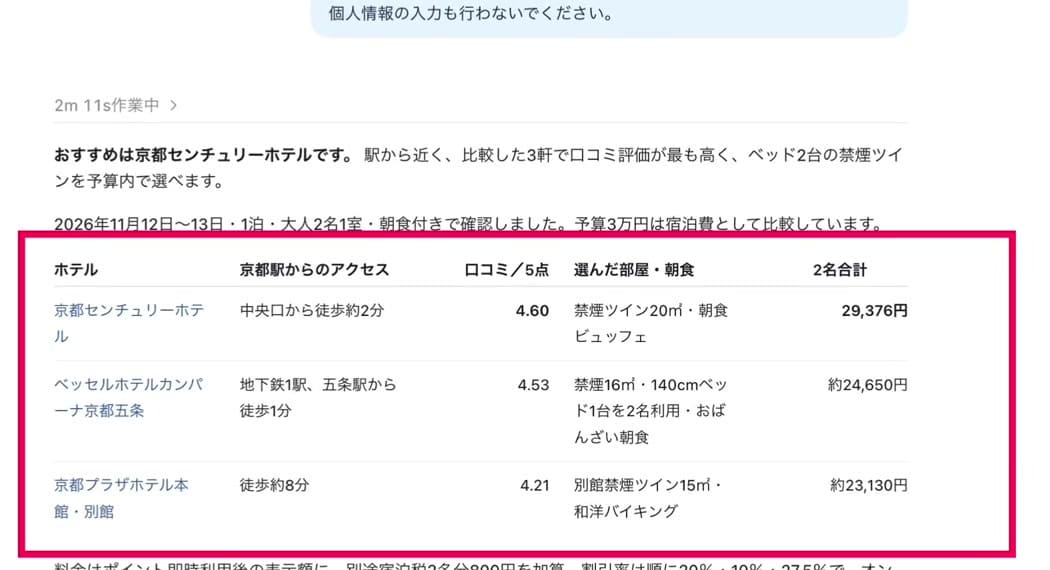
Codexは、条件に合うホテルを3つ選んで表にまとめてくれました。
京都駅からのアクセス・口コミの点数・部屋と朝食の内容・2人分の料金が、ひと目で比べられます。
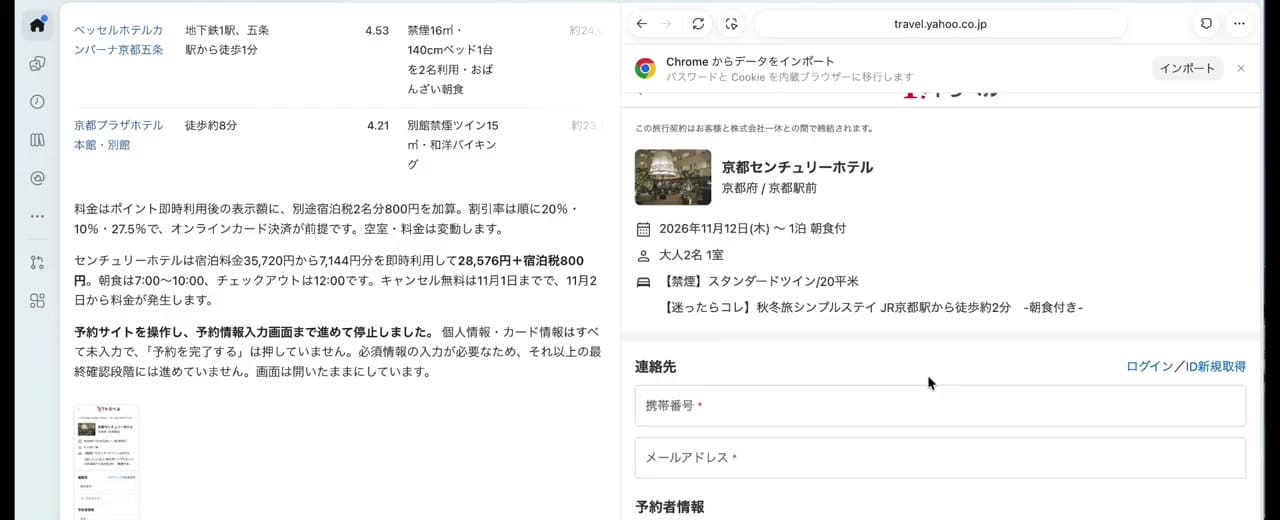
その中から、京都駅の中央口から歩いて約2分の京都センチュリーホテルでお願いしました。
入力画面の手前でぴたりと停止
Codexはそのままヤフートラベルを開いて、予約の手続きを進めていきました。
そして、予約者の情報を入力する画面で、指示どおりにぴたりと止まりました。
ここまでかかった時間は、比較も含めて2分3秒です。
日程・人数・朝食付きのプランも条件どおりで、宿泊料金35,720円からポイント割引などが入り、予算の3万円以内に収まっていました。

音声で頼むときは上限に注意
音声で頼んだほうが楽かなと思い、音声チャットも試してみました。
ところが筆者が試したときは、すぐに制限がかかり、途中で音声チャットが終わってしまいました。
予約のようにたくさんの情報を調べる作業は、使える量を多く消費するようです。
Codex活用法③Blenderで3D制作
 3つ目は、専門ソフトの作業です。
操作方法を知らない専門ソフトでもCodexに任せれば作業を進められるのかを試しました。
Blenderで読書部屋を作ってもらった
使ったのは、Blender(ブレンダー)という3D制作ソフトです。
ゲームの素材や映像作品の制作にも使われる本格的なソフトですが、筆者は使ったことがなく、操作方法もまったく知りません。
Codexには「大きな窓と本棚、ソファ、観葉植物のある、自然光の差し込む読書部屋を作って」と頼みました。
家具の質感や光と影まで、リアルに仕上げるよう伝えています。
7分54秒で完成・あとから編集できる
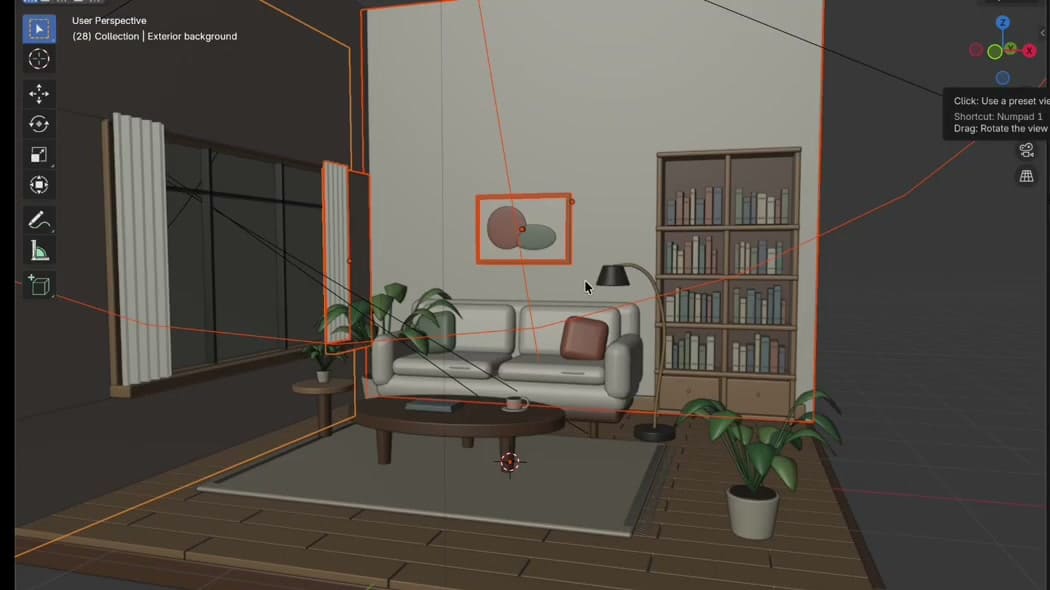
7分54秒で、読書部屋ができあがりました。
大きな窓から柔らかい光が差し込み、木や布の質感、家具の影まで表現された落ち着いた雰囲気の部屋です。
しかも画像だけでなく、Blenderで開いて編集できる3Dのファイルも一緒に作られていました。
ソファのクッションや本の表紙まで別々のパーツになっているので、あとから家具を動かしたり色を変えたりできます。

ボタン操作ではなく指示書で作っていた
画面を見ると、Codexはプログラムのファイルを作っていました。
これはBlenderに部屋の作り方を指示するためのもので、ボタンを1つずつクリックするのではなく、Blender用の指示書を自分で書いて部屋を組み立てていたわけです。
普通の画像生成AIで作る1枚の絵とは違い、立体のデータとして残るのが強みです。
Codexでソフトを動かす3つの方法
Codexで使えるソフトは、Blenderだけではありません。
動かし方は、大きく分けて3つあります。
| 方法 | できること |
|---|---|
| プログラムで動かす | 今回のBlenderのように、ソフト用の指示書を書いて作業する |
| プラグイン(連携機能) | メール・Googleドライブ・Slack・Canvaなどとつないで、メールの整理や資料探し、デザイン作りを任せる |
| コンピューター操作 | MacやWindowsのアプリを、人と同じように画面を見ながら操作する |
ExcelやPowerPointは、専用の連携機能を使うと、より細かい操作にも対応できます。
Codexを使うときの注意点

便利なCodexですが、任せきりにしないほうがいい部分もあります。
今回試して感じた注意点をまとめました。
- 数字やデータが元の資料と合っているかは、最後に人が確認する
- 会社の情報を渡す前に、社内のルールを確認する
- 予約の確定・支払い・個人情報の入力は自分でやる(止める場所を最初に伝える)
- 調べ物や音声チャットは使える量を多く消費するので、上限に注意する
Codexに関するよくある質問

編集できます。
完成したのは普通のPowerPointファイルなので、文字や配置を自分で直せます。
使えます。
筆者もプログラミングの知識はありませんが、文章で頼むだけで資料作成・予約の手続き・3D制作ができました。
Blenderだけではありません。
プラグインでメールやGoogleドライブとつないだり、コンピューター操作でMacやWindowsのアプリを動かしたりもできます。
確定や支払い、個人情報の入力は自分でやるのがおすすめです。
「最終確認の手前で止めて」と最初に伝えておくと、指示どおりに止まってくれました。
まとめ:Codexは身近な作業から任せよう

Codexは、プログラミングをする人だけの道具ではありません。
大事なのは、いきなり大きな仕事を任せることではなく、毎月の資料作りや宿探しのような身近な作業を1つ任せてみることです。
そこから少しずつ任せられる作業を増やしていけば、AIに作業を任せられる人に自然と近づいていけます。
まずは無料プランで、気になる作業を1つ頼んでみてください。
Codexはプログラマーだけのツールだと思っていました。 Codexという名前は聞くけれど、コードを書かない自分には関係ないと思っていないでしょうか。 私も完全に文系で、最初はプログラミングができないと使えないツールだと思っていました。 ただ実際に触ってみると、フォルダを渡して普段の言葉でお願...
Codexはプログラマーだけのツールだと思っていました。 Codexという名前は聞くけれど、コードを書かない自分には関係ないと思っていないでしょうか。 私も完全に文系で、最初はプログラミングができないと使えないツールだと思っていました。 ただ実際に触ってみると、フォルダを渡して普段の言葉でお願...